
Как найти все аккаунты, связанные с вашим email и вернуть контроль
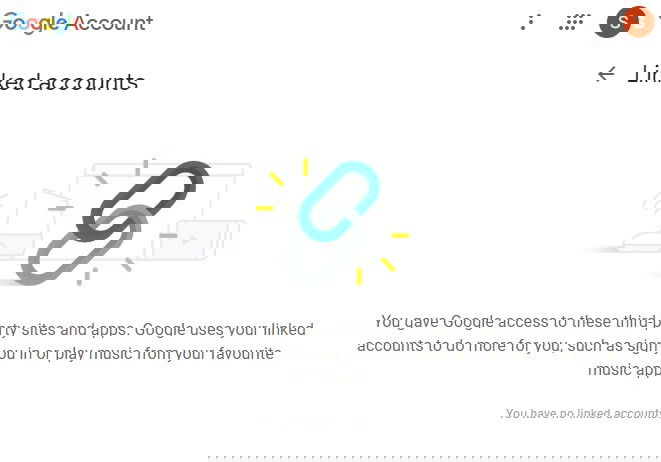
Зачем это важно
Многие люди не задумываются, сколько сторонних сайтов и приложений знают их основной адрес электронной почты. Email используют для входа через SSO (Google, Facebook, Twitter), для рассылок и для восстановления доступа. Чем больше сервисов привязаны к вашему email, тем выше риск нежелательного доступа, утечек и спама.
Кратко: найти и удалить лишние привязки — это быстрое действие, которое значительно снижает экспозицию личных данных.
Основные подходы
- Проверить встроенные инструменты провайдера почты (веб-интерфейс).
- Просмотреть письма с ключевыми словами в поле subject (welcome, subscription, activate, подтверждение и т. п.).
- Зайти в настройки сторонних соцсетей и сервисов и отозвать доступ вручную.
- Не передавать логин/пароль третьим сервисам; доверять только официальным OAuth-приложениям.
Important: Никогда не давайте доступ приложениям, которые запрашивают «полный доступ» без объяснения, зачем он нужен.
1. Веб‑версия почты: самый быстрый контроль
Почтовые сервисы часто имеют централизованные панели управления подключёнными аккаунтами и приложениями. Рекомендуем всегда делать основные изменения в веб‑версии (на компьютере), а не в мобильном приложении — так меньше шансов пропустить опцию отзыва доступа.
Google (Gmail)
- Откройте аккаунт Google в браузере.
- Перейдите в раздел “Безопасность” или “Мои данные и приватность” -> “Приложения с доступом к аккаунту” / “Apps with access to your account”.
- Просмотрите список сторонних приложений и сервисов. Удаляйте те, которыми вы не пользуетесь или которым не доверяете.
Описание изображения: Список сторонних приложений и сервисов, имеющих доступ к аккаунту Google в веб‑интерфейсе.
Google делает права детализированными: одно приложение может иметь доступ только к календарю, а другое — к чтению и отправке писем. Удаляйте приложения с правом полного доступа к почте, если в них нет необходимости.
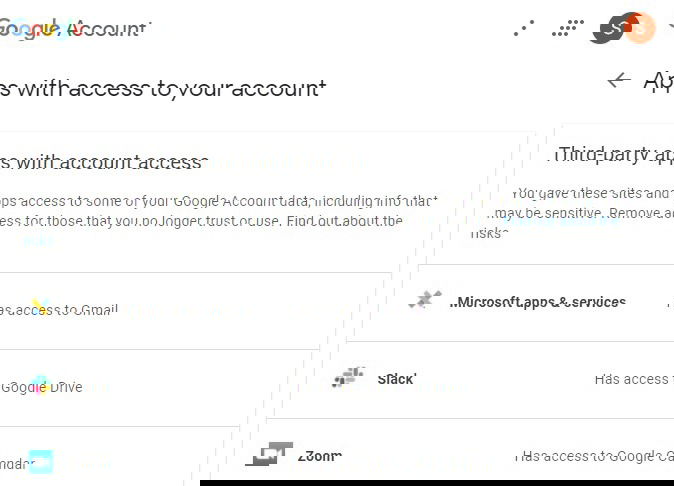
Описание изображения: Экран с примерами гранулярных прав приложений, где видны разные уровни доступа (почта, календарь и т. п.).
Если приложение больше не нужно, нажмите “Удалить доступ”.
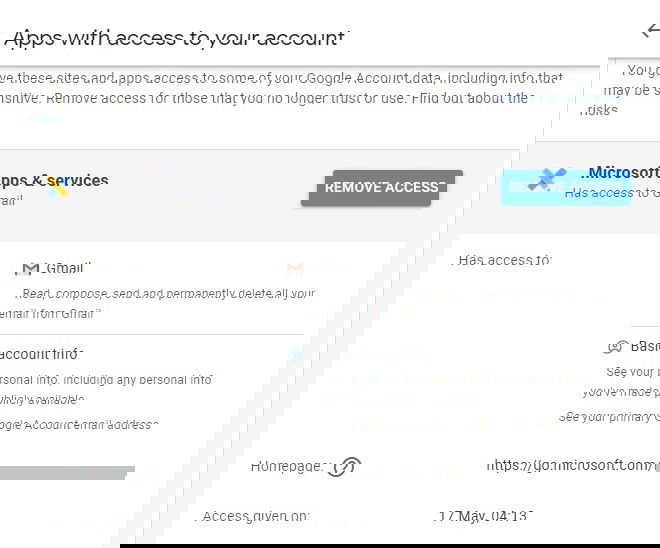
Описание изображения: Кнопка удаления доступа у конкретного стороннего приложения в аккаунте Google.
Заметка: Некоторые приложения связаны с синхронизацией почты (например, использование Gmail в Outlook). В таких случаях сначала отключите синхронизацию в самом Outlook, а затем удаляйте доступ в Google.
Outlook / Hotmail
- Войдите на outlook.com.
- Откройте “Настройки” -> “Просмотреть все настройки Outlook” -> “Синхронизация почты”.
- Здесь можно убрать синхронизацию подключённых почтовых ящиков.
- Чтобы отписаться от сервисов и подписок — проверьте раздел “Подписки” или “Subscriptions”.
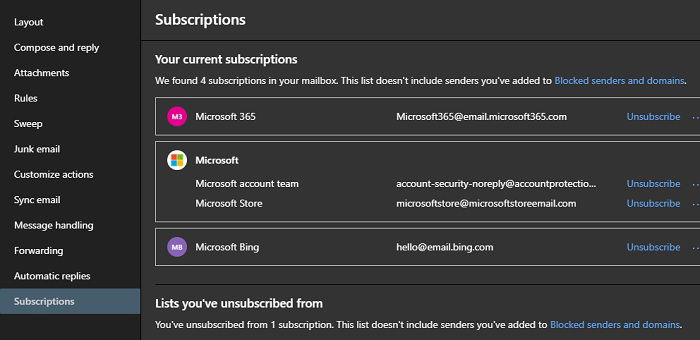
Описание изображения: Раздел Outlook с активными подписками и опциями управления ими.
Yahoo Mail
- Войдите в Yahoo Mail в браузере.
- Откройте “Настройки” -> “Больше настроек” -> “Почтовые ящики” (Mailboxes).
- Здесь можно добавлять и удалять подключённые ящики (Google, Outlook, Office365, AOL и пр.).
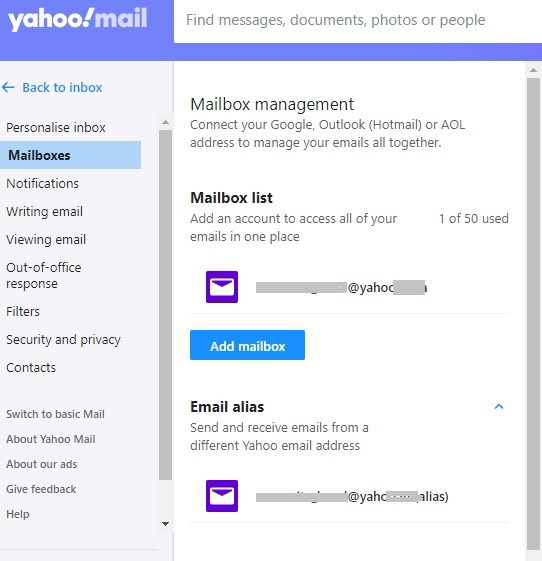
Описание изображения: Интерфейс Yahoo Mail с перечнем подключённых почтовых ящиков и кнопкой добавления нового.
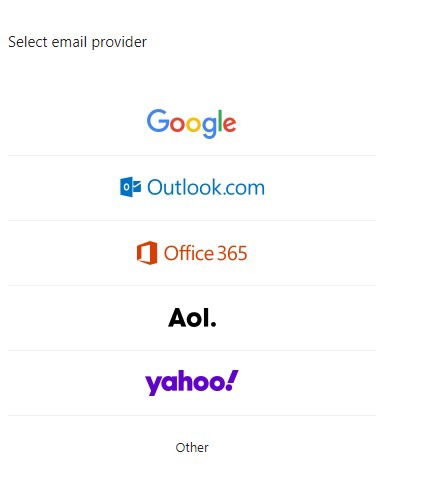
Описание изображения: Список провайдеров, которых можно добавить в Yahoo Mail (Google, Outlook, Office365, AOL).
Note: Если вы используете корпоративный почтовый сервис (G Suite / Google Workspace, Exchange), часть прав управления может быть заблокирована администратором.
2. Поиск по почтовому ящику: как найти подтверждения регистрации и письма-активации
Поиск по почте — это более «ручной» способ, но он часто обнаруживает сервисы, которых нет в списках OAuth-приложений. Письма “Добро пожаловать”, подтверждения регистрации, квитанции и уведомления о продлении подписки — ваши ключи.
Общая методика поиска:
- В поле поиска укажите ключевые слова: “welcome”, “добро пожаловать”, “подтвердите”, “активирован”, “subscription”, “receipt”, “invoice”, “unsubscribe” и “renewal”.
- Ограничьте временной диапазон, если нужно (последние 1–3 года).
- Ищите письма от служб регистрации, платформ SaaS, маркетплейсов, образовательных порталов и форумов.
Gmail: расширенный поиск
Gmail предоставляет фильтры по полю subject, отправителю и датам. Примеры поисковых запросов в строке поиска:
- subject:(welcome OR “добро пожаловать”)
- subject:(“subscription” OR “renewal”) after:2022/01/01
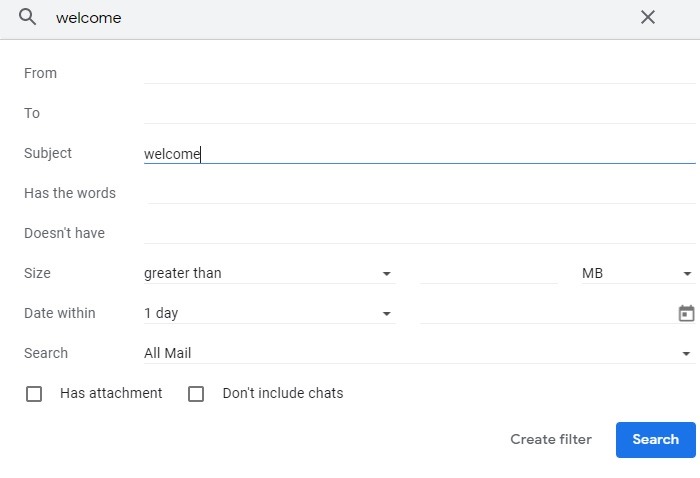
Описание изображения: Интерфейс поиска Gmail с примером фильтра по теме письма.
Когда найдёте письмо сервиса, откройте его и выполните одно из действий:
- Нажмите “Отписаться” (unsubscribe), если это рассылка.
- Перейдите по ссылке в письмо и удалите или деактивируйте учётную запись.
- Если письмо — уведомление о привязке аккаунта через SSO, зайдите в соответствующие настройки OAuth (см. раздел 1).
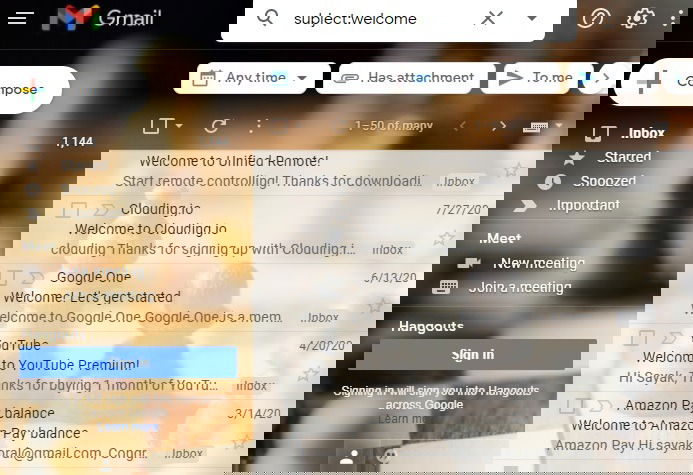
Описание изображения: Результаты поиска в Gmail с подсказками для отписки и удаления.
Outlook / Hotmail
Outlook поддерживает похожие фильтры по теме и отправителю. Используйте расширенный поиск и сортировку по датам, чтобы найти регистрационные письма.
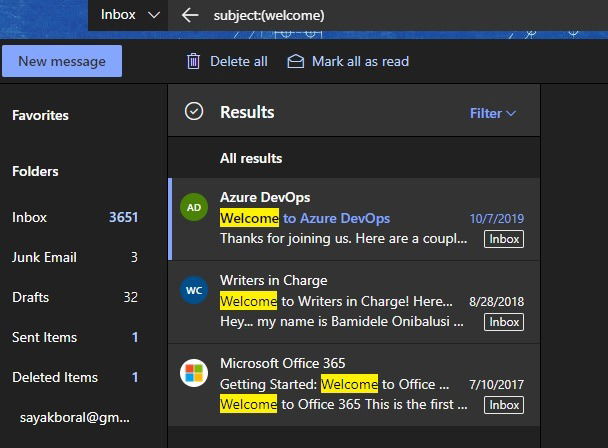
Описание изображения: Окно продвинутого поиска в Outlook с полями для текста темы и дат.
Yahoo Mail
Yahoo также имеет поля “Тема” и диапазон дат. Стратегия аналогична — ищите письма подтверждения, счета и уведомления о подписках.
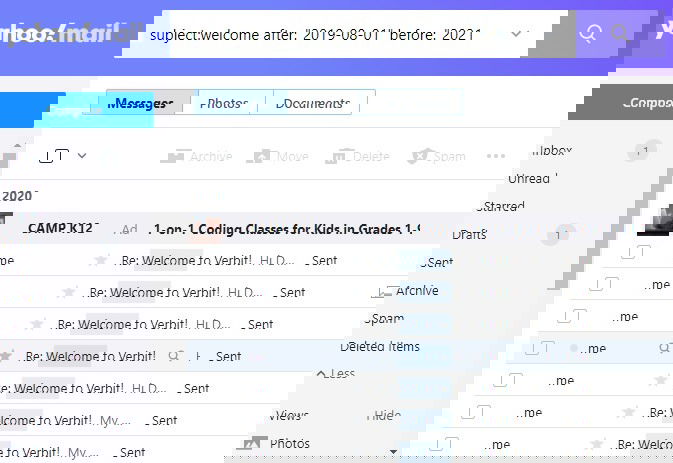
Описание изображения: Интерфейс расширенного поиска Yahoo Mail с опциями по дате и теме.
Совет: создавайте ярлык/метку “Привязки” или “Subscriptions” и помечайте найденные письма. Так удобнее отслеживать, какие сервисы еще активны.
3. Проверка сторонних сервисов и соцсетей
Многие сайты и приложения получают ваш email через регистрацию или через привязку с соцсетями. У каждой соцсети есть раздел для управления подключёнными приложениями.
- Войдите в Facebook в браузере.
- Откройте “Настройки и конфиденциальность” -> “Настройки” -> “Приложения и сайты”.
- Просмотрите список приложений и сайтов. Удаляйте те, которые больше не нужны.
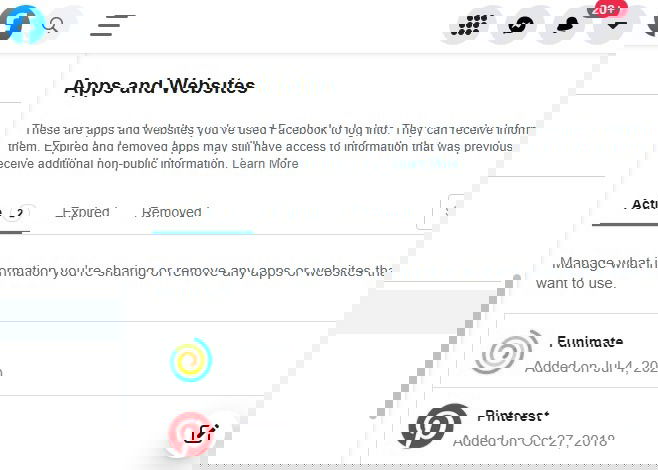
Описание изображения: Список приложений и сайтов в Facebook, имеющих доступ к учётной записи.
Facebook иногда передаёт ваш зарегистрированный email стороннему приложению при интеграции (например, Pinterest).
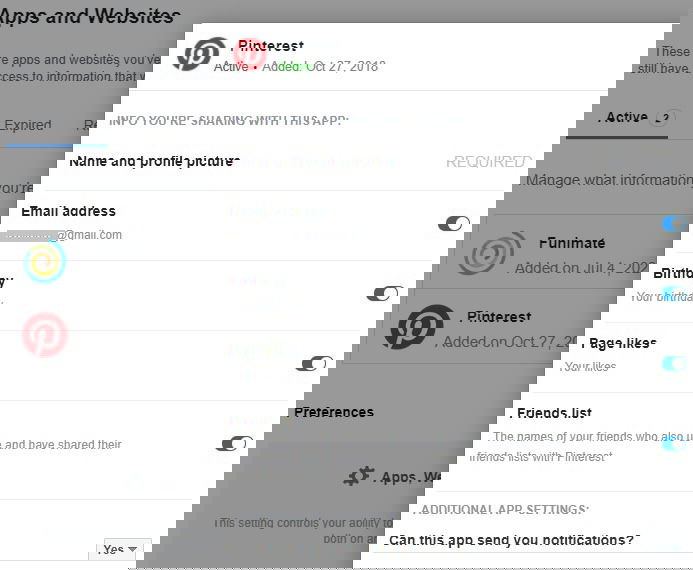
Описание изображения: Пример уведомления о том, что стороннее приложение получило доступ к зарегистрированному email через Facebook.
- Откройте “Настройки и поддержка” -> “Настройки и конфиденциальность” -> “Безопасность и доступ к аккаунту” -> “Приложения и сессии”.
- Перейдите в “Подключённые приложения” (Connected apps).
- Удаляйте приложения, которым не доверяете.
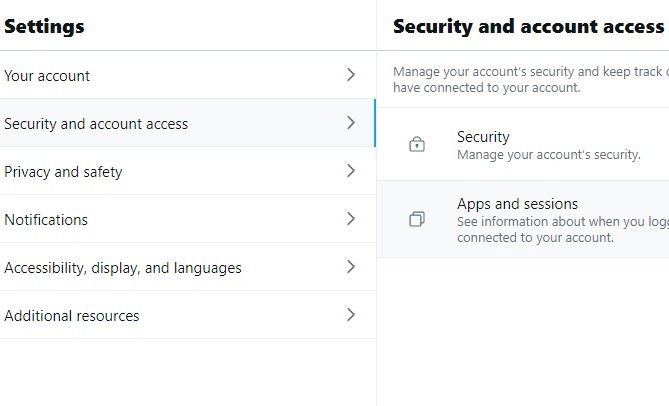
Описание изображения: Меню Twitter с разделом управления приложениями и сессиями.

Описание изображения: Список сторонних приложений, подключённых к аккаунту Twitter.
Некоторые приложения запрашивают доступ к email. Откройте подробности каждого приложения, чтобы увидеть, какие права оно имеет.
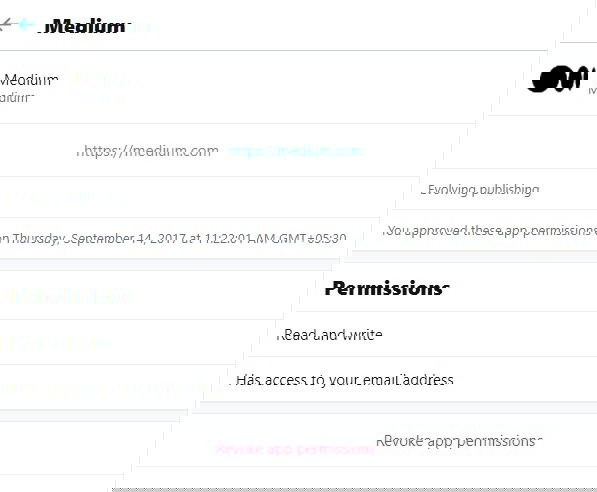
Описание изображения: Экран с детальными разрешениями приложения в Twitter, где видно, доступен ли email.
LinkedIn хранит список “Партнёры и сервисы” (Partners & Services) в настройках. Здесь видны интеграции (например, Microsoft, Twitter) и можно отозвать доступ.
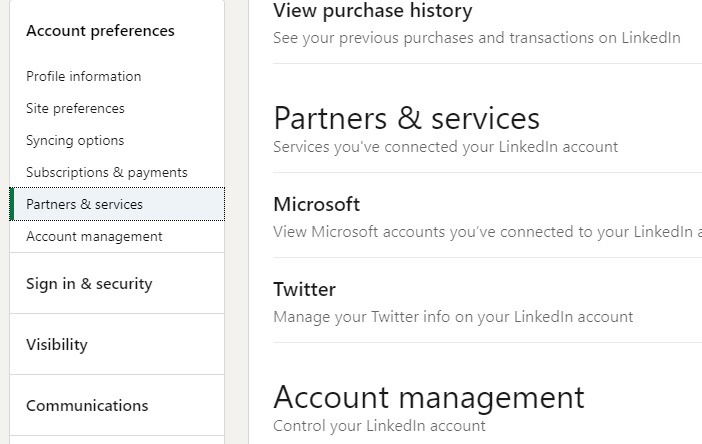
Описание изображения: Экран настроек LinkedIn с перечнем сервисов-партнёров и их разрешений.
В Instagram откройте “Настройки” -> “Безопасность” -> “Приложения и веб‑сайты” (Apps and websites). Отозвайте доступ у устаревших интеграций.
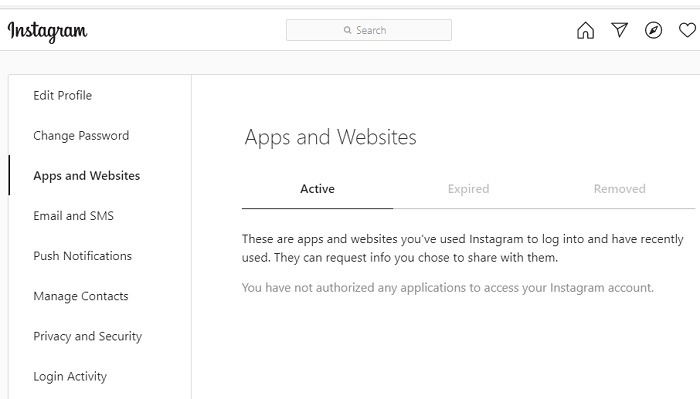
Описание изображения: Раздел Instagram для управления внешними приложениями и веб‑сайтами.
Внимание к автоматическим сервисам сканирования
Существуют сервисы, которые обещают автоматически найти все аккаунты, связанные с вашим email. Они требуют входа через OAuth и иногда доступ к почте. Платформы вроде Google склонны блокировать такие приложения, если они запрашивают доступ к «чувствительным данным» Gmail.
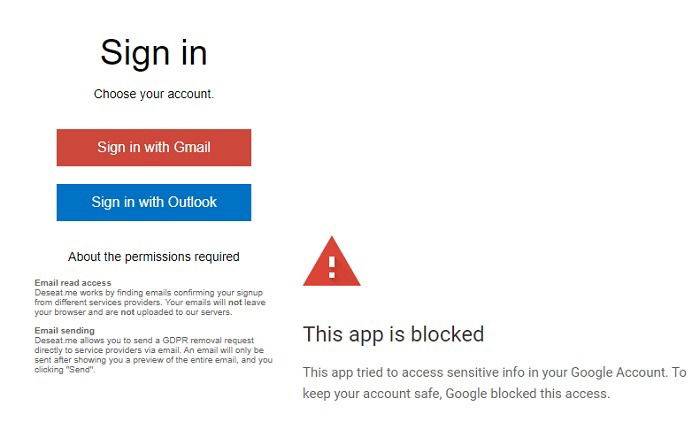
Описание изображения: Визуальное предупреждение о рисках использования автоматических сканеров аккаунтов.
Вывод: если официальные провайдеры (Google, Microsoft) не доверяют приложению — не доверяйте и вы. Выполняйте проверку вручную по методам выше.
Методика поиска связанных аккаунтов: пошаговый SOP (плейбук)
- Подготовка: войдите в основной почтовый ящик на компьютере (веб‑версия). Убедитесь, что у вас включена двухфакторная аутентификация (2FA).
- Централизованная проверка: откройте разделы “Приложения и доступы” в Google/Outlook/Yahoo и удалите лишние приложения.
- Поиск писем: выполните серию поисков по ключевым словам (welcome, подтверждение, subscription, invoice, unsubscribe).
- Соцсети: зайдите в Facebook/Twitter/LinkedIn/Instagram и отзовите доступ у сторонних приложений.
- Запись: внесите в таблицу список удалённых или востребованных сервисов, дату проверки и принятые меры.
- Ревизия: повторяйте процедуру раз в 3–6 месяцев.
Критерии приёмки:
- В списках приложений нет неизвестных сервисов.
- Отписаны все нежелательные рассылки.
- Обновлён список приложений в таблице учёта.
Чеклист по ролям
Чеклист для обычного пользователя:
- Включить 2FA на почте.
- Просмотреть “Приложения с доступом” в Google/Outlook/Yahoo.
- Сделать поиск по темам “welcome” и “unsubscribe”.
- Отозвать доступ у неиспользуемых приложений.
Чеклист для админа компании:
- Проверить OAuth‑приложения в корпоративных аккаунтах Google Workspace/Exchange.
- Проанализировать внешний доступ (API/службы интеграции).
- Обновить политику регистрации через SSO и минимизировать права приложений.
Чеклист для специалиста по безопасности:
- Проводить аудиты прав доступа у всех пользователей раз в квартал.
- Использовать DLP/IDS, чтобы отслеживать массовые передачи адресов электронной почты.
- Нацелить обучение сотрудников на приватность данных.
Короткий плейбук: как безопасно отзывать доступ (порядок действий)
- Найдите приложение или сервис, которое хотите удалить.
- Перейдите в настройки OAuth/«Приложения и сайты» у провайдера, через который было подключение.
- Нажмите “Удалить/Отозвать доступ”.
- Если в письме есть прямая ссылка на удаление аккаунта — используйте её.
- Если аккаунт важен (например, платная подписка), сначала отмените подписку и только потом удаляйте доступ.
- Проверьте, пришло ли письмо об удалении/отписке.
Совет: храните историю изменений в простой таблице: сервис | дата удаления | причи na | примечания.
Короткая шпаргалка по Twitter (быстрый переход)
- Откройте Twitter -> Настройки и конфиденциальность -> Безопасность и доступ -> Приложения и сессии -> Подключённые приложения.
- Просмотрите список, нажмите на каждое приложение, чтобы узнать права (включая доступ к email), и нажмите “Отозвать доступ” где нужно.
Примеры шаблонов и письма для удаления аккаунта
Шаблон письма в службу поддержки (если сама учётная запись не удаляется из интерфейса):
Здравствуйте,
Пожалуйста, удалите мою учётную запись, связанную с адресом: <ваш-email>. Я хочу прекратить использование сервиса и удалить все мои персональные данные. Уведомьте меня по email о завершении удаления.
С уважением, <Ваше имя>
Используйте этот шаблон при обращении в поддержку, если автоматическое удаление недоступно.
Решение в виде потока (decision tree)
flowchart TD
  A[Начать: хочу найти все аккаунты по email] --> B{Доверяете стороннему сканеру?}
  B -- Да --> C[Проверьте разрешения приложения]
  C --> D{Запрашивает доступ к почте?}
  D -- Да --> E[НЕ ДАВАТЬ ДОСТУП: вручную проверить сервисы]
  D -- Нет --> F[Можно использовать, но с осторожностью]
  B -- Нет --> G[Действуйте вручную: веб‑почта -> поиск -> соцсети]
  G --> H[Отозвать доступы, обновить 2FA]
  F --> H
  E --> H
  H --> I[Записать изменения и повторять 1–3 мес]
Риски и рекомендации (матрица и mitigations)
Риски:
- Избыточные права у приложений — риск чтения и удаления почты.
- Утекающие базы данных сторонних сервисов — повышенный спам и фишинг.
- Использование единственного email для входа во все сервисы — единая точка отказа.
Меры по снижению рисков:
- Использовать отдельный email для критичных сервисов (банки, госуслуги).
- Включить двухфакторную аутентификацию.
- По возможности использовать уникальные пароли и менеджер паролей.
Приватность и соответствие (коротко)
Если вы живёте в ЕС или обрабатываете данные жителей ЕС, помните о правах субъекта данных (запрос на доступ, удаление). При обращении в поддержку с требованием удалить личные данные можно упомянуть соответствующий закон (например, GDPR) — сервис обязан ответить.
Однако этот шаг не заменяет профилактику: отзывайте доступы и минимизируйте количество сервисов, которые получают ваш email.
Глоссарий (1‑строчный)
- SSO — Single Sign‑On: вход в приложение через сторонний провайдер (Google, Facebook и т. п.).
- OAuth — протокол авторизации, который позволяет приложениям получать ограниченный доступ к аккаунту без передачи пароля.
Краткое резюме
- Используйте веб‑интерфейс Gmail, Outlook и Yahoo для основной ревизии подключений.
- Поиск по теме письма помогает найти скрытые регистрации и подписки.
- Отзывайте доступы в социальных сетях вручную.
- Не доверяйте автоматическим сканерам без проверки их разрешений.
Summary:
- Выполняйте ревизию раз в 3–6 месяцев.
- Включите 2FA и используйте менеджер паролей.
- Ведите простой реестр активных сервисов.
Если нужно, могу подготовить таблицу для трекинга учетных записей, которую вы сможете скачать и использовать для собственных проверок.

Похожие материалы

Несколько аккаунтов Skype: Multi Skype Launcher

Журнал для работы: повысить продуктивность

Персональные звуки уведомлений на Android

Скачивание шоу Hulu для офлайн‑просмотра

Microsoft Start: персонализированная новостная лента
