
Как сделать файл Google Drive финальным и ограничить доступ
Зачем помечать файл как «финальный» и ограничивать доступ
Сотрудничество в Google Документах, Таблицах и Презентациях удобно, но когда работа завершена, нужно зафиксировать версию. “Финал” означает: больше не вносятся правки. Установив ограничения, вы защитите итоговую версию от случайных изменений и сохраните единое согласованное состояние файла.
Важно: перевод участников в режим “Только просмотр“ не отменяет ранее скачанные копии. Если нужно полностью контролировать распространение, экспортируйте PDF и храните оригинал с ограниченным доступом.
Быстрый план действий
- Откройте Google Drive и найдите файл.
- Кликните правой кнопкой по файлу и выберите “Поделиться”.
- Настройте доступ по ссылке (оставьте “Только просмотр“ или выключите ссылку).
- В разделе с пользователями измените права каждого участника на “Только просмотр“.
- При необходимости отключите скачивание, печать и копирование.
- Сохраните изменения и нажмите “Готово”.
- Переименуйте файл — добавьте [FINAL] в название.
Пошаговая инструкция с пояснениями
- Откройте Google Drive и вызовите меню файла
Откройте браузер и перейдите в Google Drive. Найдите нужный файл, кликните по нему правой кнопкой и выберите “Поделиться”.

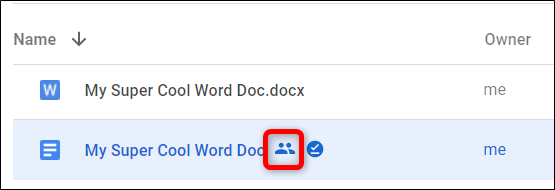
Если вы не уверены, открыт ли общий доступ, посмотрите на иконку рядом с названием — у общего файла обычно есть значок с силуэтом двух людей.
- Работа с доступом по ссылке
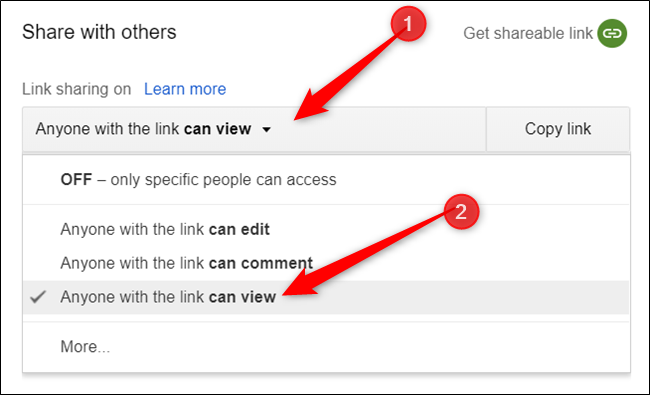
Если общий доступ по ссылке включён и вы хотите сохранить ссылку, но запретить редактирование — выберите вариант “Любой, у кого есть ссылка, может просматривать”.
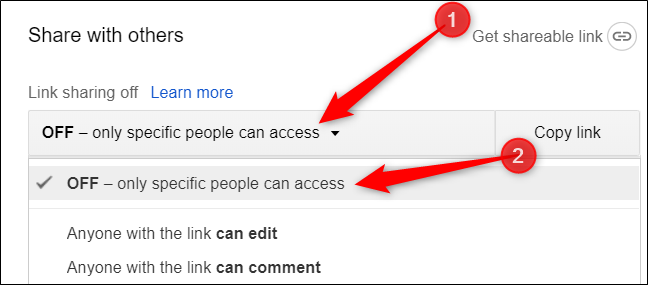
Если нужно полностью закрыть доступ по ссылке — в выпадающем меню выберите “Выкл. — доступ только конкретным пользователям”.
- Измените права отдельных участников
Нажмите “Дополнительно”, чтобы увидеть список всех, кто имеет доступ.
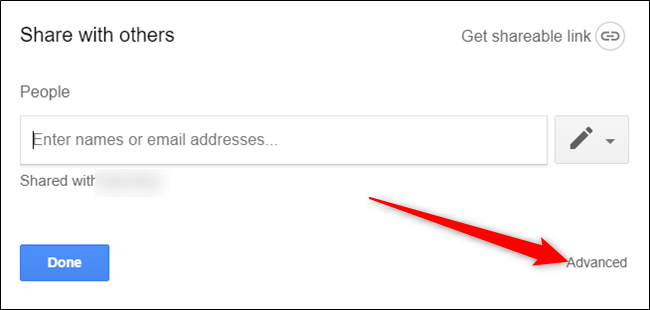
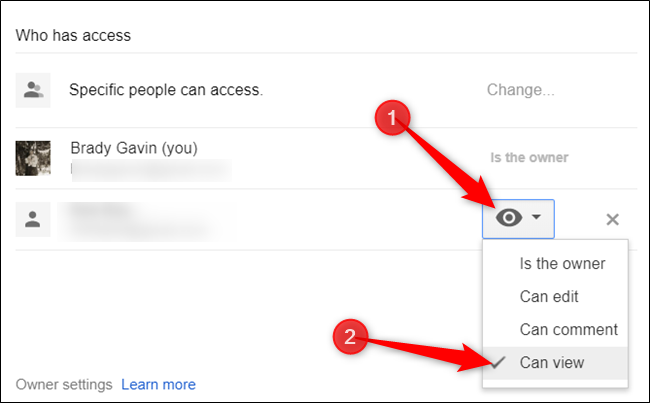
В разделе “Кто имеет доступ” откройте меню рядом с именем пользователя и выберите “Только просмотр“.
- Дополнительные ограничения для владельца
Если вы — владелец файла, внизу окна доступны две важные опции. Первая запрещает другим редакторам изменять доступ и приглашать новых людей. Вторая отключает скачивание, печать и копирование для всех, кто может только просматривать или комментировать.
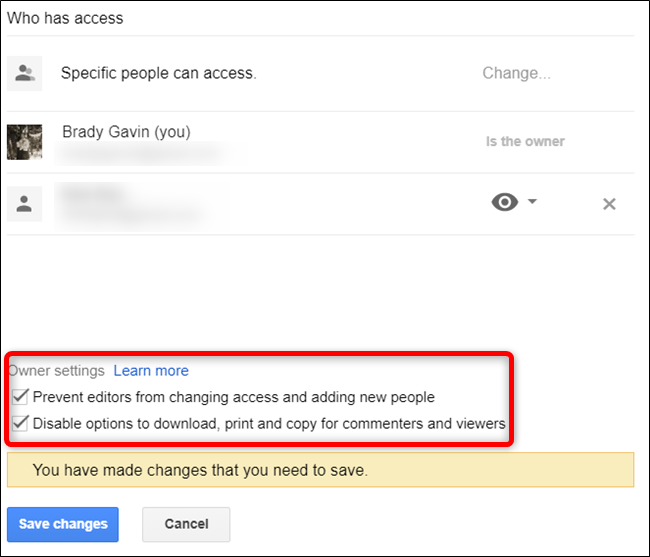
Нажмите “Сохранить изменения”, затем “Готово”.
- Обозначьте версию как финальную
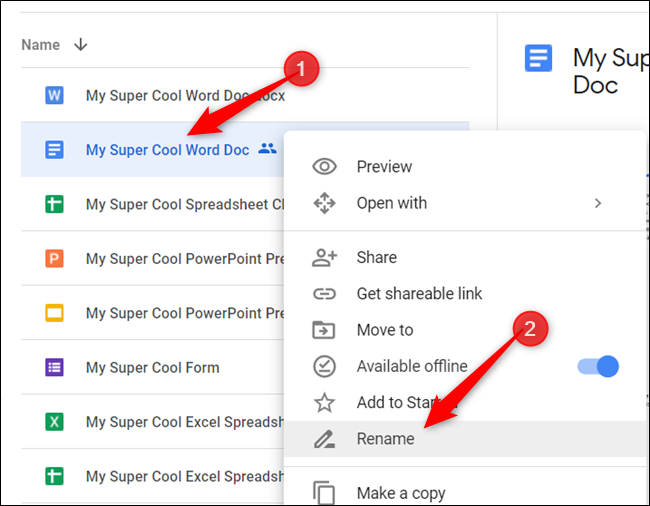
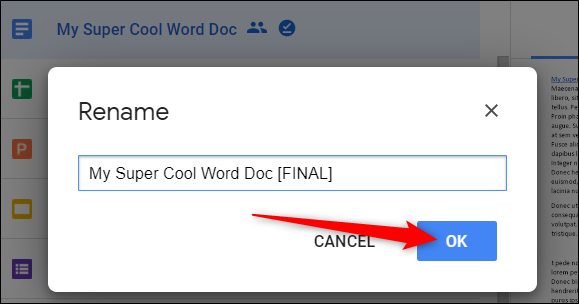
Чтобы дать понять всем, что документ завершён, добавьте в название слово “Final” или метку [FINAL].
Правый клик → “Переименовать” → введите [FINAL] в начале или конце названия → нажмите OK.
Полезные советы и сценарии использования
- Если нужно полностью сохранить формат и предать файл кому-то вне Drive — экспортируйте в PDF и передайте именно PDF. Это полезно при официальных публикациях.
- Для юридически значимых документов храните оригинал с ограниченным доступом и одну копию в архиве.
- Если вы не хотите удалять историю версий, но нужно скрыть доступ — создайте копию и закройте доступ к оригиналу.
- В корпоративной Google Workspace администраторы могут иметь дополнительные политики общего доступа. При сомнениях проконсультируйтесь с IT.
Совет: добавляйте в комментарии к файлу дату финализации и краткое описание изменений. Так легче отследить, когда была зафиксирована версия.
Когда этот подход не сработает
- Если у кого-то уже есть скачанная копия, вы не можете «забрать» её обратно через настройки Drive.
- Переименование и изменение прав не скрывают документ от администраторов домена с правами доступа.
- Если файл передан другому владельцу, вы теряете часть контроля над доступом.
Альтернативные подходы
- Извлечь финальную версию в PDF и удалить файл из Drive или переместить в защищённую папку.
- Передать право собственности (если нужно, чтобы другой человек управляет финалом).
- Настроить политику доступа на уровне папки: поместите финальные файлы в отдельную папку с ограничениями.
Мини-методология для команды (3 шага)
- Согласовать окончательную версию — получить устное/письменное подтверждение ответственного.
- Установить права: выключить ссылку или перевести всех в “Только просмотр“.
- Переименовать файл и уведомить команду о статусе.
Роли и чек-листы
Владелец файла:
- Перевёл всех участников в режим “Только просмотр“.
- Отключил скачивание и копирование (при необходимости).
- Переименовал файл с меткой [FINAL].
- Отправил уведомление команде.
Редактор:
- Подтвердил, что все правки внесены.
- Согласовал финальную версию.
Пользователь, просматривающий:
- Получил уведомление о статусе и при необходимости сделал локальную копию.
Быстрое восстановление, если кто-то всё ещё может редактировать
- Проверьте список участников в “Дополнительно” — возможно, у кого-то остались права редактора.
- Если права не меняются, проверьте, не назначен ли тот же человек владельцем.
- При подозрении на ошибку — временно выключите общий доступ по ссылке и затем выставьте заново только нужным людям.
Критерии приёмки
- Все бывшие редакторы имеют роль “Только просмотр“.
- Ссылки, если активны, установлены как “Только просмотр“.
- Скачивание/печать/копирование отключены, если это требование.
- Название файла содержит метку [FINAL] и при необходимости дату.
FAQ
Q: Удалятся ли комментарии после перевода в режим “Только просмотр“? A: Комментарии останутся, но пользователи не смогут добавлять новые или отвечать, если у них нет соответствующих прав.
Q: Можно ли установить срок действия доступа? A: В некоторых версиях Google Workspace доступ можно ограничить сроком для отдельных пользователей. Если эта опция недоступна, обратитесь к администратору домена.
Q: Заберёт ли это изменения у пользователей, у которых есть локальная копия? A: Нет. Если кто-то уже сохранил файл локально, вы не сможете удалить эту копию через Drive.
И всё — вы успешно зафиксировали финальную версию файла в Google Drive и ограничили права на редактирование и распространение.
Сводка
- Зафиксируйте права доступа и/или отключите ссылку.
- Переведите участников в режим “Только просмотр“.
- Отключите скачивание/копирование при необходимости.
- Переименуйте файл, добавив метку [FINAL].

Похожие материалы

Несколько аккаунтов Skype: Multi Skype Launcher

Журнал для работы: повысить продуктивность

Персональные звуки уведомлений на Android

Скачивание шоу Hulu для офлайн‑просмотра

Microsoft Start: персонализированная новостная лента
