
Фильтрация синхронизации папок в Outlook: как выбрать, что загружать

О чём эта инструкция
Эта статья объясняет, как использовать фильтр синхронизации папок в клиенте Outlook, чтобы экономить место на диске и уменьшать объём загружаемых данных. Пошаговые инструкции включают примеры фильтров, советы администраторам и проверки приёмки.
Важно: синхронизация папок работает при подключении к серверу Microsoft Exchange, включая Outlook.com и Hotmail. При подключении к другим сервисам (например, Gmail) Outlook может игнорировать эти настройки.
Кому это полезно
- Пользователи с ограничённым местом на диске или медленным интернетом.
- Те, кто работает с общими/публичными папками.
- Тем, кто хочет хранить только важные письма локально (например, отправленные напрямую им).
Быстрая навигация
- Как открыть параметры папки
- Настройка фильтра
- Примеры фильтров
- Удаление фильтра
- Альтернативы и когда это не сработает
Как открыть параметры синхронизации папки
- Выберите папку в навигационной панели.
- На ленте выберите Папка > Свойства папки.
Или: щёлкните правой кнопкой по папке и выберите «Свойства». - Перейдите на вкладку «Синхронизация».
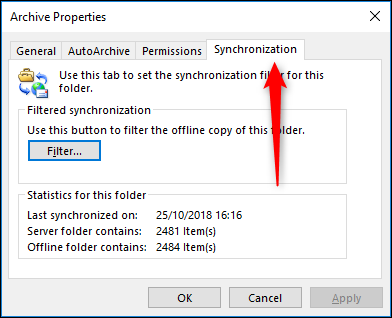
Примечание: если вы не видите вкладку «Синхронизация», проверьте, подключён ли ваш профиль к Exchange и используете ли поддерживаемую версию клиента.
Настройка фильтра синхронизации
На вкладке «Синхронизация» нажмите кнопку «Фильтр», чтобы открыть окно фильтрации.
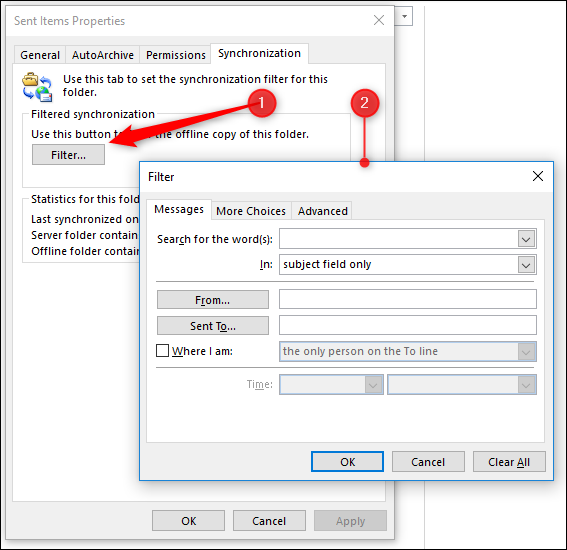
В окне фильтра вы задаёте условия, при которых элемент будет скачан в локальную копию папки. Всё, что не подходит под условия, остаётся на сервере и будет доступно через Outlook Web App.
Пример: загружать только письма, адресованные лично вам
Если ваша папка заполнена копиями (CC), и вы хотите оставить только сообщения, отправленные напрямую вам:
- В поле «Кому» (Sent To) введите ваше имя или адрес.
- Поставьте галочку «Где я» (Where I am).
- В выпадающем списке справа выберите «единственный получатель в строке Кому».
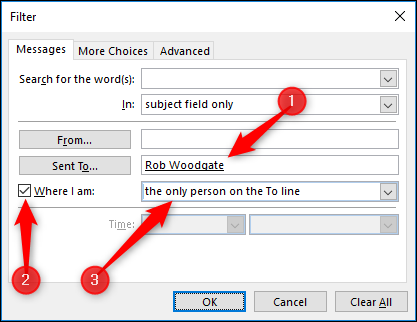
Нажмите «ОК». Outlook покажет предупреждение:
Сообщение означает, что письма, не соответствующие фильтру, будут удалены из локальной папки. Они не удаляются с сервера и останутся доступны в веб-почте. При снятии фильтра Outlook может снова загрузить эти элементы.
Нажмите «ОК» в предупреждении и затем «ОК» в окне свойств папки. Перезапустите Outlook — фильтр применится после повторной синхронизации. Для папок с тысячами сообщений процесс может занять время.
После синхронизации можно выполнить сжатие почтового файла, чтобы высвободить место на диске.
Как удалить или очистить фильтр
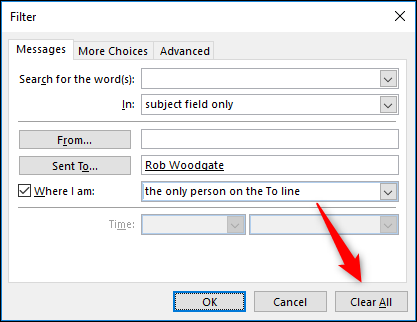
Откройте окно фильтра снова и нажмите «Очистить все» (Clear All). Закройте окна и перезапустите Outlook, чтобы изменения вступили в силу.
Частые сценарии и примеры фильтров
- Только письма, отправленные лично мне — уменьшает шум от CC.
- Письма за последние N месяцев — экономит место, не загружая старые записи.
- Исключить письма с большими вложениями — экономит дисковое пространство.
- Исключить почту от определённых адресов или доменов — полезно при рассылках.
- Фильтр календаря: не загружать старые события — сокращает размер OST/PST.
Когда это не подходит (контрпримеры)
- Если вы часто заходите в веб‑интерфейс и ожидаете, что локальная и веб‑копии полностью совпадают мгновенно. Фильтрация оставляет данные на сервере.
- При использовании IMAP без поддержки серверной фильтрации — Outlook может игнорировать локальные фильтры.
- Когда важна полнота архива на локальном устройстве (например, юридическое требование) — не стоит скрывать элементы от локальной копии.
Альтернативные подходы
- AutoArchive/Автоархивация: перемещает старые письма в архивный PST. Полезно, если нужно освободить место, сохранив локальную копию.
- Почтовые правила на сервере: перемещают или помечают сообщения ещё до синхронизации. Работают централизованно.
- Почистить папку (Mailbox Cleanup): найти большие письма и старые элементы и удалить/архивировать их вручную.
- Использовать легковесный доступ через Outlook Web App и снизить объём локального кэша (включая режим Exchange Online с меньшим кэшем).
Ментальные модели и советы
- Думайте о локальной папке как о «кэше»: фильтр определяет, что попадает в кэш.
- Сначала тестируйте фильтры на небольшой папке.
- Записывайте, какие фильтры вы применяли, чтобы можно было их откатить при необходимости.
Проверки и критерии приёмки
- После применения фильтра почта, которая должна быть видна локально, отображается и доступна без веба.
- Письма, исключённые фильтром, доступны через Outlook Web App.
- Размер локального почтового файла уменьшился или не увеличивается при дальнейшей работе.
Роль‑ориентированные чек‑листы
- Для конечного пользователя:
- Сохраните важные сообщения локально вручную, если нужно.
- Примените фильтр сначала к тестовой папке.
- Для администратора:
- Убедитесь, что политики Exchange позволяют синхронизацию.
- Документируйте стандартные фильтры для общих почтовых ящиков.
Мини‑методология внедрения (шаблон)
- Определите цель (что хотим сохранить локально).
- Выберите папки с наибольшим объёмом.
- Составьте и протестируйте фильтр на тестовой папке.
- Примените к рабочим папкам по одной.
- Мониторьте размер OST/PST и отзыв пользователей.
Риски и способы их снизить
- Риск: пользователь случайно не увидит важное письмо локально.
- Смягчение: протестируйте фильтр, уведомите пользователя о доступности через веб.
- Риск: политика хранения предприятия запрещает удаление локальных копий.
- Смягчение: согласуйте с ИТ‑отделом.
Краткая памятка: как применить фильтр — шаги
- Выберите папку → Папка > Свойства папки.
- Вкладка «Синхронизация» → «Фильтр».
- Задайте условия → «ОК».
- Подтвердите предупреждение → перезапустите Outlook.
Короткое объявление для команды (100–200 слов)
Если у вас заканчивается место на диске или Outlook долго синхронизируется, используйте фильтр синхронизации папок. Он позволяет вручную выбрать, какие сообщения и события загружать локально на компьютере. Откройте свойства нужной папки, вкладку «Синхронизация», нажмите «Фильтр» и задайте условия (например, «только письма, отправленные лично мне»). Письма, не соответствующие фильтру, останутся на сервере и будут доступны через веб‑почту. Это полезно для общих и публичных папок. Перед массовым применением протестируйте настройки и уведомите пользователей.
Итог и рекомендации
Фильтрация синхронизации папок в Outlook — простой способ сократить объём локальных данных и ускорить работу клиента. Применяйте её к большим папкам и общим почтовым ящикам, тестируйте на небольшой выборке и документируйте выбранные правила. Если требуется централизованный подход, рассмотрите серверные правила или автоархивацию.
Ключевые слова: синхронизация папок, фильтр Outlook, уменьшить размер OST, общие ящики

Похожие материалы

Несколько аккаунтов Skype: Multi Skype Launcher

Журнал для работы: повысить продуктивность

Персональные звуки уведомлений на Android

Скачивание шоу Hulu для офлайн‑просмотра

Microsoft Start: персонализированная новостная лента
