
Фильтры в Google Таблицах — быстрое руководство

Быстрые ссылки
- Включить фильтр в Google Таблицах
- Отфильтровать по цвету
- Отфильтровать по условию
- Отфильтровать по значениям
- Отключить фильтр в Google Таблицах
Когда у вас большой лист с данными и нужно быстро найти записи по определённым признакам, фильтры в Google Таблицах упрощают задачу. Введите критерии — и увидите только нужные строки за несколько кликов. Ниже — пошаговое руководство, практичные советы, варианты на случай проблем и краткие чек‑листы для разных ролей.
Включение фильтра в Google Таблицах
Фильтр активируется один раз и добавляет в заголовки столбцов значки фильтра. После этого вы можете отфильтровать любой столбец в выбранной области.
Выберите ячейку внутри блока данных, который хотите фильтровать. Если таблица разбита пустыми столбцами, сначала кликните в том блоке, где нужен фильтр.
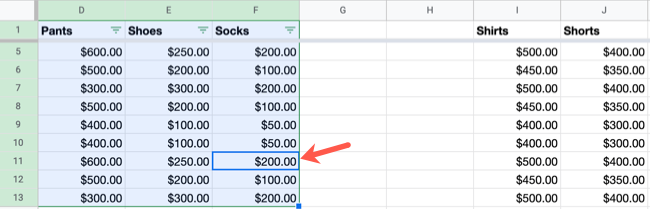
Если нужно фильтровать любые столбцы всего листа, выберите весь лист: кликните прямоугольник в левом верхнем углу, где пересекаются столбцы A и строки 1.
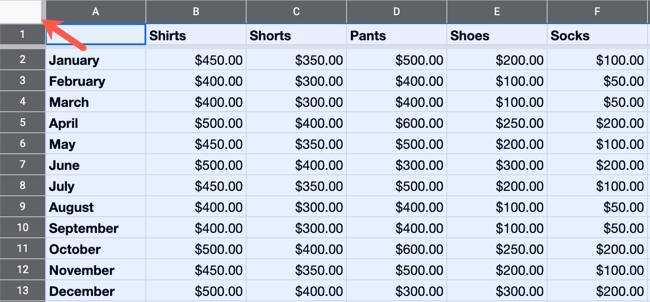
На панели инструментов справа нажмите «Создать фильтр». После этого в заголовках появятся значки фильтров. Теперь можно применять фильтры по цвету, по условию или по значениям.
Важно: фильтр действует только на выбранную область или на весь лист, в зависимости от выбранных ячеек.
Фильтрация по цвету
Если вы используете цвет для выделения ячеек или текста, Google Таблицы позволяют отфильтровать по заливке или по цвету текста.
- Нажмите значок фильтра в заголовке нужного столбца.
- Укажите «Фильтровать по цвету», выберите «Цвет заливки» или «Цвет текста» и укажите нужный цвет.
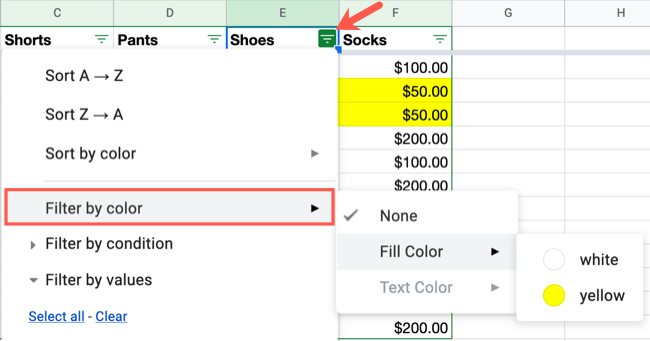
Таблица обновится, показав только строки с выбранным цветом, а остальные строки будут скрыты.
Совет: если вы перекрашиваете ячейки условным форматированием, фильтрация по цвету работает только если форматирование применено непосредственным изменением цвета или если условное форматирование изменяет явный цвет ячеек.
Фильтрация по условию
Фильтрация по условию даёт гибкие варианты: текст, даты, числа, пустые/непустые ячейки или даже формулы. Это подходит, когда нужно выбирать диапазоны, сравнения или искать совпадения по шаблону.
- Нажмите значок фильтра в заголовке столбца и разверните «Фильтровать по условию».

- Выберите условие в выпадающем списке (например, «Больше», «Меньше», «Содержит», «Равно», «Дата раньше» и т.д.).
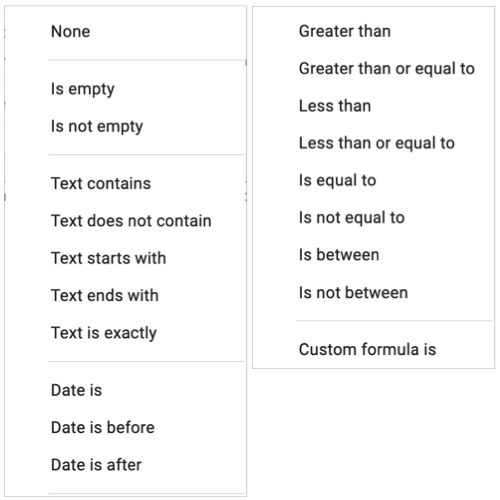
- Введите значение или формулу непосредственно под списком и нажмите «ОК». Например, для чисел выберите «Больше или равно» и введите 250.
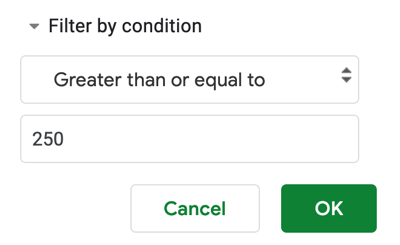
Пример: после применения условия «Больше или равно 250» в столбце останутся только те строки, где значение >= 250.
Примечание: при фильтрации по дате учитывайте локальные настройки формата дат в листе; иногда полезно использовать функцию DATE в формуле для точности.
Фильтрация по значениям
Фильтрация по значениям показывает список всех уникальных значений в столбце. Вы отмечаете только те, которые хотите видеть.
- Нажмите значок фильтра в заголовке столбца и откройте «Фильтровать по значениям».
- При большом массиве данных используйте «Выделить всё» или «Снять выделение», затем отметьте нужные значения. Можно найти значение через строку поиска.
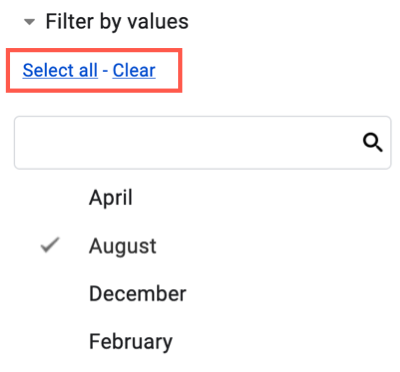
После подтверждения таблица покажет только строки с выбранными значениями.
Отключение фильтра в Google Таблицах
Google Таблицы не предлагают отдельной кнопки «Очистить фильтр» для всей области так же, как это есть в Excel. Чтобы вернуть исходный вид, можно:
- Отключить фильтр целиком: нажмите на панели инструментов «Отключить фильтр». Это уберёт значки фильтра и покажет все строки.
- Или в каждом столбце вручную сбросить условия/значения.
Если вы часто работаете с совместными таблицами, используйте «Фильтруемые представления», чтобы не мешать коллеге: сохраните отдельный вид с фильтрами и вернитесь к нему позже.
Когда фильтры не срабатывают или показывают неверные данные
- Данные содержат скрытые символы (пробелы, неразрывные пробелы) — используйте TRIM или CLEAN.
- Формат ячеек отличается (текст вместо числа, дата в виде текста) — приведите формат через меню «Формат → Число».
- Условное форматирование изменяет вид, но не значение — фильтровать по условию лучше по значению, а не по виду.
- Если вы используете фильтруемую область, которая не включает заголовки, значки фильтра могут появиться неправильно. Убедитесь, что первая строка выбранной области — заголовок.
Альтернативы и продвинутые подходы
- Фильтруемые представления — позволяют нескольким пользователям независимо применять фильтры, не мешая друг другу.
- Формулы FILTER и QUERY — создают отдельные таблицы с отфильтрованными результатами и хороши для динамических дашбордов.
- Сводные таблицы — агрегация + фильтрация, когда нужно подсчитать, сгруппировать или получить сводную метрику.
Короткая подсказка: FILTER(range, condition) возвращает массив строк, соответствующих условию; QUERY(range, “select … where …”) использует SQL‑подобный синтаксис.
Практическое руководство: инструкция шаг за шагом
SOP — применить фильтр по числу в колонке «Сумма» (>= 250):
- Откройте лист и кликните внутри таблицы.
- Нажмите «Создать фильтр» на панели инструментов.
- Нажмите значок фильтра в заголовке столбца «Сумма».
- Выберите «Фильтровать по условию». В списке — «Больше или равно».
- Введите 250 и нажмите «ОК». Проверьте видимые строки.
- Если нужно сохранить конфигурацию для коллег — выберите «Фильтруемые представления» → «Создать новое представление».
- По окончании работы нажмите «Отключить фильтр».
Критерии приёмки
- Появились значки фильтра в заголовках выбранной области.
- После применения условия видны только строки с суммой >= 250.
- При отключении фильтра возвращаются все строки.
Чек‑лист для ролей
Для владельца листа:
- Убедитесь, что заголовки и типы данных корректны.
- Настройте фильтруемые представления для команд.
Для редактора:
- Применяйте фильтр локально или через представление, чтобы не мешать другим.
- Сохраняйте промежуточные результаты (копия листа), если меняете данные.
Для зрителя (только просмотр):
- Используйте фильтры только в своём представлении, если доступно.
- Запрашивайте у владельца представления, если нужен общий фильтр.
Тестовые сценарии и приёмка
- Применить фильтр «Содержит» для столбца с текстом — ожидается, что строки без совпадения скрыты.
- Применить фильтрацию по цвету — ожидается, что показываются только строки с указанной заливкой.
- Применить сложное условие (дата между двумя значениями) — проверить граничные даты.
Частые вопросы
Как сохранить набор фильтров, чтобы другие видели результаты?
Сохраните «Фильтруемое представление» — оно фиксирует применённые фильтры и доступно всем с правами просмотра/редактирования.
Можно ли фильтровать по нескольким столбцам сразу?
Да. Применяйте фильтры по каждому столбцу; итоговый набор строк будет соответствовать всем активным условиям.
Можно ли применять фильтр по формуле?
Да. В поле условия можно использовать формулу, возвращающую логическое значение, если это уместно.
Заключение
Фильтры — быстрый и гибкий инструмент для выбора подмножества данных в Google Таблицах. Для простых задач используйте встроенные фильтры по цвету, по условию или по значениям. Для совместной работы и повторного использования настроек применяйте фильтруемые представления или используйте формулы (FILTER/QUERY) для динамических выборок.
Важно: проверяйте типы данных и скрытые символы, если результаты фильтрации кажутся неверными.
Ключевые действия: включить фильтр, выбрать тип фильтра, применить, сохранить вид или отключить.

Вам нужно руководство по конкретному сценарию (например, QUERY для дашборда или фильтруемые представления для команды)? Напишите, и я подготовлю пошаговый пример под вашу задачу.

Похожие материалы

Несколько аккаунтов Skype: Multi Skype Launcher

Журнал для работы: повысить продуктивность

Персональные звуки уведомлений на Android

Скачивание шоу Hulu для офлайн‑просмотра

Microsoft Start: персонализированная новостная лента
