
Google Home как центр домашнего развлечения
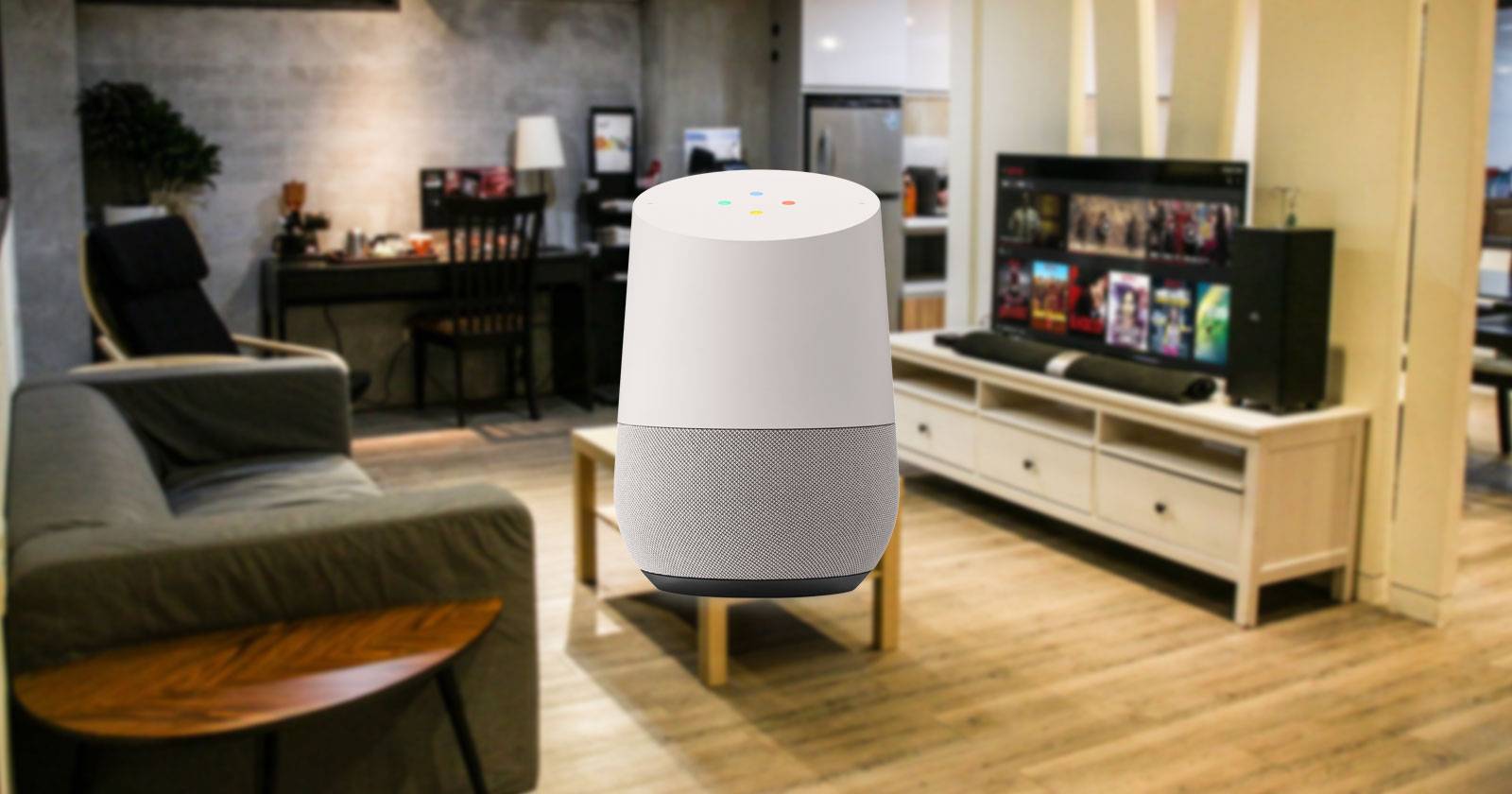
Важно: поддержка сервисов и поведение команд со временем меняются — проверяйте список подключаемых сервисов в приложении Google Home.
Что вам понадобится
- Google Home (любая модель) — устройство для голосового управления и воспроизведения локального звука.
- Chromecast (подключён к ТВ) или Chromecast Audio (подключён к колонке). Android TV пока поддерживает не все функции — основной сценарий рассчитан на Chromecast.
- Мобильное устройство (iPhone или Android) с установленным приложением Google Home.
- Аккаунты стриминговых сервисов, которые вы хотите использовать (Netflix, YouTube, Spotify и др.). Для Spotify требуется премиум‑аккаунт для голосового управления загрузкой треков.
Совет по сети: все устройства (телефон, Google Home и Chromecast) должны быть в одной Wi‑Fi сети. Если у вас гостевая сеть или отдельные диапазоны (2.4 ГГц / 5 ГГц), убедитесь, что устройства находятся в одной подсети и могут «видеть» друг друга.
Быстрая проверка совместимости
- Chromecast: совместим с трансляцией видео и аудио.
- Chromecast Audio: только аудио.
- Android TV: поддержка функций может отличаться, обычно функционал появляется позже.
- Сервисы: Netflix, YouTube, Spotify, Google Play Music (при наличии), YouTube Music, Pandora, iHeartRadio. Apple Music официально не поддерживается.
Как настроить устройства в приложении Google Home
- Откройте приложение Google Home на телефоне.
- Перейдите в Settings > More Settings > TV and Speakers чтобы увидеть подключённые устройства и управлять ими.
- Нажмите кнопку + (Add) для добавления нового устройства, следуйте инструкциям для добавления Chromecast или аналогичного устройства.

Из этого экрана вы также можете удалять устройства из домашней сети и присваивать им имена, удобные для голосовых команд (например, «гостиная» или «телевизор»).
Как транслировать видео на телевизор
- В приложении Google Home откройте раздел «Videos and Photos» и нажмите Link, чтобы связать сторонний аккаунт (например, Netflix).
После связи аккаунта используйте голосовые команды, например:
- «Окей, Google, запусти Stranger Things на Chromecast» — начнёт воспроизведение на указанном устройстве.
- «Окей, Google, покажи мне видео с кошками» — для поиска на YouTube.
Управление воспроизведением голосом: «Окей, Google, пауза», «Окей, Google, продолжи», «Окей, Google, перемотай на 2 минуты». Иногда команды требуют повтора — будьте готовы повторить запрос, если устройство не ответило с первой попытки.
Замечание: Home зачастую продолжит воспроизведение с того же места, где вы остановились, если сервис это поддерживает.
Как транслировать аудио на колонки
- Для аудио требуется либо Chromecast Audio, либо колонка с поддержкой Chromecast built‑in.
- В приложении Google Home перейдите в Settings and Devices → список музыкальных приложений и связывайте нужные сервисы (Spotify, YouTube Music и др.).
- Примеры голосовых команд:
- «Окей, Google, воспроизведи Today’s Hits на Chromecast Audio»;
- «Окей, Google, включи Starboy — The Weeknd»;
- «Окей, Google, повтори трек».
Требование: для Spotify необходим премиум‑аккаунт, чтобы запускать треки голосом.
Дополнительные команды и управление
- Управление воспроизведением: play, pause, resume, stop, repeat, shuffle.
- Поисковые запросы: «покажи видео с…», «найди фильм …», «какие у меня подписки».
- Радиостанции: можно просить «включи KQED» или «включи ESPN Radio» — это работает на самом Google Home, но большинство радиостанций нельзя пересылать на внешний Chromecast.
Приложение показывает, что именно сейчас играет на каждом устройстве и часто отображает обложку альбома или постер шоу.
Шпаргалка: полезные голосовые команды (чистая форма)
- «Окей, Google, включи [название шоу] на [имя устройства]»
- «Окей, Google, покажи мне видео [запрос]»
- «Окей, Google, воспроизведи [плейлист/альбом/исполнитель] на [имя устройства]»
- «Окей, Google, пауза/продолжи/стоп»
- «Окей, Google, громче/тише» — для управляющих уровнем звука
Краткая памятка: давайте устройствам простые, однозначные имена («телевизор», «гостиная», «передняя колонка»), чтобы Google Home точно распознавал цель команды.
Настройка «сцен» и умного дома
Хотите усилить эффект «кинотеатра»? Подключите умные лампочки (например, LIFX) и умные розетки (Belkin WeMo) к Google Home:
- Лампочки: создайте сценарий «Смотреть фильм» — голосом «Окей, Google, включи сцену Смотреть фильм» уменьшит яркость или выключит свет.
- Умные розетки: голосом можно отключать питание неумных устройств: «Окей, Google, выключи телевизор» (если телевизор подключён к умной розетке).
Совет: тестируйте сценарии заранее, чтобы избежать «включить/выключить» в момент начала сеанса.
Отладка: что делать, если воспроизведение не запускается
Чек‑лист для быстрого восстановления работы:
- Проверка сети
- Устройства в одной Wi‑Fi сети и одной подсети?
- Нет ли блокировок межсетевого взаимодействия (AP‑isolation)?
- Проверка имён устройств
- Простое, уникальное имя у Chromecast и у Google Home.
- Перезапуск устройств
- Перезагрузите Chromecast и Google Home (выключить/включить питание).
- Повторная авторизация сервисов
- В приложении Google Home откройте связанный сервис (Netflix, Spotify) и выполните повторный вход.
- Обновления
- Убедитесь, что прошивки и приложение Google Home обновлены.
- Повтор запроса
- Иногда голосовая команда не распознаётся — повторите фразу и говорите чётко.
Инцидент‑ранбук (шаги при отказе трансляции на ТВ):
- Шаг 1: Убедиться, что ТВ включён и активен на HDMI, где подключён Chromecast.
- Шаг 2: Проверить индикатор Chromecast (горит ли устройство) и состояние Wi‑Fi.
- Шаг 3: Попробовать запустить воспроизведение напрямую с телефона (Cast из приложения) — если удаётся, проблема с голосом; если нет — проблема сети/Chromecast.
- Шаг 4: Если не помогло — перезапустить Chromecast, ждать 30 секунд и заново попытаться.
Критерии приёмки
- Устройство распознаёт голосовую команду и запускает контент не более чем за 15–30 секунд после команды (в нормальных условиях сети).
- Приложение Google Home показывает корректный статус связи и название воспроизводимого контента.
- При переключении контента команда выполняется без повторного связывания аккаунта.
Когда это может не сработать — ограничения и частые причины
- Сервис не поддерживается для трансляции (например, Apple Music или некоторые локальные приложения).
- Проблемы сети или изоляция устройств в Wi‑Fi.
- Плохое распознавание голоса из‑за шума в комнате.
- Ограничения аккаунта (например, бесплатная версия Spotify не позволяет голосом выбирать треки).
Альтернативные подходы
- Если голос не стабилен — используйте Cast из приложения на телефоне.
- Для продвинутого управления используйте сочетание Android TV + ADB/скрипты (требуются технические навыки).
- Для лучшего качества звука используйте выделенные Chromecast Audio и отдельную Hi‑Fi систему.
Приватность и локальные юридические замечания
Google Home отправляет голосовые запросы в облако для распознавания и обработки. Если вы заботитесь о приватности:
- Ознакомьтесь с политикой хранения голосовых записей в вашем Google‑аккаунте и при необходимости удаляйте записи.
- Отключайте «Включить голосовую историю» в настройках, если не хотите, чтобы команды сохранялись.
- Для коллективного использования дома обсудите правила: кто может запускать покупаемый контент (платные фильмы) и покупать контент по голосовой команде.
Юридическая заметка: локальные правила защиты данных (например, GDPR в ЕС) дают право просить удалить персональные данные — проверьте настройки аккаунта Google и соответствующие инструменты для удаления аудио‑записей.
Модель зрелости: от базовой установки к продвинутой системе
- Уровень 1 — Базовый: Google Home + один Chromecast, базовые голосовые команды, один сервис.
- Уровень 2 — Расширенный: несколько устройств (колонки/телевизоры), связаны основные стриминговые сервисы, созданы простые сцены (свет + звук).
- Уровень 3 — Интегрированный: сценарии «кино», умные розетки, расписания, централизованное управление и резервные сценарии на случай падения сети.
Выбор уровня зависит от бюджета, готовности к автоматизации и конфиденциальных требований.
Чек‑листы для ролей
Для владельца дома:
- Проверить, что все устройства в одной сети.
- Присвоить понятные имена устройствам.
- Связать аккаунты сервисов.
- Настроить минимум одну сцену с освещением.
Для аудиофила / AV‑энтузиаста:
- Использовать Chromecast Audio или встроенный Chromecast в усилителе.
- Настроить отдельную зону для многокомнатного воспроизведения.
- Тестировать задержки и качество кодирования при стриминге.
Для арендатора / квартиросъёмщика:
- Оцените совместимость с арендованным ТВ.
- По возможности используйте портативные решения (Chromecast, умные лампочки без сложной проводки).
- Убедитесь, что владелец не запрещает установку оборудования.
Диаграмма принятия решения (когда выбрать голос vs ручное управление)
flowchart TD
  A[Нужно запустить контент?] --> B{Наличие Chromecast}
  B -- Да --> C{Подключён ли сервис в Google Home?}
  B -- Нет --> D[Использовать Cast из приложения или подключить Chromecast]
  C -- Да --> E[Голосовая команда]
  C -- Нет --> F[Связать аккаунт в Google Home]
  E --> G{Контент запустился?}
  G -- Да --> H[Наслаждайтесь]
  G -- Нет --> I[Проверка сети и перезапуск]
  F --> E
Шаблон быстрой проверки (SOP) перед сеансом просмотра
- Убедиться, что телевизор и Chromecast включены.
- Проверить Wi‑Fi на телефоне (тот же SSID).
- Открыть Google Home и посмотреть статус устройств.
- Сказать «Окей, Google, запусти [шоу] на [телевизор]».
- При проблемах следовать разделу «Отладка».
Совместимость и миграция: Android TV vs Chromecast
- Chromecast — самый прямой путь для трансляций из приложений и работы с Google Home.
- Android TV может поддержать многие те же команды, но в первых версиях функциональность была урезана. Если у вас Android TV, проверьте, доступны ли те же сервисы и команды, что и для Chromecast. При миграции на Android TV тестируйте типовые сценарии (запуск Netflix, YouTube, переключение паузы).
Короткая заметка о звучании Google Home
Google Home имеет встроенные динамики с выраженным басом; регулировать эквалайзер глубоко пока нельзя. Для точной тональной настройки используйте внешние колонки через Chromecast Audio или ресивер.
Резюме
Google Home уже сейчас способен заменить часть пультов в гостиной: запускать сериалы и музыку, управлять сценами с освещением и розетками, а также отвечать на вопросы во время просмотра. Ограничения встречаются — поддержка сервисов частично неполна, бывают тормоза распознавания голоса и сетевые накладки. Тем не менее, правильная настройка, чёткие имена устройств и привязка аккаунтов делают систему удобной и расширяемой.
Ключевые рекомендации:
- Всегда проверяйте, что все устройства в одной Wi‑Fi сети.
- Связывайте аккаунты в приложении Google Home заранее.
- Присваивайте простые имена устройствам.
- Иметь готовую последовательность действий для быстрого восстановления работы.
В заключение: Google Home — это инструмент, который развивается и по мере добавления новых интеграций может стать полноценным голосовым центром управления домашним развлечением.
Быстрые выводы
- Простая связка: Google Home + Chromecast = голосовое управление ТВ и музыкой.
- Основные ограничения: поддержка сервисов и стабильность распознавания.
- Дополнения: умное освещение и розетки делают опыт «кинотеатральным».

Похожие материалы

Несколько аккаунтов Skype: Multi Skype Launcher

Журнал для работы: повысить продуктивность

Персональные звуки уведомлений на Android

Скачивание шоу Hulu для офлайн‑просмотра

Microsoft Start: персонализированная новостная лента
