
Виджеты iPhone: как добавлять, настраивать и удалять
Быстрые ссылки
- Как добавить виджеты на домашний экран iPhone
- Создать стопку виджетов, чтобы экономить место
- Создание интеллектуальной стопки (Smart Stack)
- Как настроить виджеты на домашнем экране iPhone
- Как удалить виджеты с домашнего экрана iPhone
Краткое содержание
- Виджеты позволяют получать данные и выполнять простые действия без открытия приложений.
- Можно переключать размеры виджетов (малый, средний, большой) и группировать их в стопки.
- «Интеллектуальная стопка» (Smart Stack) может автоматически показывать нужный виджет по времени, месту и активности.
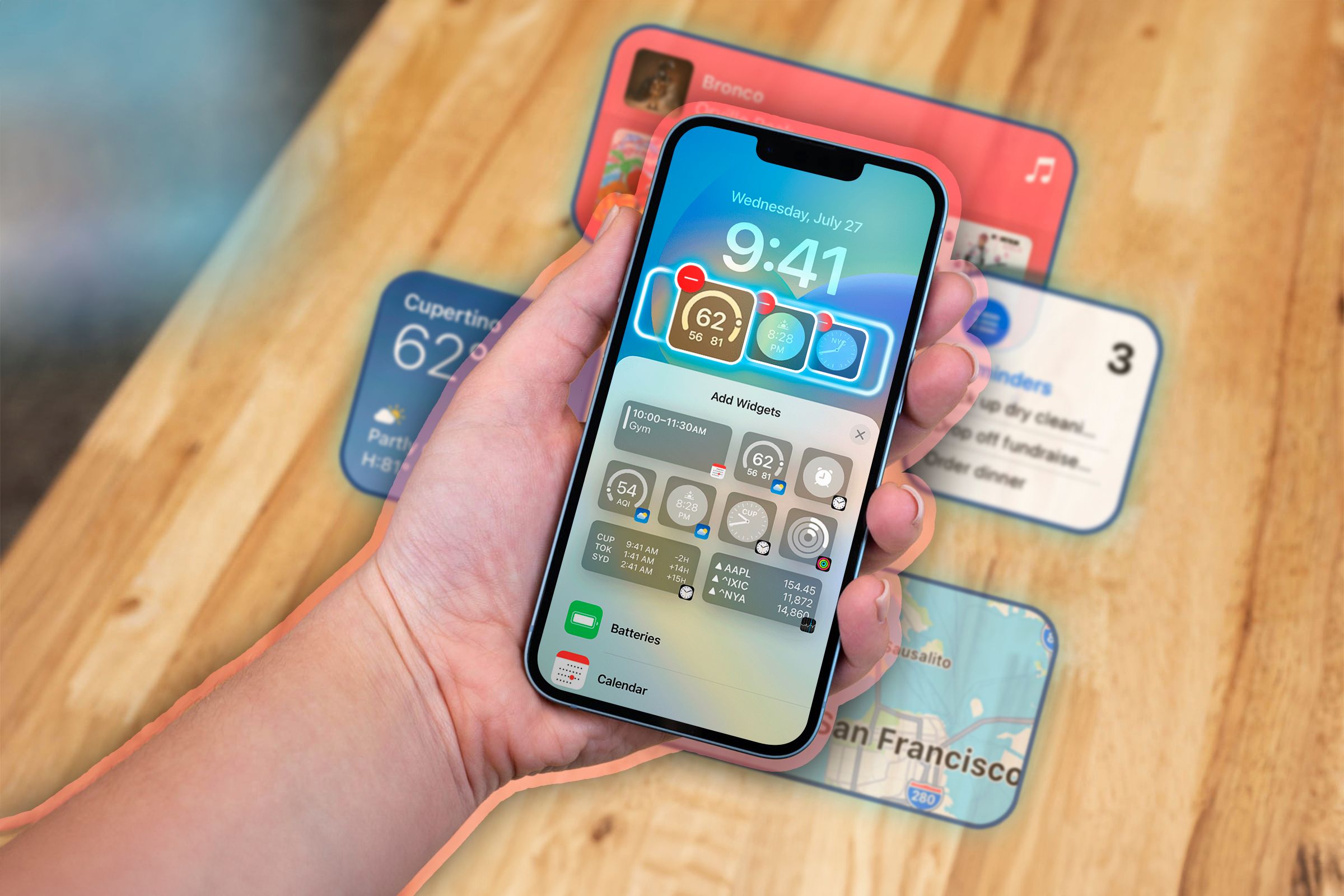
Вы можете добавить виджеты на экран блокировки (iOS 16 и новее), на домашний экран (iOS 14 и новее) и в Обзор «Сегодня» (Today View). Виджеты интерактивны: с iOS 17 они позволяют выполнять базовые действия прямо из виджета (например, пометить напоминание как выполненное или удалить письмо).
Как добавить виджеты на домашний экран iPhone
- Длительно нажмите на пустую область домашнего экрана, пока иконки не начнут «дрожать».
- Нажмите «Изменить» в верхнем левом углу (или значок + в верхнем левом углу в некоторых версиях iOS).
- Выберите «Добавить виджет» (Add Widget) или используйте поле поиска в галерее виджетов.
Появится галерея виджетов, выдвигающаяся снизу. Вверху находятся рекомендуемые виджеты; ниже — список всех приложений, предоставляющих виджеты. Введите название приложения в поле поиска, чтобы быстрее найти нужный виджет.
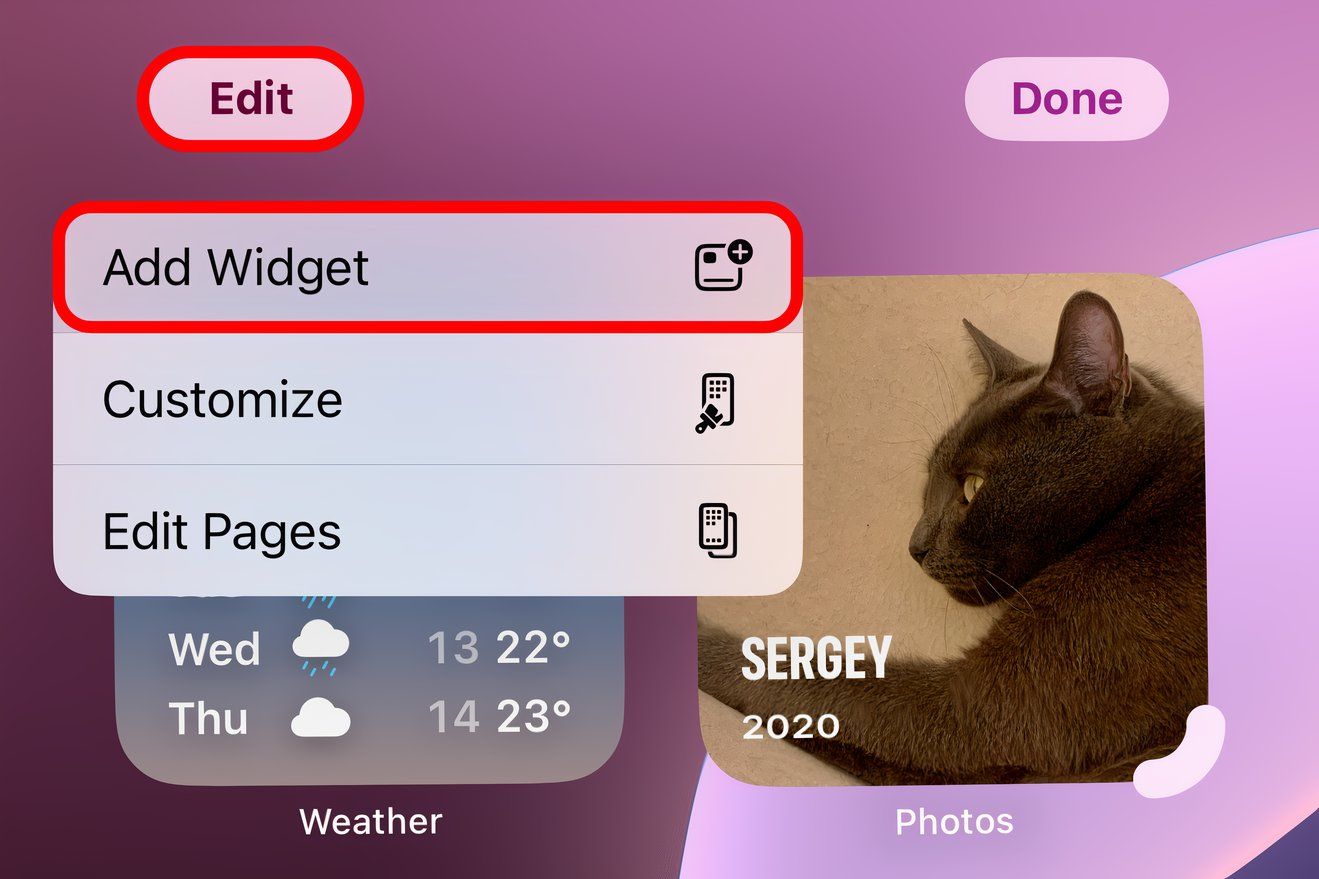
Найдите виджет, например «Погода» (Weather), коснитесь его, затем проведите влево или вправо, чтобы просмотреть доступные размеры и варианты отображения (обычно: маленький, средний, большой). Нажмите «Добавить виджет», чтобы поместить выбранный виджет на текущую страницу.
Пока иконки в режиме редактирования, перетащите виджет в нужное место. После завершения нажмите «Готово» (Done) в правом верхнем углу, чтобы выйти из режима редактирования.
Вы также можете нажать и удерживать миниатюру виджета в галерее, чтобы «поднять» его и перенести на любую страницу. Оставшиеся иконки и виджеты автоматически сместятся, чтобы освободить место.
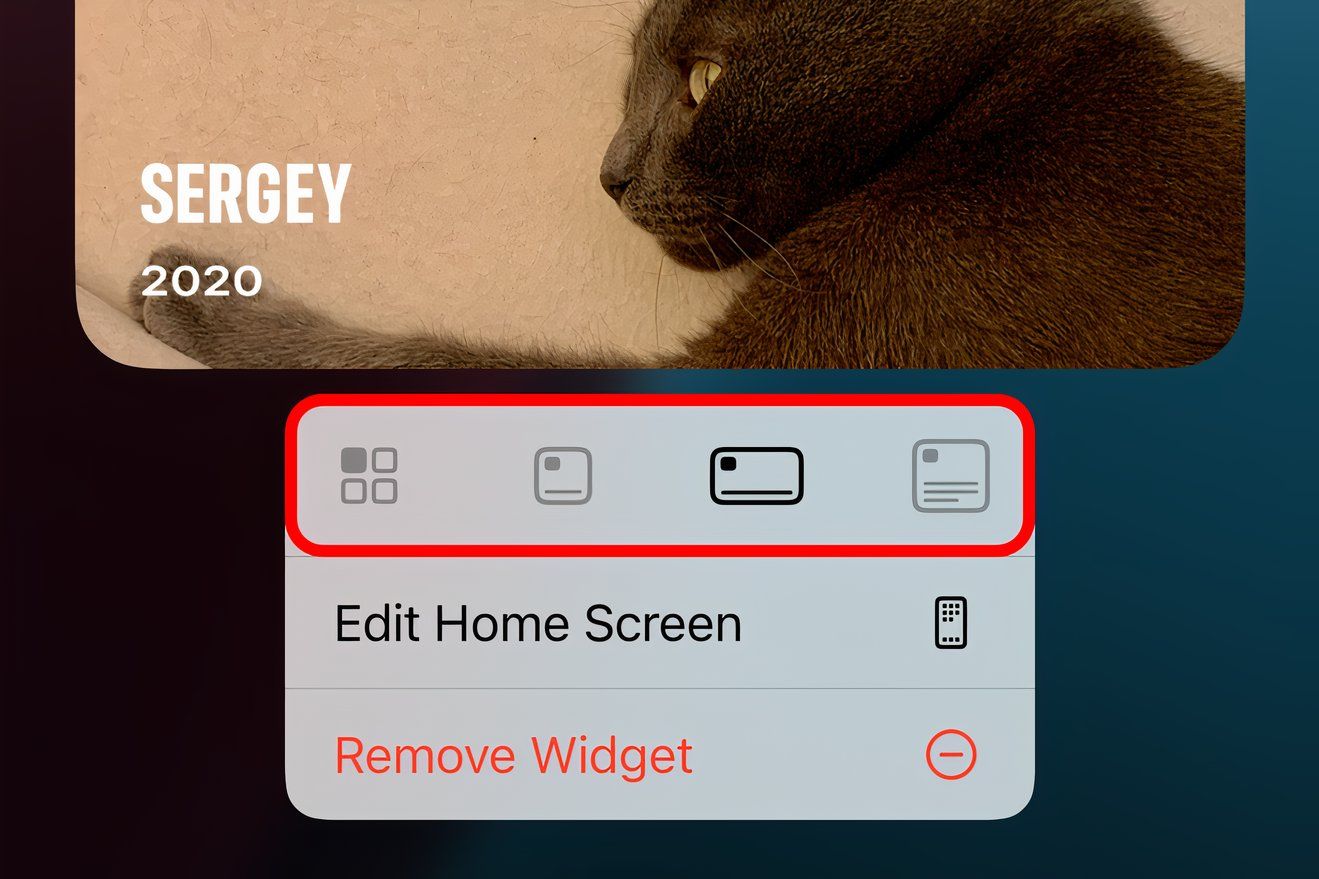
Чтобы изменить размер виджета прямо с домашнего экрана: длительно нажмите виджет, в контекстном меню используйте значки размеров или выберите «Изменить виджет» (Edit Widget), если такая опция доступна. Начиная с iOS 18 разработчики могут предлагать до трёх размеров виджета.
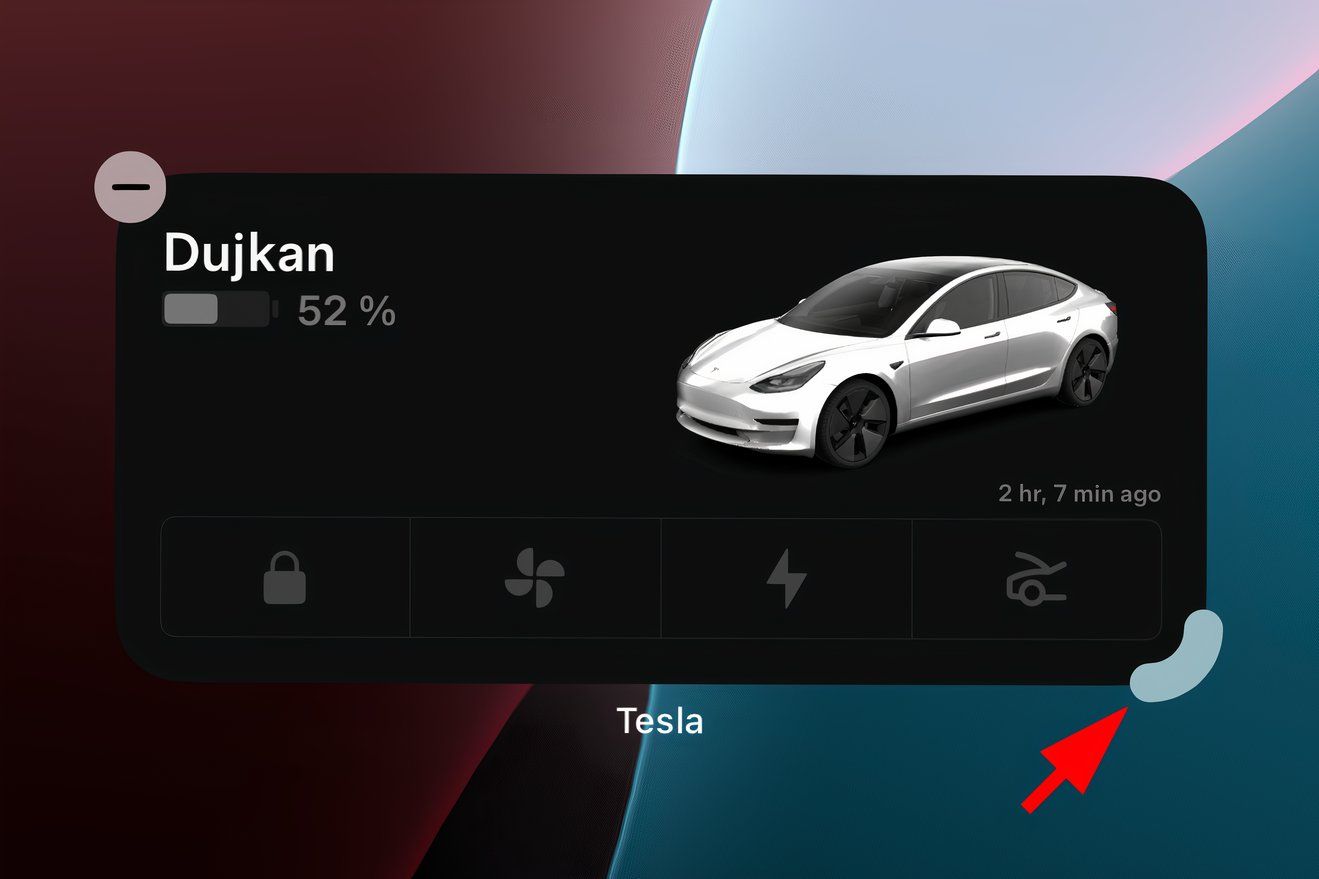
Некоторые виджеты при включённом режиме редактирования показывают маркеры перетаскивания для изменения размера.
Важно: интерактивные виджеты требуют iOS 17. С iOS 17 вы также можете использовать виджеты iPhone на Mac (через совместимость платформ).
Создать стопку виджетов, чтобы экономить место
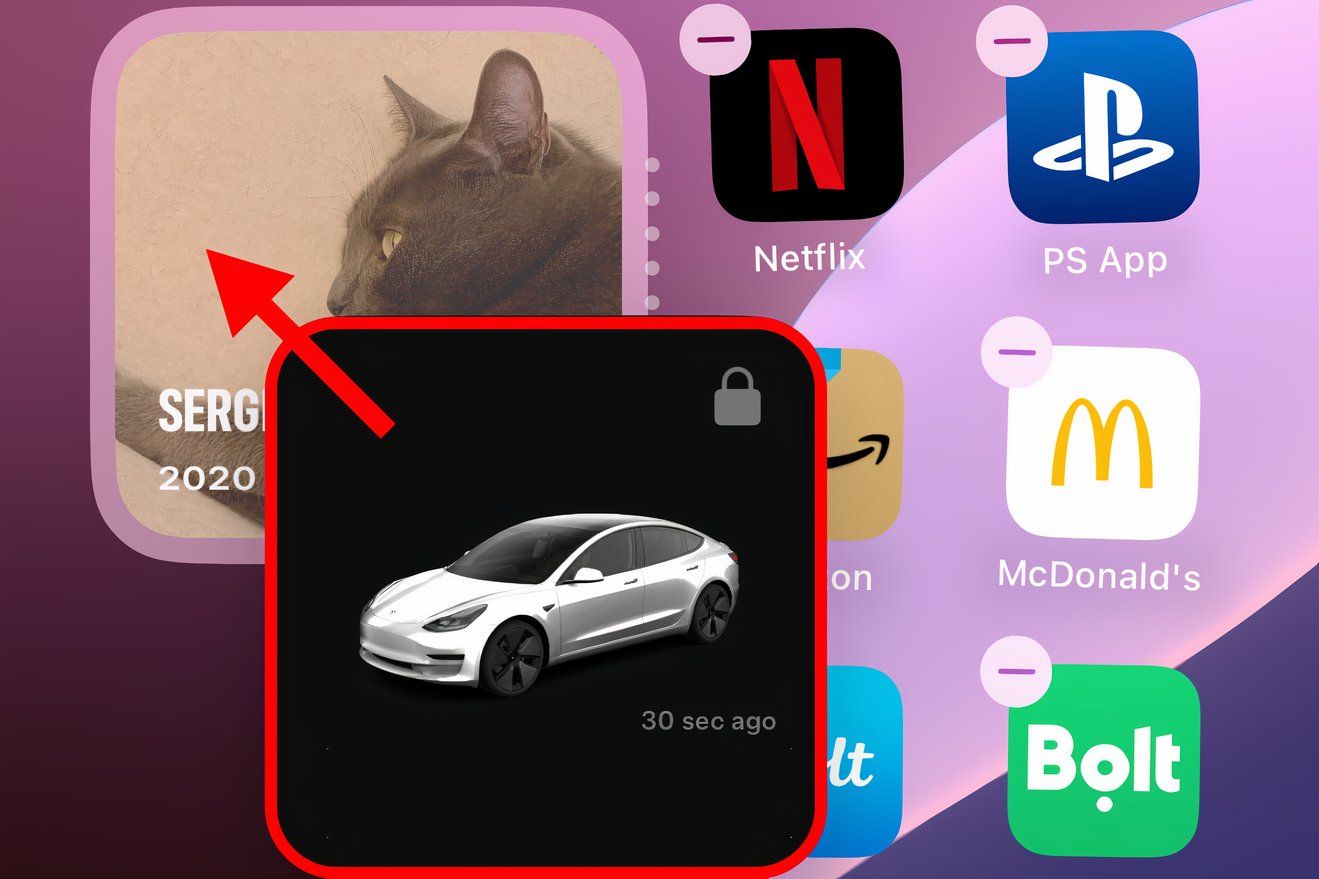
Стопка виджетов — это набор виджетов одного размера, расположенных друг над другом. Она работает похоже на папку с приложениями, но переключение между виджетами происходит свайпом внутри области стопки.
- На домашнем экране перетащите один виджет поверх другого того же размера.
- При отпускании появится стопка: свайпайте по ней вверх и вниз, чтобы переключаться.
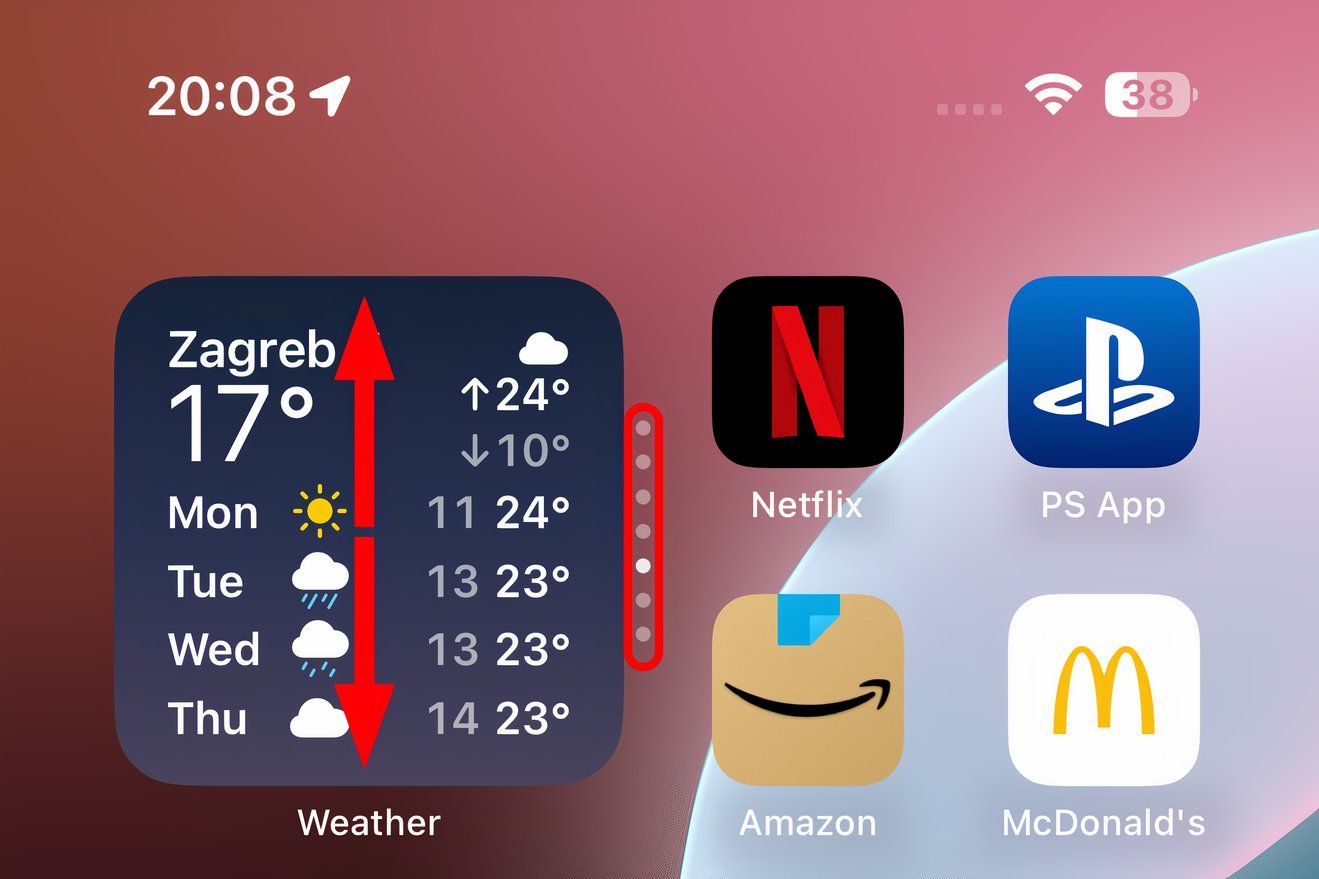
В углу стопки появляются точки, обозначающие количество виджетов внутри; снизу отображается название текущего виджета. Вы можете поместить несколько виджетов от одного приложения в одну стопку и настроить их так, чтобы каждый показывал разные данные (например, прогноз для нескольких городов).
Требование: iOS 14 или новее для создания собственных стопок и использования Smart Stack.
Создание интеллектуальной стопки виджетов
Интеллектуальная стопка (Smart Stack) автоматически показывает тот виджет, который iOS считает наиболее актуным в текущем контексте (время, местоположение, активность и т.д.). Чтобы добавить Smart Stack:
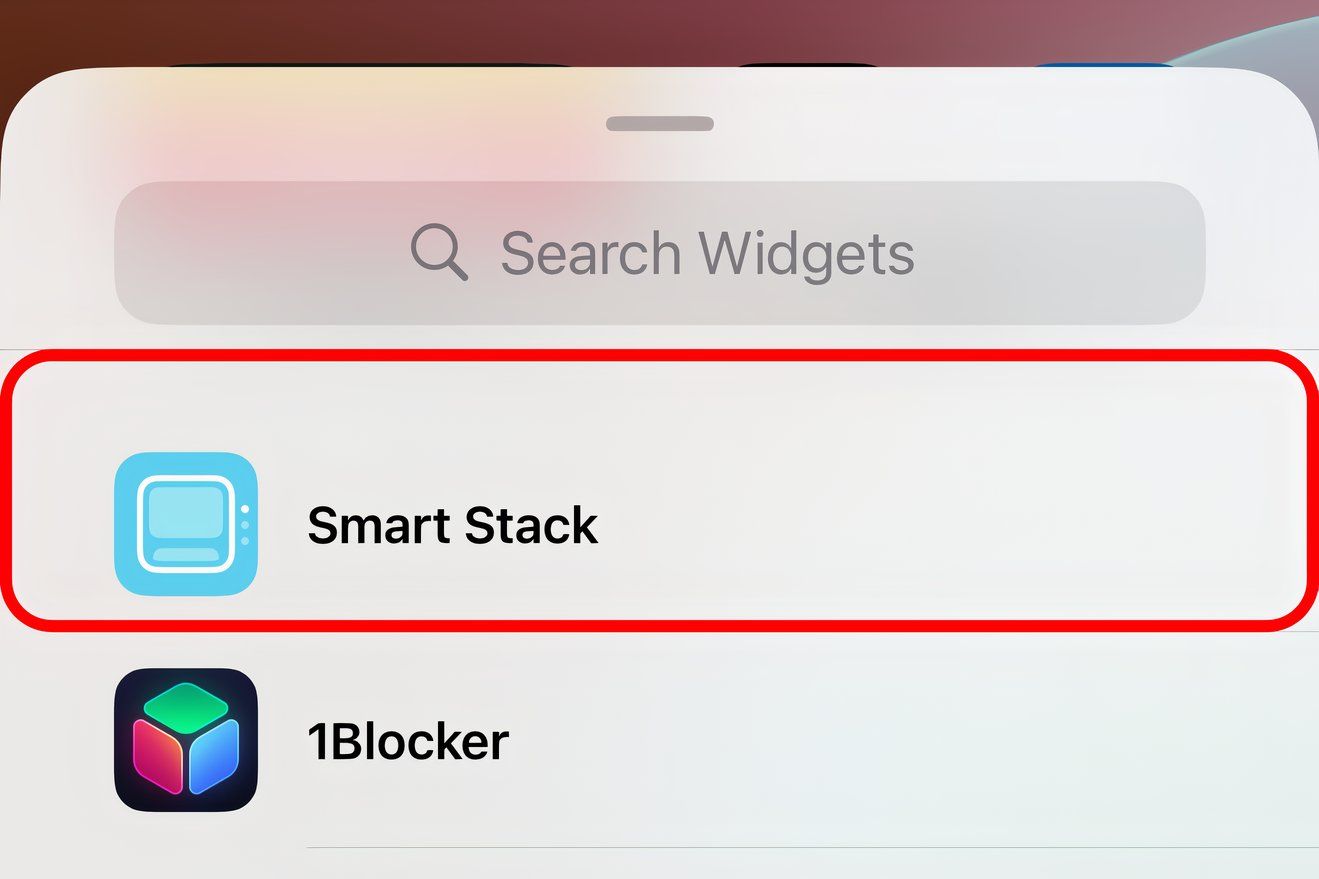
- Откройте галерею виджетов.
- Выберите категорию «Smart Stack» вверху списка (в галерее это указано как Smart Stack или Интеллектуальная стопка).
- Нажмите «Добавить виджет» и поместите стопку на экран.
iOS будет автоматически переставлять виджеты внутри стопки на основе разных сигналов. При этом вы всегда можете перелистывать стопку вручную.
Чтобы превратить обычную стопку в интеллектуальную (или обратно):
- Длительно нажмите на стопку и выберите «Изменить стопку» (Edit Stack).
- Включите или выключите опцию «Предложения виджетов» (Widget Suggestions) и «Интеллектуальное вращение» (Smart Rotate) — эти опции доступны с iOS 15 и новее.
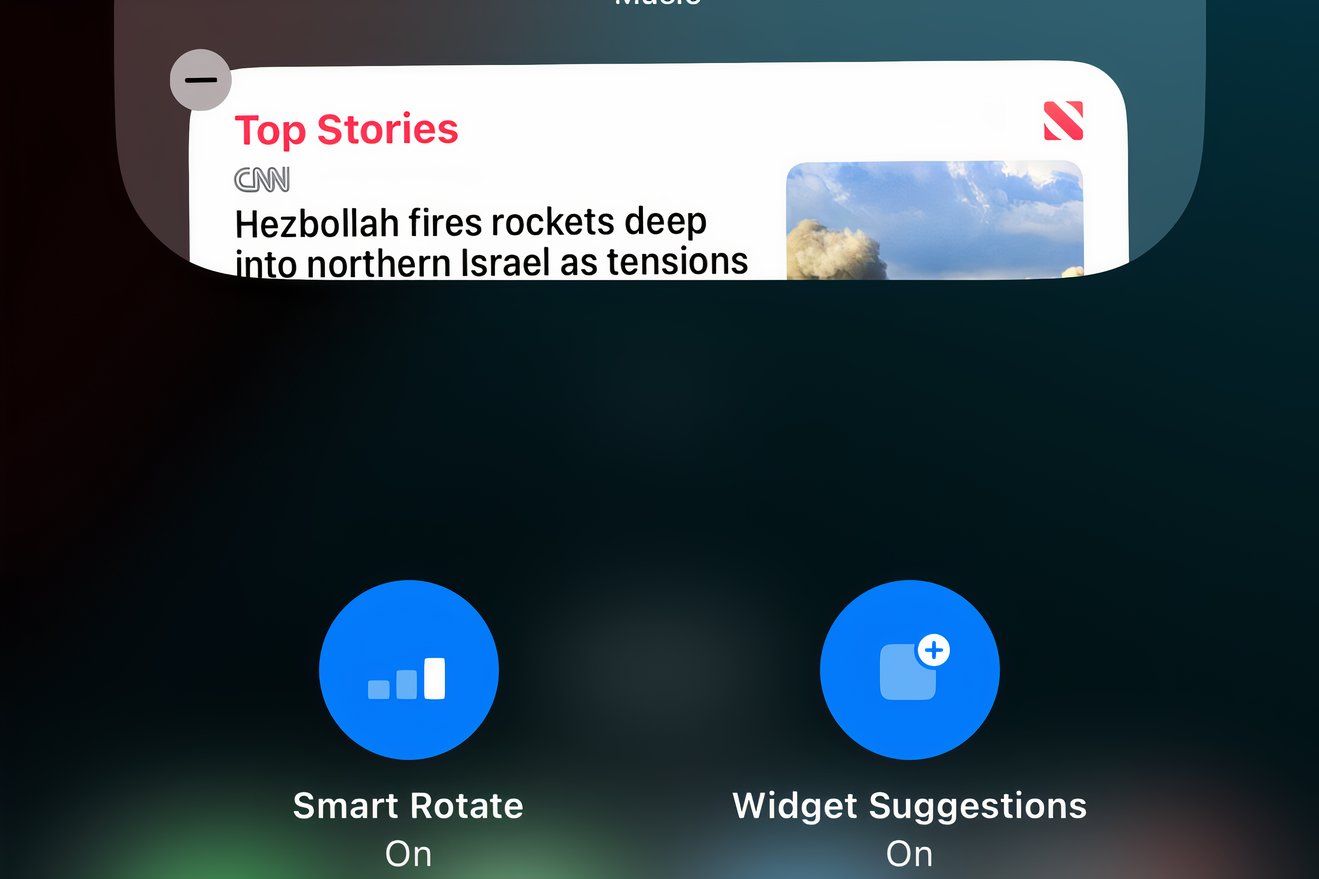
Отключение Smart Rotate остановит автоматическую подстановку виджетов в стопке.
Как настроить виджеты на домашнем экране iPhone
Некоторые виджеты позволяют изменить отображаемую информацию. Способ настройки зависит от конкретного виджета и приложения.
- Длительно нажмите на виджет и выберите «Изменить виджет» (Edit Widget), если такая опция есть.
- В появившихся настройках выберите, например, список задач для виджета «Напоминания», город для «Погоды» и т. д.
Если вы находитесь в режиме редактирования домашнего экрана, нажмите на виджет — он «перевернётся», показывая доступные опции. После изменения просто коснитесь любой области экрана вне виджета или проведите вверх, чтобы вернуться на домашний экран.
Как удалить виджеты с домашнего экрана iPhone
Чтобы удалить отдельный виджет:
- Длительно нажмите на виджет.
- Выберите «Удалить виджет» (Remove Widget) и подтвердите.
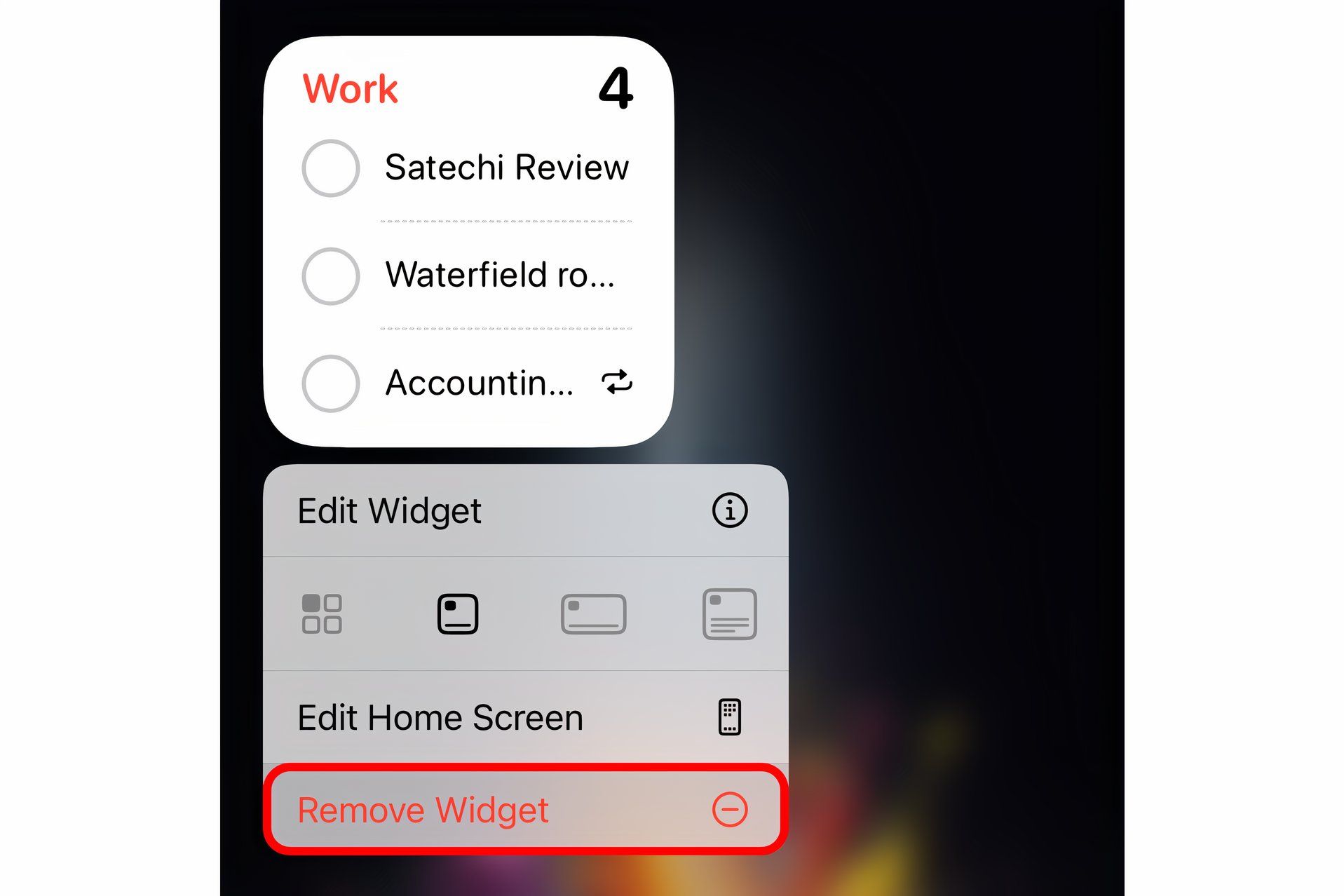
В режиме редактирования домашнего экрана вы можете нажать на значок «–» в левом верхнем углу виджета и выбрать «Удалить».
Чтобы удалить конкретный виджет из стопки:
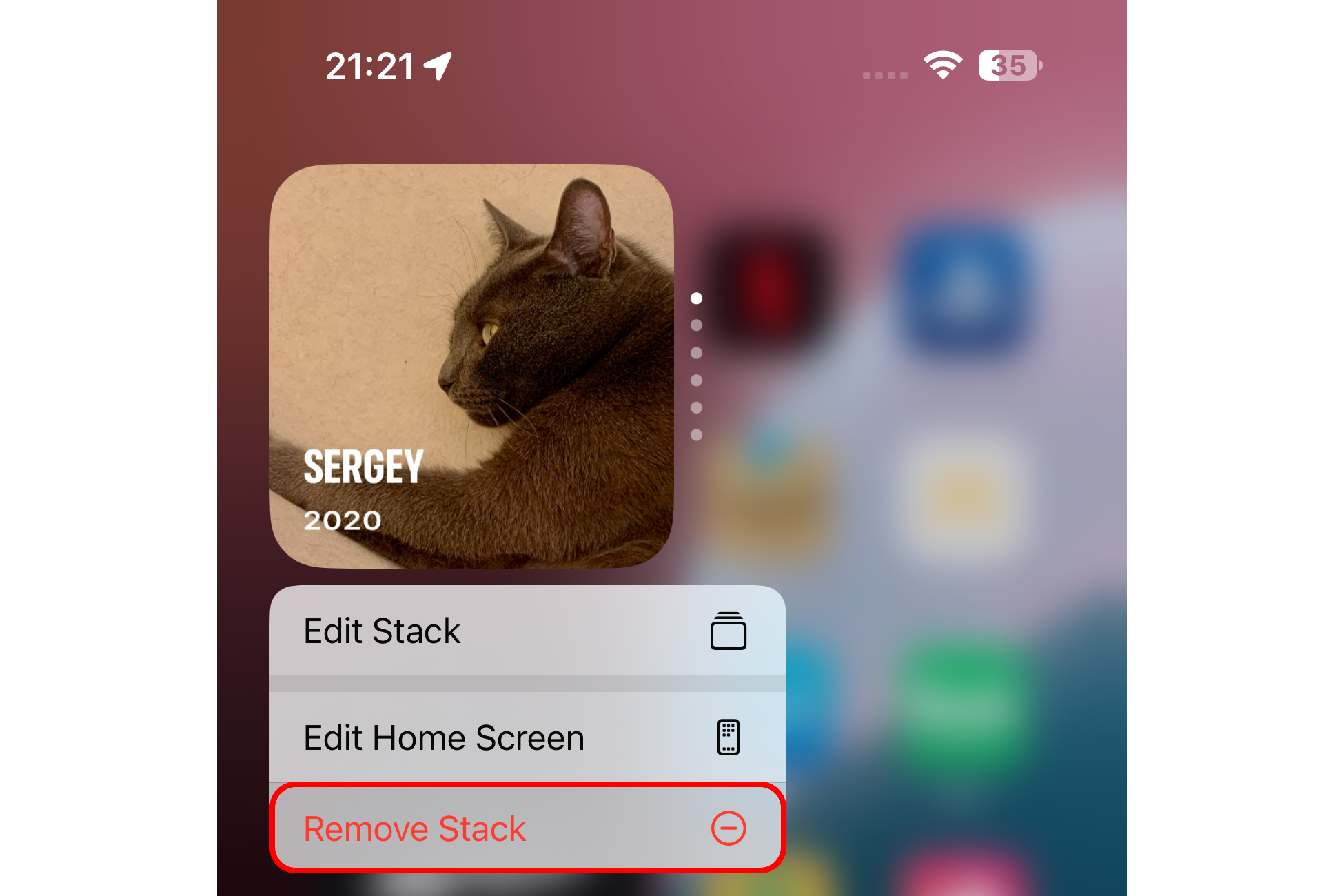
- Длительно нажмите стопку и выберите «Изменить стопку».
- Листайте до виджета, который хотите удалить.
- Нажмите «–» в левом верхнем углу этого виджета, подтвердите «Удалить», затем нажмите «Готово».
Чтобы удалить всю стопку с домашнего экрана, выберите «Удалить стопку» и подтвердите действие.
Нужны идеи? Посмотрите подборки «Лучшие виджеты для домашнего экрана» и «Лучшие виджеты для экрана блокировки» для вдохновения.
iOS 14 впервые представила виджеты на домашнем экране в 2020 году. С тех пор Apple постепенно расширяет функциональность виджетов и добавляет доступ к ним в новых режимах, например StandBy.
Если вы ещё не пробовали размещать виджеты — начните с нескольких для наиболее используемых приложений и посмотрите, улучшает ли это вашу ежедневную продуктивность. Мой личный фаворит — виджет «Фото»: автоматическая подборка снимков часто поднимает настроение и делает экран живее.
Когда виджеты не подходят или работают иначе, чем вы ожидаете
- Ограничения размеров: не все приложения реализуют все три размера; некоторые предлагают только один или два варианта.
- Приватность и батарея: частые обновления виджета могут потреблять заряд. Если виджет обновляется слишком часто, проверьте настройки фоновой активности приложения.
- Локализация действий: названия опций в меню могут отличаться в зависимости от локали iOS (русская версия iOS может показывать иные тексты).
- Неправильная работа Smart Stack: если iOS постоянно предлагает нерелевантные виджеты, временно отключите «Интеллектуальное вращение» и удалите/добавьте стопку заново.
Альтернативные подходы и идеи
- Короткие ярлыки: используйте приложение «Команды» (Shortcuts) и добавляйте ярлыки как виджеты для быстрого запуска сценариев.
- Уменьшение частоты обновлений: если виджет обновляет данные слишком часто, попробуйте отключить или ограничить фоновые обновления в настройках приложения.
- Использование виджетов на Экран блокировки: для iOS 16+ добавьте те же виджеты на экран блокировки, чтобы получать информацию без активации телефона.
Ментальные модели и эвристики
- «Главное сверху» — держите самые важные виджеты в верхней части экрана или в первой стопке: вы увидите их быстрее.
- «Один экран — одна цель» — не перегружайте страницу разными категориями: пусть одна страница служит работе, другая — развлечениям.
- «Минимум действий» — выбирайте виджеты, которые сокращают число тапов до целевого действия (например, кнопка запуска таймера вместо открытия приложения).
Быстрая методология: настроить рабочий экран за 10 минут
- Уберите все неиспользуемые иконки с первой страницы.
- Добавьте 2–3 виджета для основных задач (почта/календарь/погода).
- Создайте 1 стопку для доп. виджетов и одну Smart Stack для рекомендаций.
- Настройте параметры каждого виджета (город, список задач и т. п.).
- Оцените удобство в течение дня и скорректируйте.
Чек‑лист для пользователя
- Установлена iOS 14+ для виджетов на домашнем экране.
- Установлена iOS 16+ для виджетов на экране блокировки.
- Для интерактивных виджетов — iOS 17+.
- Проверены фоновые обновления приложений.
- Smart Stack настроен/проверен на релевантность.
Чек‑лист для IT‑администратора или подготовителя устройств
- Проверьте ограничения MDM на установку виджетов и фоновую активность.
- Убедитесь, что важные виджеты (корпоративные) поддерживают нужные размеры и политики конфиденциальности.
- Предоставьте инструкции для сотрудников по стандартной раскладке виджетов внутри компании.
Критерии приёмки
- Виджеты корректно отображаются в назначенных размерах на iPhone модели X и новее.
- Интерактивные элементы выполняют ожидаемые действия без открытия основного приложения.
- Smart Stack показывает релевантные виджеты в рабочее время и при смене местоположения.
- Удаление/добавление/редактирование виджетов не вызывает сбоя домашнего экрана.
Набор советов и распространённые ошибки
- Совет: если виджет не обновляется, перезапустите устройство или переустановите приложение.
- Ошибка: ожидание, что все виджеты будут интерактивны — интерактивность появляется с iOS 17 и зависит от разработчика приложения.
- Совет: используйте виджеты «Команды» для создания персональных кнопок с быстрыми действиями.
Короткий глоссарий
- Виджет — компактная панель с информацией или быстрыми действиями, отображаемая на домашнем экране.
- Стопка — группа виджетов одного размера, по которым можно листать.
- Smart Stack / Интеллектуальная стопка — стопка с автоматическим выбором релевантного виджета.
- Интерактивный виджет — виджет, который позволяет выполнять действия без полного открытия приложения.
Резюме
Виджеты — простой и эффективный способ сделать iPhone более информативным и удобным. Начните с нескольких ключевых виджетов, поэкспериментируйте со стопками и Smart Stack, и через пару дней вы поймёте, какие из них действительно экономят ваше время.
Важно: проверяйте совместимость с версией iOS и настройками фоновых обновлений; это влияет на частоту получения данных и поведение виджетов.

Похожие материалы

Несколько аккаунтов Skype: Multi Skype Launcher

Журнал для работы: повысить продуктивность

Персональные звуки уведомлений на Android

Скачивание шоу Hulu для офлайн‑просмотра

Microsoft Start: персонализированная новостная лента
