
Читать Википедию в терминале с wikit
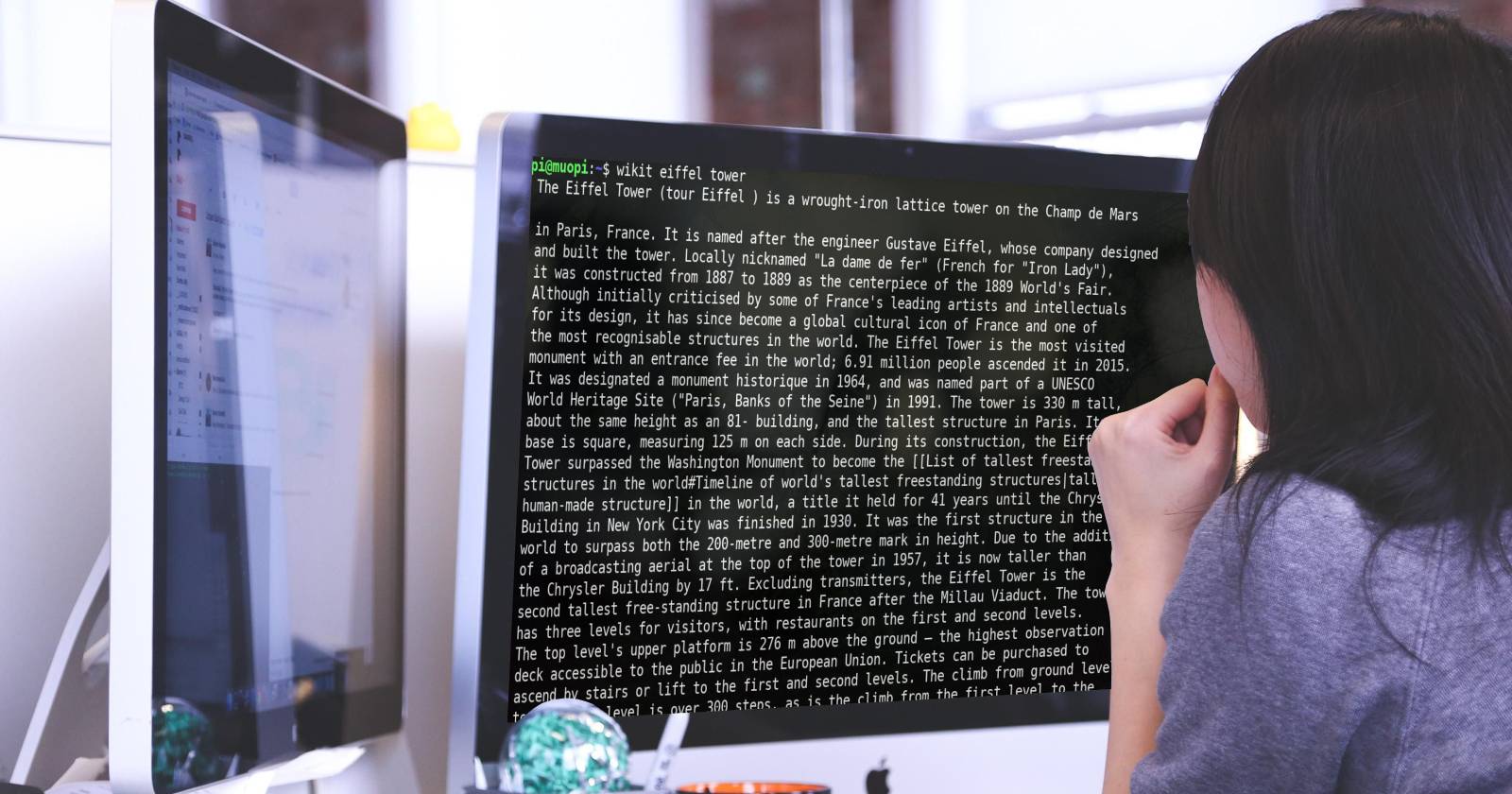
Что такое wikit
wikit — это консольная утилита для быстрого получения резюме статей Википедии. Она была создана для тех, кто предпочитает работать из терминала: программа получает текст, находящийся до содержания статьи, и выводит его в консоль. Нужен только терминал, браузер или графическая оболочка не обязательны.
Кому это полезно
- Администраторам и разработчикам на удалённых серверах и VPS.
- Владельцам headless устройств, например Raspberry Pi без графического интерфейса.
- Людям с ограниченной пропускной способностью, которые не хотят загружать изображения и лишний HTML.
Важно: wikit показывает только вступительную часть статьи, то есть краткое резюме и первые абзацы до оглавления.
Ключевые преимущества
- Быстрое получение информации без перехода в браузер.
- Меньше трафика по сравнению с полным открытием статьи в браузере.
- Лёгкая интеграция в рабочие скрипты и командные цепочки.
Установка и использование wikit
wikit написан на JavaScript и распространяется через npm. Если у вас ещё не установлены Node.js и npm, установите их через менеджер пакетов вашей системы.
Debian/Ubuntu-подобные системы:
sudo apt install nodejs npmFedora-подобные системы:
sudo dnf install nodejs npmRed Hat-подобные системы:
sudo yum install nodejs npmПримечание: установка npm и Node.js может потребовать скачивания примерно 500 МБ данных, в зависимости от выбранной версии и репозиториев.
После установки используйте npm для глобальной инсталляции wikit:
sudo npm install wikit -gПример простого запроса:
wikit eiffel towerКоманда выполнит поиск и выведет резюме статьи «Эйфелева башня» прямо в терминал. Кавычки не обязательны для запросов из нескольких слов.
Пара полезных опций
- –line N — установить длину строки вывода в N символов, например:
wikit eiffel tower --line 72- -b — открыть полную статью в системном браузере, если нужен полный текст.
Полный список флагов и возможностей доступен в репозитории проекта на GitHub.
Простейшая методология использования
- Установить Node.js и npm согласно вашей системе.
- Установить wikit глобально через npm.
- Выполнять команды вида wikit <запрос> прямо в терминале.
- При необходимости изменить длину строк через –line или открыть статью в браузере через -b.
Альтернативы и сравнение
Если вам нужно не только резюме, но и весь текст статьи с навигацией, рассмотрите текстовые браузеры:
- Lynx — классический текстовый браузер, удобен для навигации с клавиатуры;
- w3m — поддерживает изображения в некоторых терминалах и упакованную навигацию;
- elinks — похож на links, с большим количеством опций.
Краткая матрица сравнения
- wikit — быстрый доступ к резюме, минимальный трафик, простота использования.
- Lynx/w3m/elinks — полная навигация по сайту, поддержка оглавлений и ссылок, больше трафика и взаимодействия.
Когда выбрать wikit
- Нужен краткий ответ и вы не хотите переключаться в браузер.
- Работаете на удалённом сервере или headless-устройстве.
Когда выбрать текстовый браузер
- Нужна навигация и чтение всей статьи, переход по ссылкам и оглавлению.
Практические советы и сценарии применения
- Интеграция в рабочие скрипты: wikit можно вызывать из скриптов для быстрого получения описаний сущностей.
- Быстрая проверка фактов при код-ревью или при работе в терминале.
- Использование на терминированных сессиях SSH для экономии трафика.
Чек-лист по ролям
Для системного администратора:
- Установить Node.js и npm.
- Установить wikit глобально.
- Проверить работу на headless машине.
Для разработчика:
- Настроить alias или функцию оболочки для удобства.
- Интегрировать вызов в локальные утилиты документации.
Для студента и исследователя:
- Использовать –line для комфортного чтения в терминале.
- При необходимости открывать полные статьи через -b.
Типичные проблемы и способы устранения
Проблема: команда не найдена после установки
- Решение: проверьте, что npm глобальные пакеты находятся в PATH, или используйте sudo npm bin -g для пути.
Проблема: некорректный вывод в терминале с необычной кодировкой
- Решение: убедитесь, что терминал использует UTF-8 и настроен шрифт, поддерживающий нужные символы.
Проблема: подозрения на неполный вывод статьи
- Решение: wikit выводит только часть до оглавления. Для полного текста используйте текстовый браузер или -b для открытия в браузере.
Безопасность и приватность
wikit запрашивает публичный контент Википедии через интернет. Если вы работаете в корпоративной сети, учтите политики прокси и доступности внешних сайтов. Приватные данные не отправляются автоматически, потому что запросы инициируются вами явно.
Краткий словарь
- Node.js — среда выполнения JavaScript вне браузера.
- npm — менеджер пакетов для Node.js.
- headless — устройство или система без графического интерфейса.
Когда wikit не подойдёт
- Когда нужна навигация по ссылкам и подробное чтение с изображениями.
- Если требуется парсинг специфичных разделов статьи, а не только резюме.
Итог
wikit отлично подходит для быстрого удовлетворения любопытства без переключения контекста. Это инструмент в духе Unix — он делает одно дело и делает его хорошо. Если вам нужно больше, используйте текстовые браузеры или полный веб-браузер.
Important: если вы часто обращаетесь к Википедии из терминала, настройте alias, добавьте параметры по умолчанию и включите обработку ошибок в скриптах, чтобы не терять контекст работы.
Итоговый список шагов для быстрой работы
- Установить Node.js и npm.
- sudo npm install wikit -g.
- wikit <запрос> или wikit <запрос> –line N.
- При необходимости использовать -b для открытия полной статьи.

Похожие материалы

Несколько аккаунтов Skype: Multi Skype Launcher

Журнал для работы: повысить продуктивность

Персональные звуки уведомлений на Android

Скачивание шоу Hulu для офлайн‑просмотра

Microsoft Start: персонализированная новостная лента
