
Кнопка Action на iPhone 15 Pro — настройка и советы
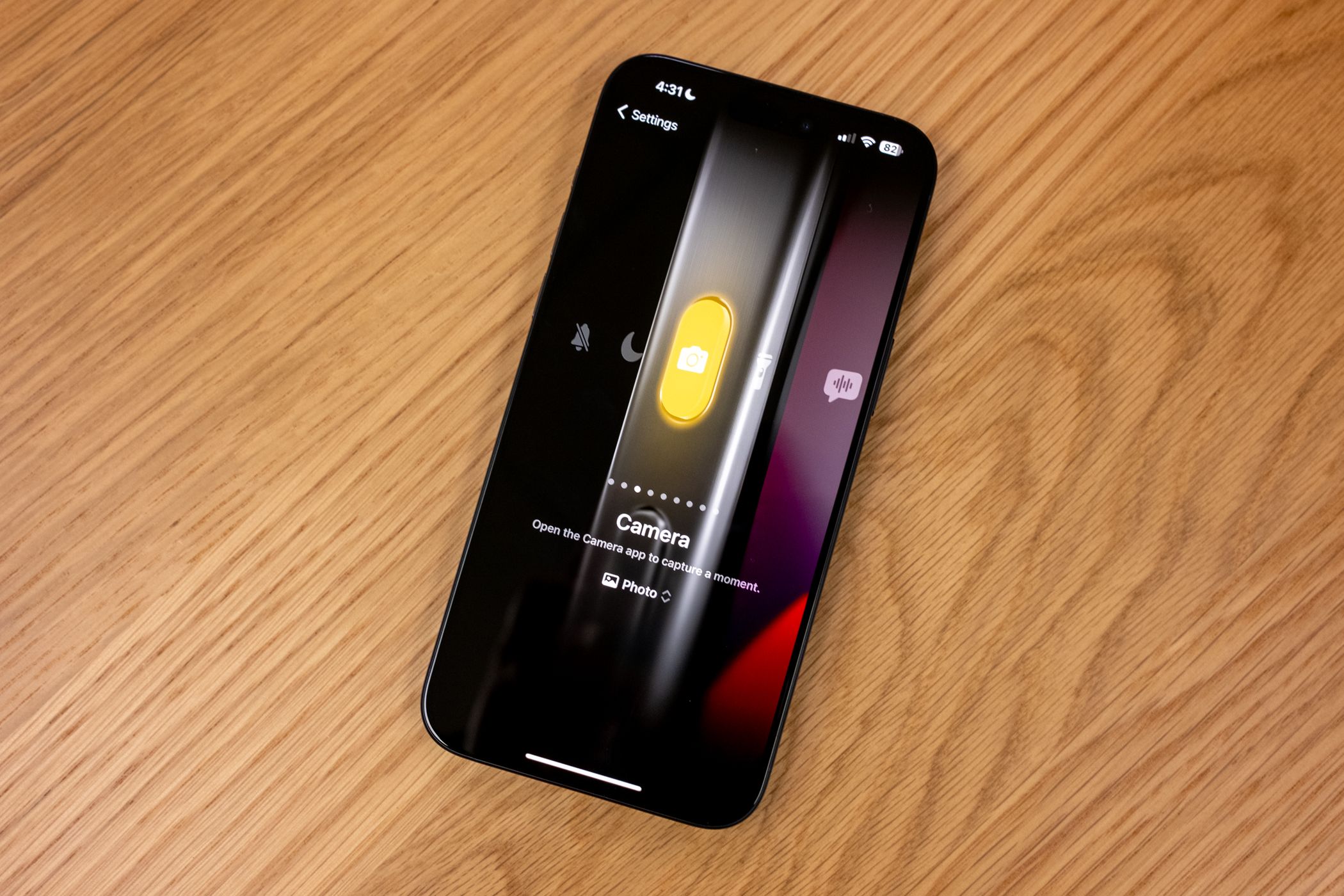
Кнопка Action заменяет классический переключатель Ring/Silent и по умолчанию переключает звонок и беззвучный режим. В настройках вы можете назначить ей фиксированные действия или запускать готовые ярлыки из Shortcuts. В статье подробные шаги, варианты использования, чек-листы для разных ролей и советы по отладке.
Apple представила кнопку Action сначала на Apple Watch Ultra, а затем адаптировала её для iPhone 15 Pro. Эта небольшая физическая клавиша расположена над регулировкой громкости и заменяет традиционный переключатель Ring/Silent. Кнопка появилась из желания дать пользователю быстрый доступ к часто используемым функциям без разблокировки устройства.
Что такое Action button
Action button это программируемая аппаратная клавиша, которая выполняет заранее назначенное действие при коротком или длительном нажатии. По умолчанию она работает как старый Ring/Silent переключатель: длительное нажатие переключает звонки между Ring и Silent. Хаптика и анимация в Dynamic Island подтверждают переключение.
Важно
- Длительное нажатие по умолчанию переключает Ring и Silent.
- Кнопку можно полностью перенастроить на одну из множества опций в приложении Настройки.
Как изменить действие кнопки Action
Пошаговая инструкция
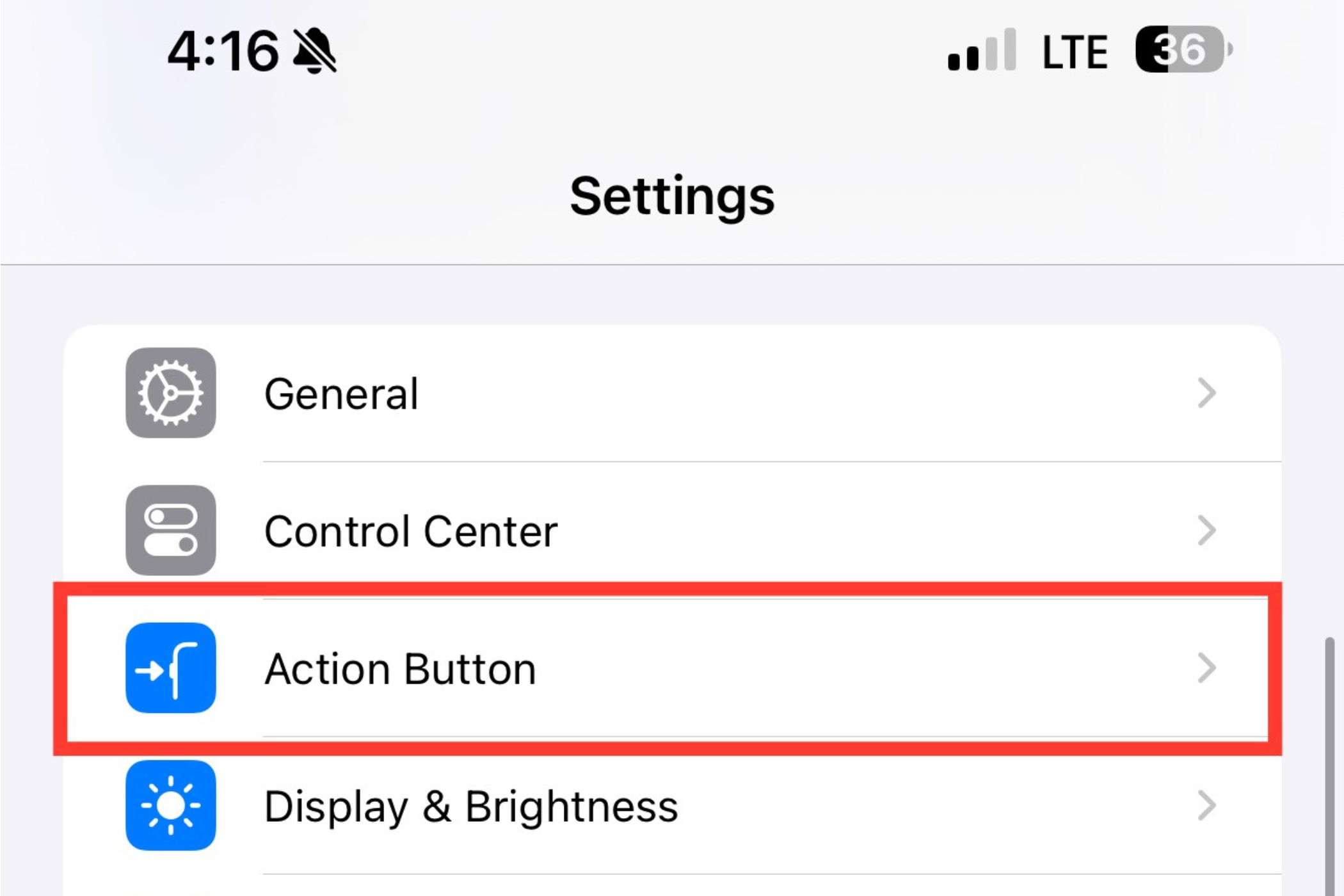
- Откройте приложение Настройки на iPhone.
- Перейдите в раздел Action Button.
- Проведите пальцем влево или вправо, чтобы выбрать нужное действие.
- Если у выбранного действия есть дополнительные параметры, под ним появятся стрелки вверх и вниз. Нажмите, чтобы увидеть список опций.
Какие действия доступны
- Silent Mode: включает или отключает беззвучный режим.
- Focus: активирует выбранный режим Фокус по умолчанию, обычно Не беспокоить.
- Camera: открывает Камеру и может сразу переключиться на фото, селфи, видео, портрет или портретное селфи.
- Flashlight: включает или выключает фонарик.
- Voice Memo: запускает или останавливает запись в Диктофоне.
- Magnifier: открывает Лупу для увеличения объектов с помощью камеры.
- Shortcut: запускает ярлык из приложения Shortcuts или открывает выбранное приложение.
- Accessibility: открывает набор функций доступности, например Live Captions, Guided Access, Zoom.
- No Action: кнопка не выполняет никаких действий.
Настройка через Shortcuts
Shortcuts позволяет создавать цепочки действий и запускать их одной кнопкой. Это открывает массу возможностей: включить точку доступа, включить режим низкого энергопотребления, запустить Shazam и многое другое.
Как привязать ярлык к Action button
- В Настройках выберите Action Button.
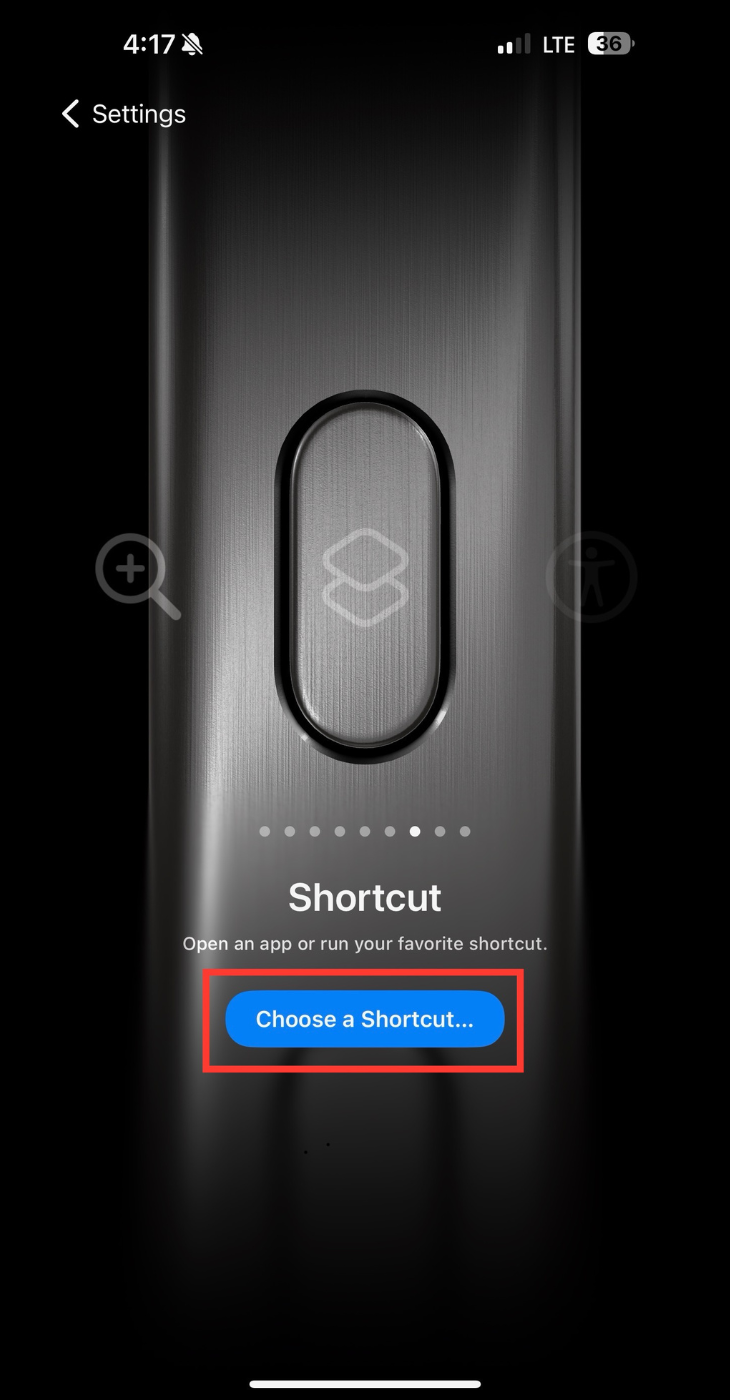
- Прокрутите до варианта Shortcuts.
- Нажмите Choose a Shortcut.
- В появившемся списке выберите Open App или нужное действие из библиотеки ярлыков.
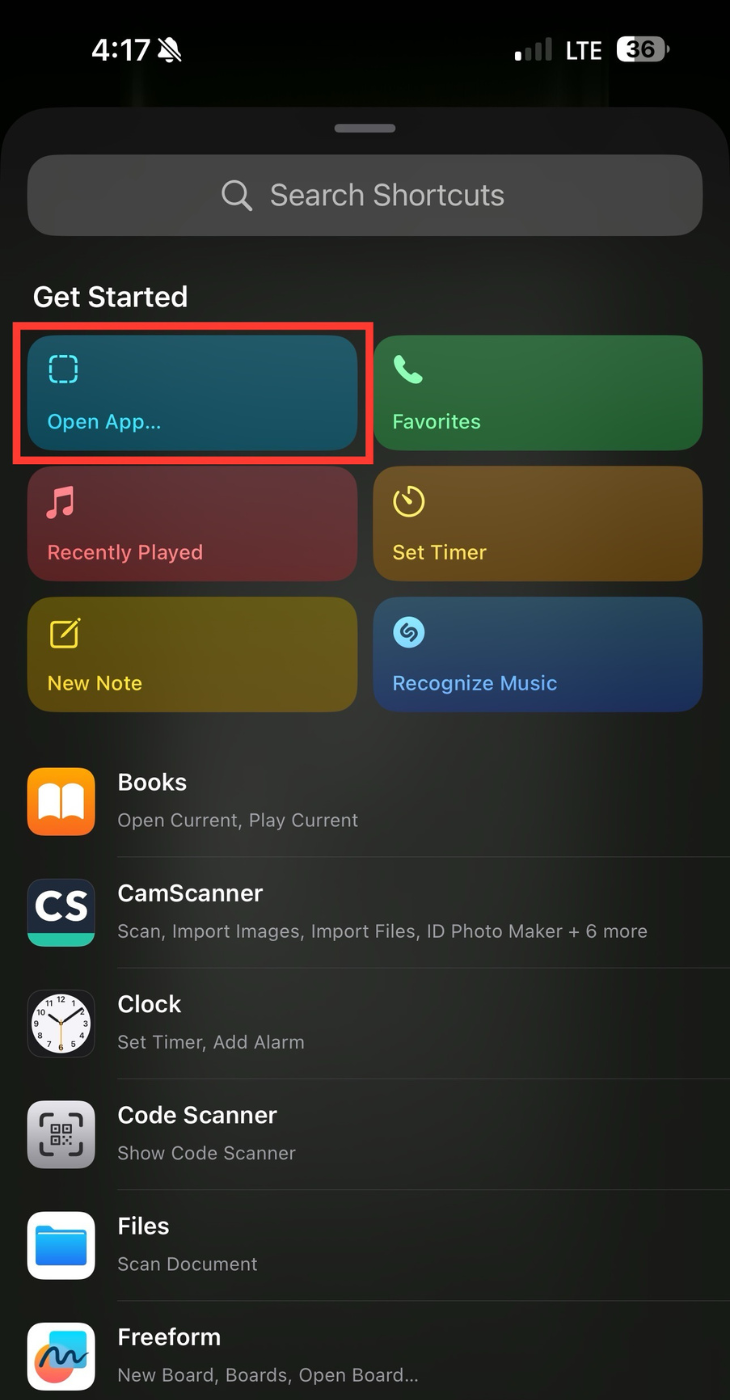
- Если нужно открыть приложение, выберите его из списка установленных программ.
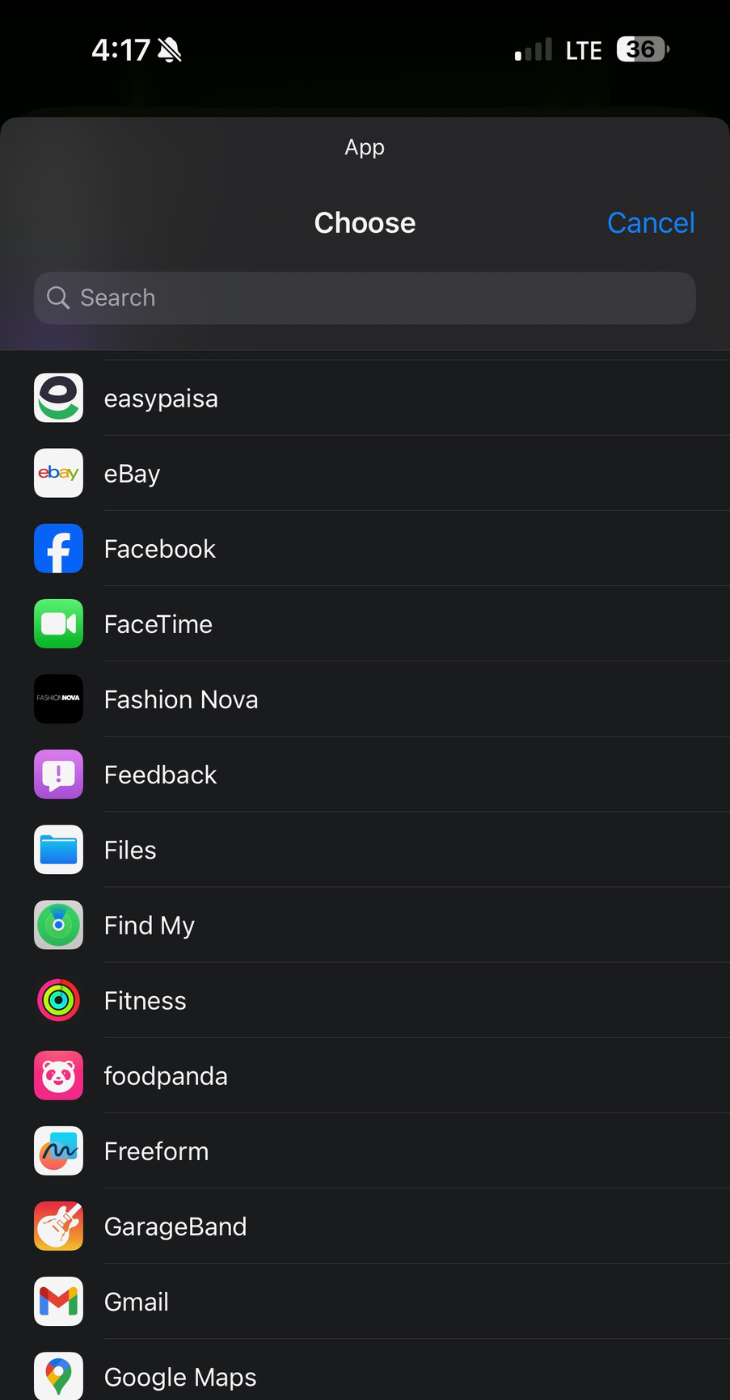
Теперь длительное нажатие кнопки будет запускать выбранный ярлык или открывать приложение.
Практические сценарии использования
- Быстрый доступ к Камере для снимков высокого качества.
- Вспышка фонарика для работы в темноте.
- Моментальная запись голосовой заметки при встрече.
- Запуск режима Фокус перед важной презентацией.
- Открытие Лупы для чтения мелкого текста.
Когда Action button не подходит
- Если вы привыкли к механическому переключателю Ring/Silent и вам важно мгновенное переключение без длительного нажатия.
- Если приложение, которое вы хотите запускать, не поддерживает быстрый вызов через Shortcuts.
- Если аппаратная клавиша мешает при использовании чехла — иногда чехол затрудняет нажатие.
Отладка и частые проблемы
Проверка базовых моментов
- Убедитесь, что у вас последняя версия iOS для iPhone 15 Pro.
- Перезапустите устройство после изменения настроек, если действие не работает.
- Проверьте права приложения, если ярлык запускает стороннюю программу.
- Отключите Guided Access, если вы используете ограниченные шаблоны для доступа.
Если Shortcuts не запускается
- Откройте приложение Shortcuts и вручную выполните ярлык. Если он не срабатывает, проверьте его шаги и разрешения.
- Убедитесь, что ярлык не требует интерактивного подтверждения или ввода пользователя без UI.
Альтернативы для Android
Если вы хотите похожую функциональность на Android, можно использовать комбинацию аппаратной клавиши Bixby, Assistant или сторонних приложений типа Button Mapper. Они позволяют переназначать боковые кнопки и запускать команды или ярлыки.
Мини-методология выбора действия для кнопки
- Список задач: запишите 5 действий, которые вы выполняете чаще всего.
- Выберите те, что требуют меньше шагов при запуске.
- Оцените влияние: насколько действие экономит время или решает проблему.
- Отдайте приоритет одному простому и одному сложному сценарию.
Модель Impact×Effort
- Высокое влияние, низкое усилие: камера, фонарик, диктофон.
- Высокое влияние, среднее усилие: запуск ярлыка для автоматической настройки рабочего места.
- Низкое влияние, высокое усилие: задачи, требующие ввода или многоступенчатых подтверждений.
Чек-листы по ролям
Обычный пользователь
- Выбрать Silent Mode или Flashlight.
- Проверить работу длительным нажатием.
- При необходимости вернуть Ring/Silent.
Фотограф
- Назначить Camera с режимом Photo или Portrait.
- Отключить задержку и проверить автофокус.
- Попробовать короткое и длительное нажатие для удобства.
Пользователь с особыми потребностями
- Назначить Accessibility и выбрать нужную функцию, например Zoom или Live Captions.
- Настроить Guided Access при необходимости.
- Проверить хаптику и громкость уведомлений.
Power user
- Создать ярлык в Shortcuts для последовательных действий: включить Wi Fi, включить точку доступа, открыть нужное приложение.
- Тестировать ярлык вручную и через Action button.
- Добавить уведомление о выполнении для обратной связи.
Критерии приёмки
- Action button выполняет назначенное действие при длительном нажатии.
- Видна соответствующая анимация в Dynamic Island или появляется подтверждение.
- Если назначен ярлык, он запускается без дополнительных ошибок.
- Внешний вид устройства и чехла не мешают нажатию.
Шаблон настройки ярлыка для открытия приложения
- Запустить Shortcuts.
- Нажать плюс для создания нового ярлыка.
- Добавить действие Open App.
- Выбрать приложение.
- Сохранить ярлык и привязать его в Настройках Action Button.
Таблица быстрого сравнения вариантов
| Действие | Пример использования | Плюсы | Минусы |
|---|---|---|---|
| Camera | Уличная съемка | Мгновенный доступ к камере | Занимает память экрана |
| Flashlight | Работы в темноте | Быстрое включение света | Случайное включение батареи |
| Shortcut | Настроенные сценарии | Высокая гибкость | Требует настройки |
| Accessibility | Помощь людям с потребностями | Ускоряет доступ к функциям | Зависит от настроек |
Безопасность и конфиденциальность
Назначение ярлыка не передает личных данных Apple или третьим сторонам само по себе. Тем не менее, ярлыки, которые обмениваются данными с внешними сервисами, могут требовать соответствующих разрешений. Проверяйте, какие данные использует ярлык при его создании.
Короткое резюме
Кнопка Action добавляет удобный физический доступ к часто используемым функциям. Она универсальна: от простого включения фонарика до запуска сложных ярлыков. Потратьте 5–10 минут на настройку, и вы получите ощутимую экономию времени в повседневных сценариях.
Важно
Перед тем как назначать критичные автоматизации, протестируйте их в безопасных условиях, чтобы избежать случайных действий в публичной среде.
Дополнительно
Не забудьте посмотреть остальные нововведения iPhone 15 и iPhone 15 Pro, чтобы понять, какие сочетания функций пригодятся в вашей повседневной работе.
Конец статьи

Похожие материалы

Несколько аккаунтов Skype: Multi Skype Launcher

Журнал для работы: повысить продуктивность

Персональные звуки уведомлений на Android

Скачивание шоу Hulu для офлайн‑просмотра

Microsoft Start: персонализированная новостная лента
