
Mac не засыпает — как найти причину через pmset
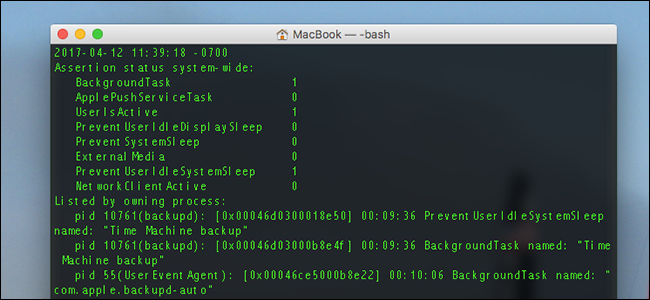
Ваш Mac не засыпает и не показывает, почему. Иногда причина очевидна — копирование файлов, резервное копирование Time Machine или плеер, который воспроизводит звук. В других случаях источник может быть скрытым фоновым процессом или сторонним приложением, которое специально блокирует спящий режим.
Ниже — понятная методика, как диагностировать проблему и способы исправления.
Что делает команда pmset -g assertions
Команда pmset относится к энергопотреблению macOS. Параметр -g assertions перечисляет текущие «утверждения» (assertions) — факторы, которые держат систему в рабочем состоянии и не дают уйти в спящий режим.
Краткая дефиниция: assertion — это сигнал от процесса или системы, который временно предотвращает переход Mac в спящий режим.
Как запустить и прочитать вывод
- Откройте Терминал (Spotlight → Терминал или Программы > Утилиты > Терминал).
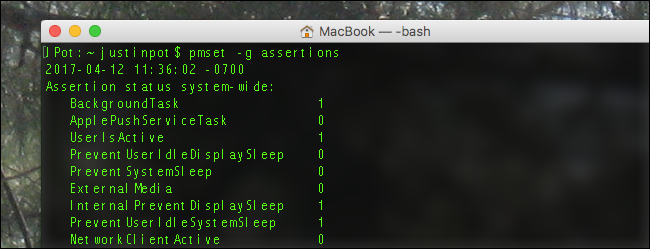
- Введите команду:
pmset -g assertions- Нажмите Enter.
Вывод состоит из двух частей:
- Список категорий с числом рядом. Ноль значит не активно, одна — активно.
- Подробные строки с PID, именем процесса и объяснением, почему он мешает спать.
Что означают категории
- BackgroundTask — фоновые задачи (например, резервное копирование Time Machine).
- UserIsActive — пользователь недавно взаимодействовал с системой.
- PreventUserIdleSystemSleep, PreventSystemSleep — процессы, которые блокируют бездействие.
Часто названия понятны. Но в расширенных строках вы увидите PID и имя процесса.
Как использовать PID
PID — это идентификатор процесса. Используйте его для поиска процесса в Мониторе активности (Activity Monitor) или с помощью команды ps. Пример:
ps -p 1234 -o pid,commandЗамените 1234 на PID из вывода pmset.
Примеры частых причин и что с ними делать
- Time Machine
- Причина: backupd или UserEventAgent выполняют резервное копирование.
- Действие: дождитесь завершения или приостановите резервное копирование.
- Воспроизведение музыки
- Причина: coreaudio или медиаплеер держит систему активной.
- Действие: остановите воспроизведение или закройте приложение.
- Внешние устройства
- Причина: USB- или Bluetooth-устройства могут блокировать сон.
- Действие: отключите устройство и проверьте повторно.
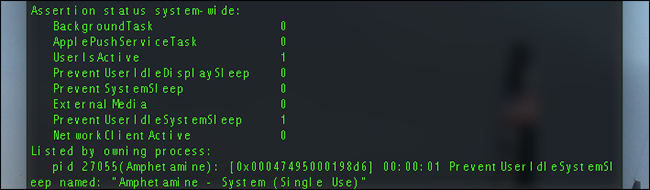
- Сторонние утилиты (например, Amphetamine)
- Причина: приложение намеренно предотвращает сон.
- Действие: закройте приложение или измените его настройки.
Быстрая методика диагностики и исправления
- Выполните pmset -g assertions.
- Посмотрите на список категорий и отмеченные единицы.
- Найдите строки с PID и именем процесса.
- Откройте Монитор активности и найдите PID.
- Прекратите или перезапустите процесс, если это безопасно.
- Если процесс системный, проверьте системные настройки (Time Machine, Обновления).
Важно: не убивайте системные процессы без понимания последствий. Сначала попробуйте корректное завершение приложения.
Когда это не поможет
- Проблема в аппаратуре: неисправность контроллера USB или проблемы с питанием могут не отображаться как assertion.
- Глубокие системные ошибки: повреждённые драйверы или расширения ядра требуют дополнительных инструментов и часто перезагрузки в безопасном режиме.
Если pmset не показывает очевидной причины, выполните дополнительные шаги:
- Перезагрузите Mac и проверьте повторно.
- Запустите в безопасном режиме и проверьте поведение.
- Обновите macOS и драйверы устройств.
Альтернативные подходы
- pmset -g log покажет журнал энергопотребления с временными метками.
- Консоль (Console) поможет отследить ошибки и предупреждения, связанные с питанием.
- Для автоматизации можно написать скрипт, который собирает вывод pmset и отправляет уведомление.
Чек-лист для быстрого решения
- Остановите воспроизведение мультимедиа.
- Подключите Mac к сети и дождитесь завершения резервного копирования.
- Отключите внешние USB/Bluetooth-устройства.
- Закройте утилиты, которые известны тем, что держат систему в активном состоянии.
- Если ничего не помогает, перезагрузите Mac.
Критерии приёмки
- Mac входит в спящий режим через установленное время простоя.
- pmset -g assertions не показывает активных assertion, связанных с нежелательным процессом.
- Пользователь проверил Монитор активности и подтвердил отсутствие сторонних удерживающих процессов.
Краткий глоссарий
- Assertion — сигнал, предотвращающий спящий режим.
- PID — идентификатор процесса в системе.
- Time Machine — встроенная система резервного копирования macOS.
Резюме
Команда pmset -g assertions — самый быстрый способ увидеть, что мешает вашему Mac заснуть. С помощью PID вы найдете проблемный процесс и сможете принять меры: завершить приложение, изменить настройки резервного копирования или отключить внешние устройства. Если причина неясна, используйте безопасный режим, журналы системы и Поиск в интернете — часто кто-то уже сталкивался с такой же проблемой.
Важно: будьте осторожны с завершением системных процессов. Если сомневаетесь, сначала ищите информацию о конкретном процессе.
Задайте вопрос, если нужно — помогу разобрать конкретный вывод pmset и подскажу следующие шаги.

Похожие материалы

Несколько аккаунтов Skype: Multi Skype Launcher

Журнал для работы: повысить продуктивность

Персональные звуки уведомлений на Android

Скачивание шоу Hulu для офлайн‑просмотра

Microsoft Start: персонализированная новостная лента
