
Как отмечать избранное в приложении «Музыка» на Mac
Быстрые ссылки
- Как отметить исполнителя как избранное
- Как отметить песню как избранную
- Как отметить альбом как избранный
- Как отметить плейлист как избранный
- Как отфильтровать библиотеку только по избранному
- Чем полезно отмечать избранное для рекомендаций
Введение
Отметка «Избранное» в приложении «Музыка» на Mac позволяет быстро находить понравившиеся треки, альбомы, исполнителей и плейлисты. Это вспомогательный способ пометить контент, который вы хотите слушать снова, не обязательно добавляя всё в локальную библиотеку. Понятие: «Избранное» — маркер для быстрой фильтрации и учебных сигналов для рекомендационного движка.
Как отметить исполнителя как избранного
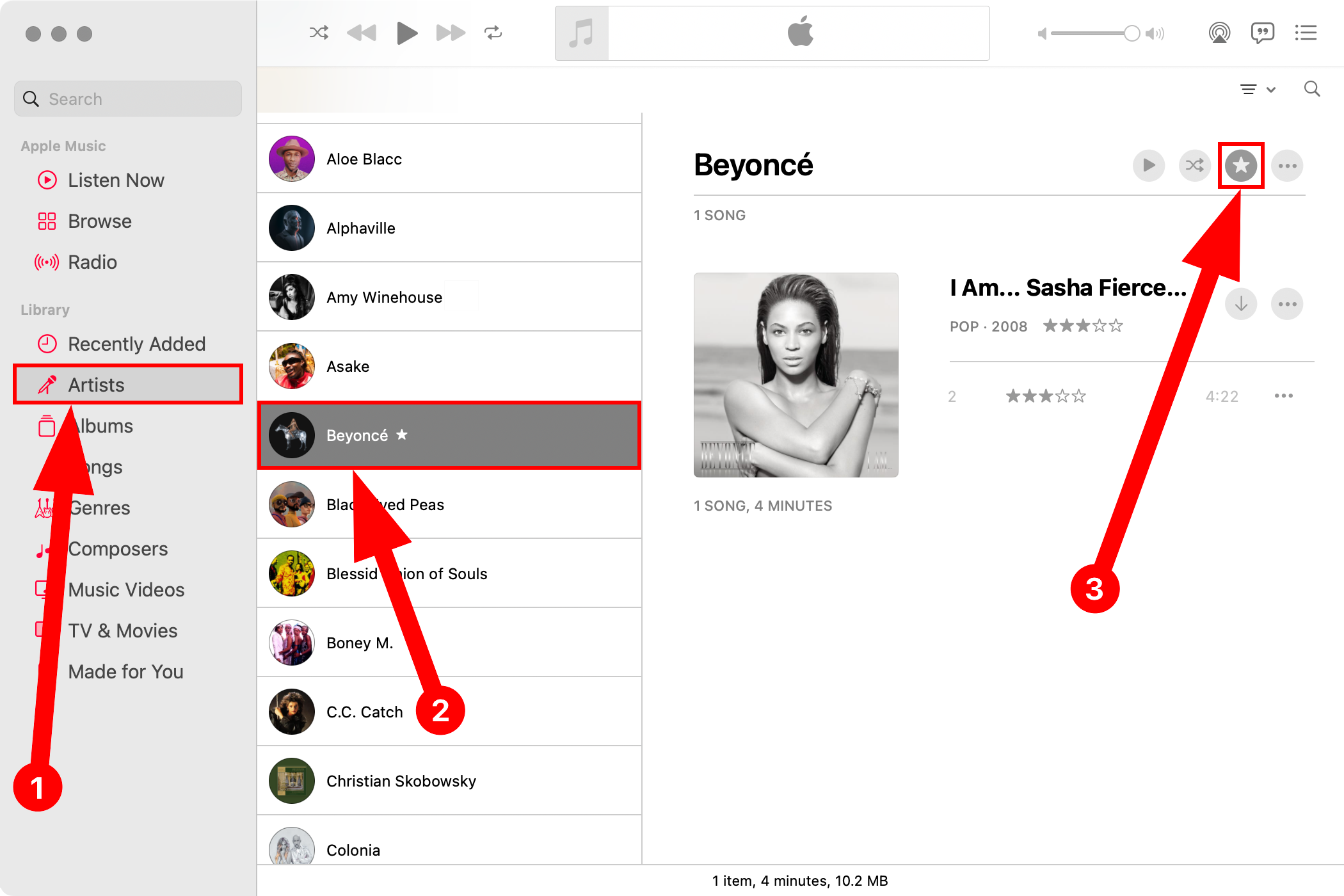
- В боковой панели нажмите «Artists» или «Исполнители».
- В следующей колонке выберите исполнителя.
- Нажмите значок звезды справа от имени исполнителя или кликните многоточие и выберите «Favorite»/«Избранное».
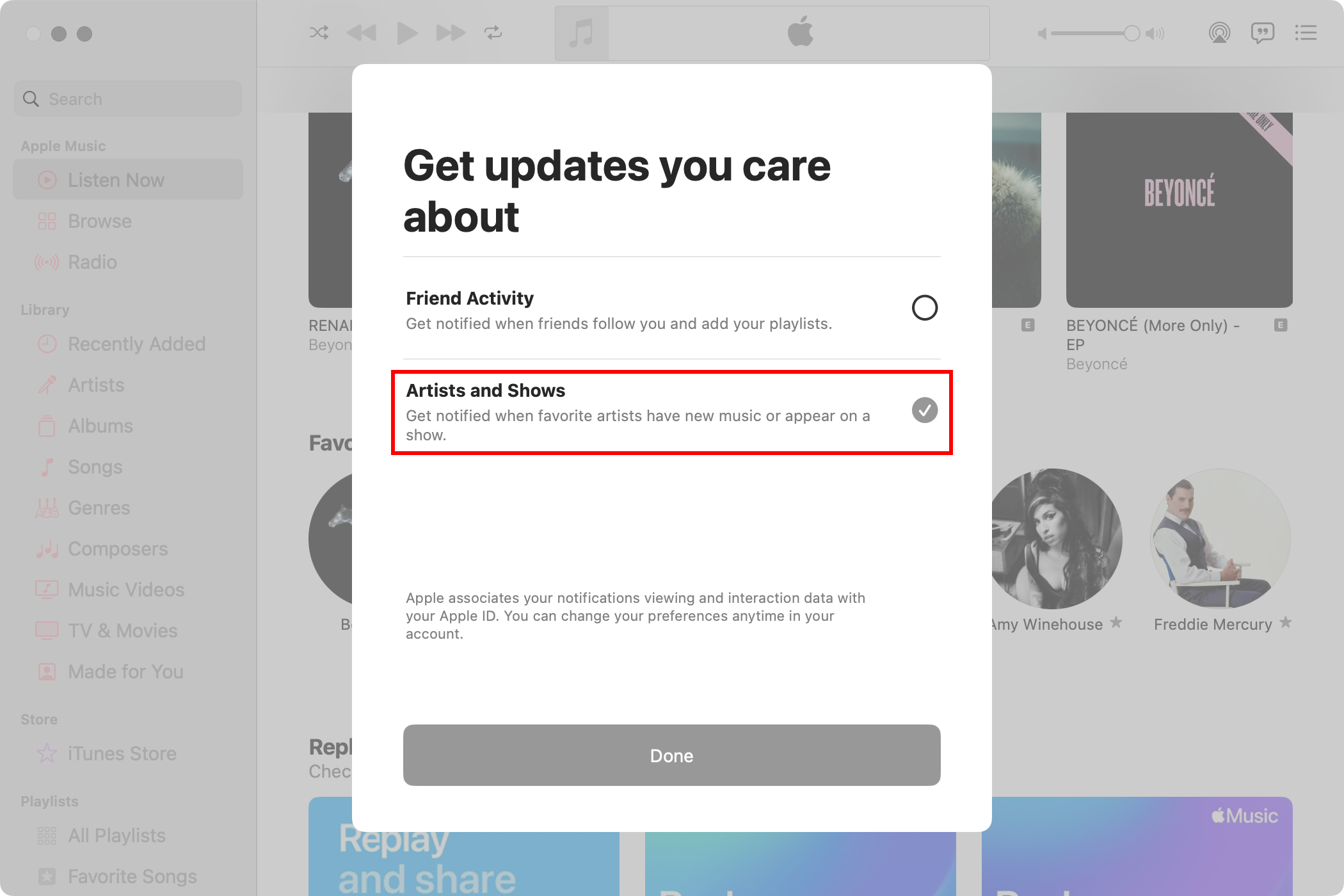
Если у вас подписка Apple Music, приложение пришлёт уведомление о новых релизах любимых исполнителей. Чтобы отключить уведомления: в верхнем меню выберите Account > Notifications, снимите флажок у “Artists and Shows” и нажмите “Done”.
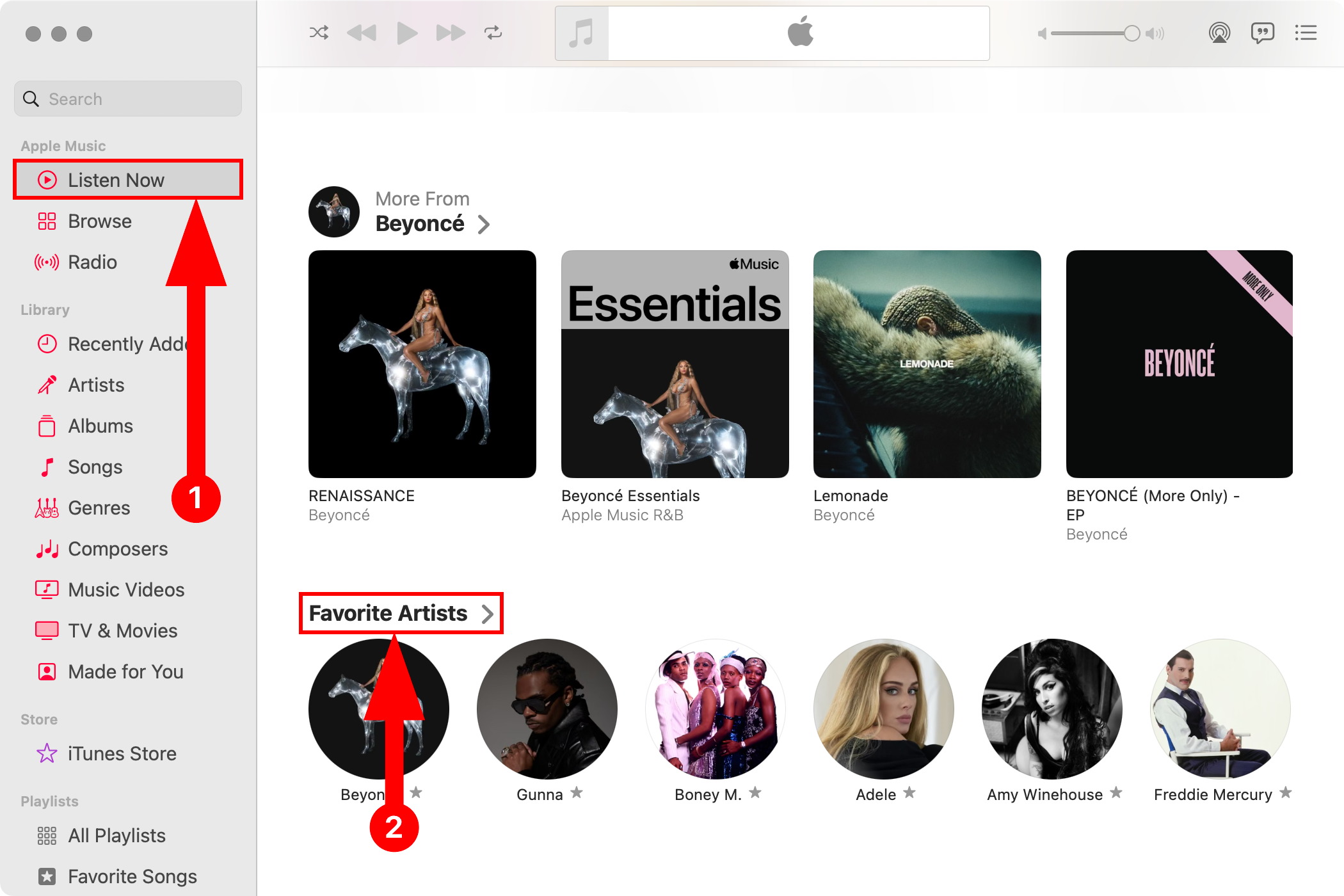
Чтобы быстро просмотреть всех отмеченных исполнителей, выберите «Listen Now» в боковой панели, прокрутите вниз главную панель и нажмите заголовок «Favorite Artists».
Важно: метка исполнителя влияет на рекомендации и уведомления только при включённой подписке Apple Music.
Как отметить песню как избранную
- В боковой панели под «Library» нажмите «Songs»/«Песни».
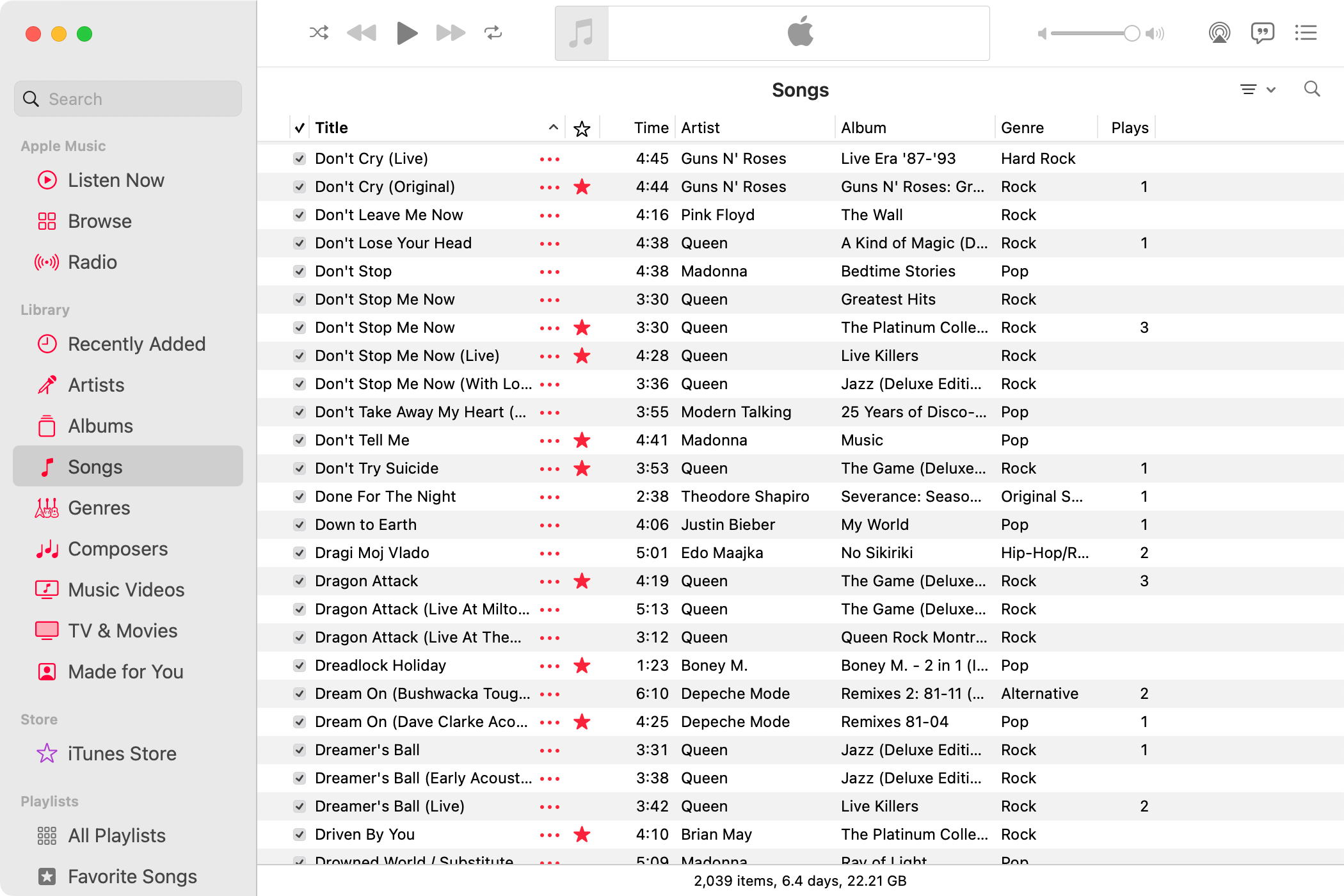
- Наведите курсор на трек в основной панели и кликните значок звезды.
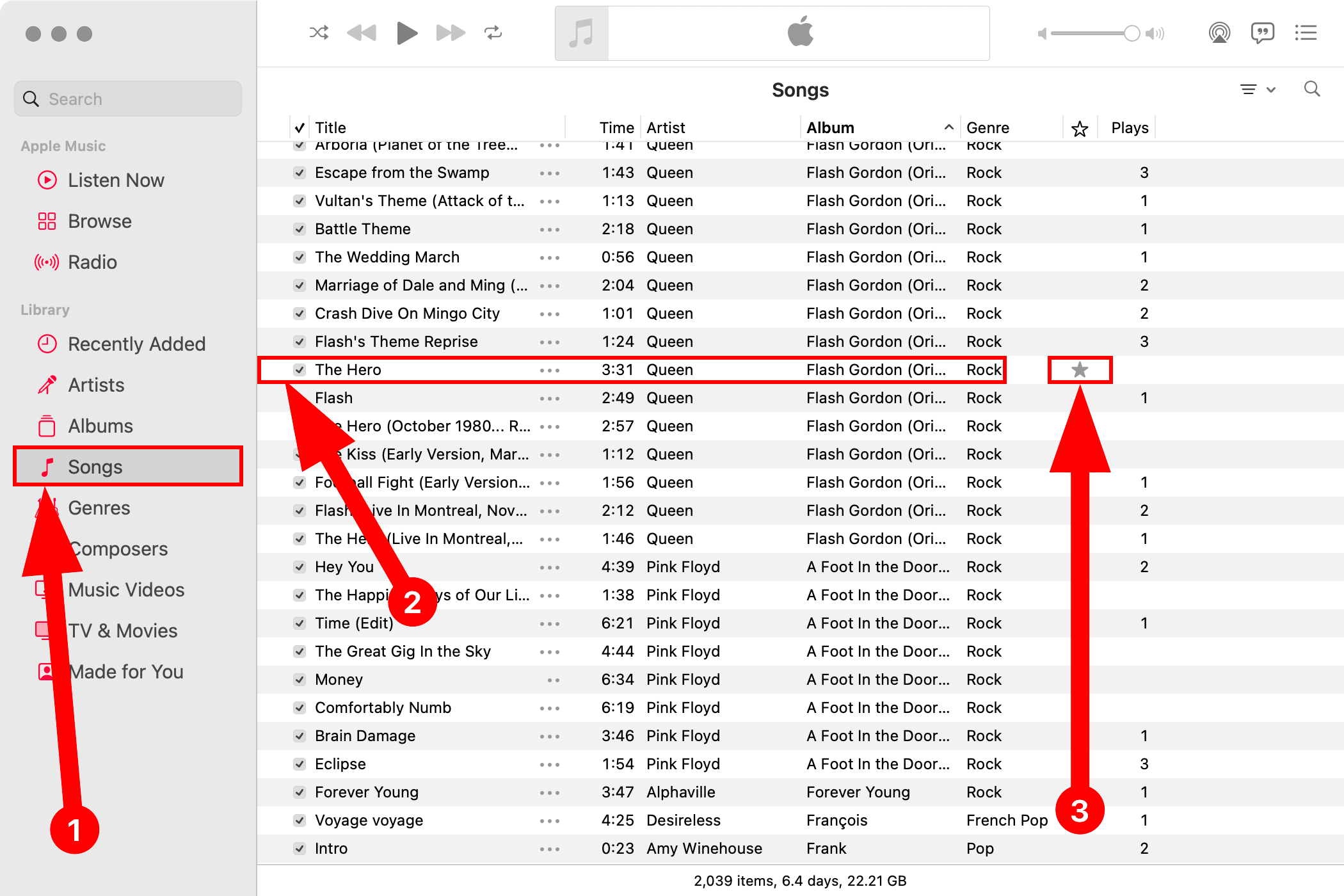
Если вы не видите значок звезды, кликните Ctrl по заголовку любого столбца и включите опцию «Favorite», чтобы добавить столбец со звездами.
Альтернатива: нажмите многоточие рядом с треком и выберите «Favorite».
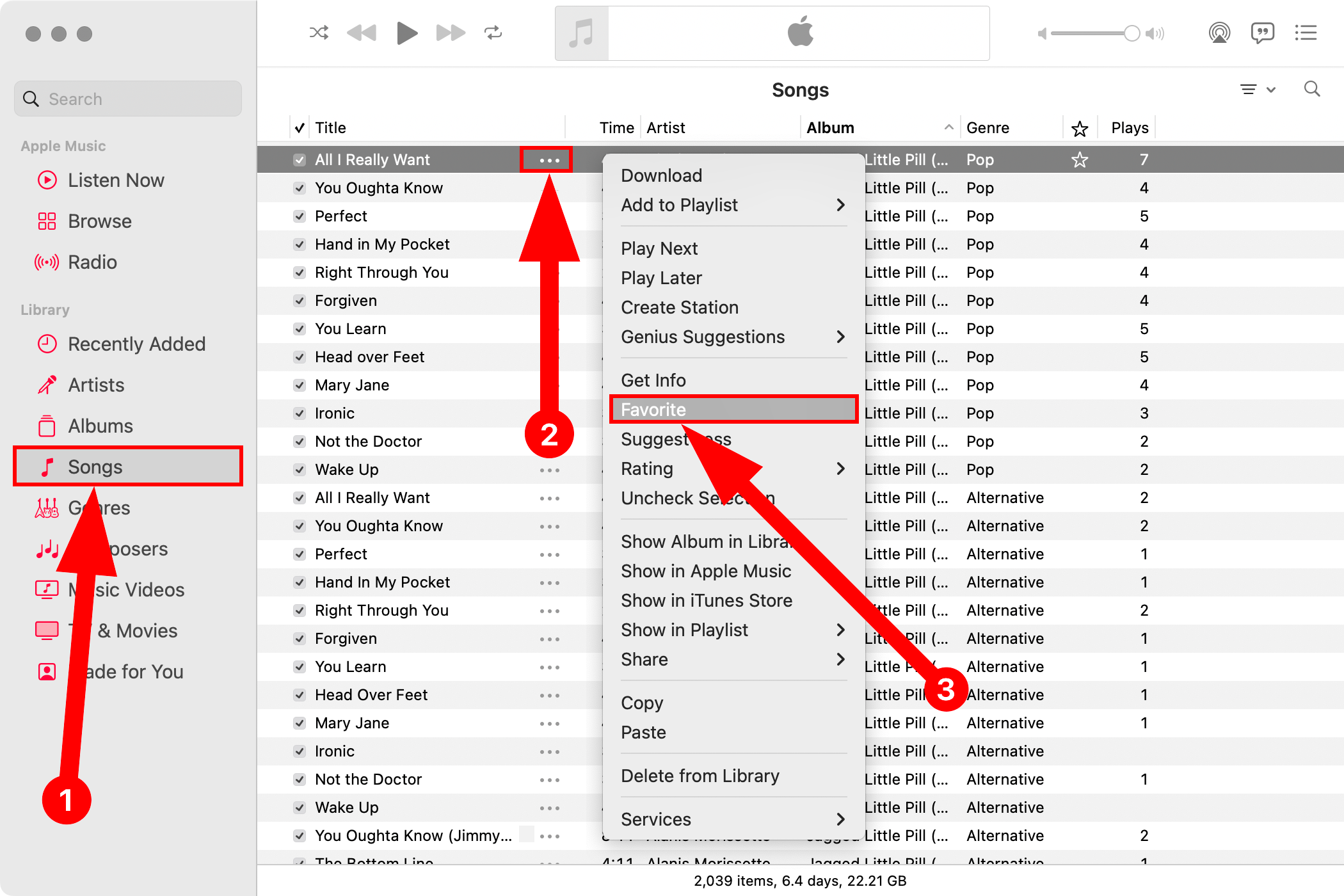
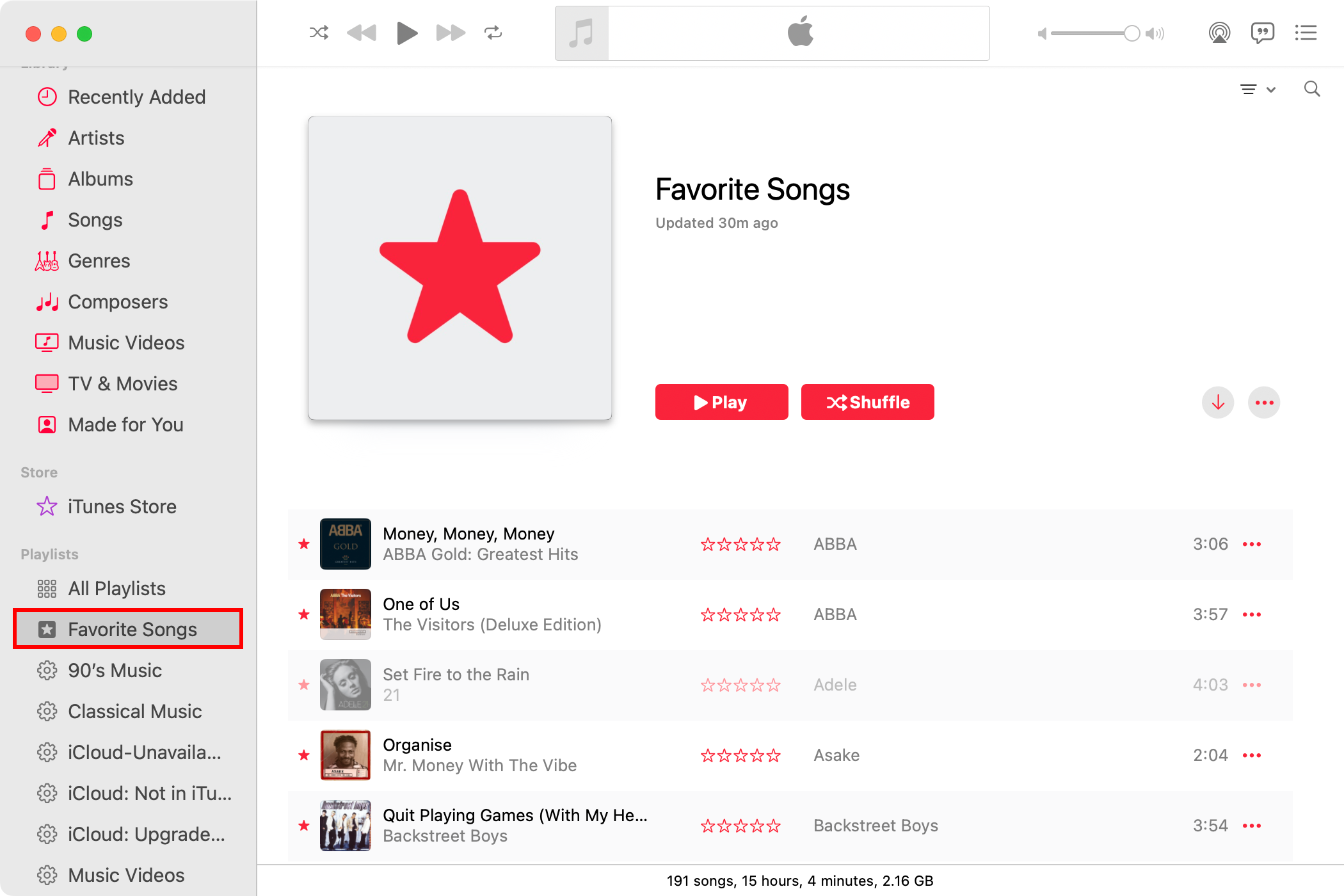
Отмеченные треки автоматически добавляются в встроенный плейлист «Favorite Songs», который всегда виден в боковой панели и не может быть удалён.
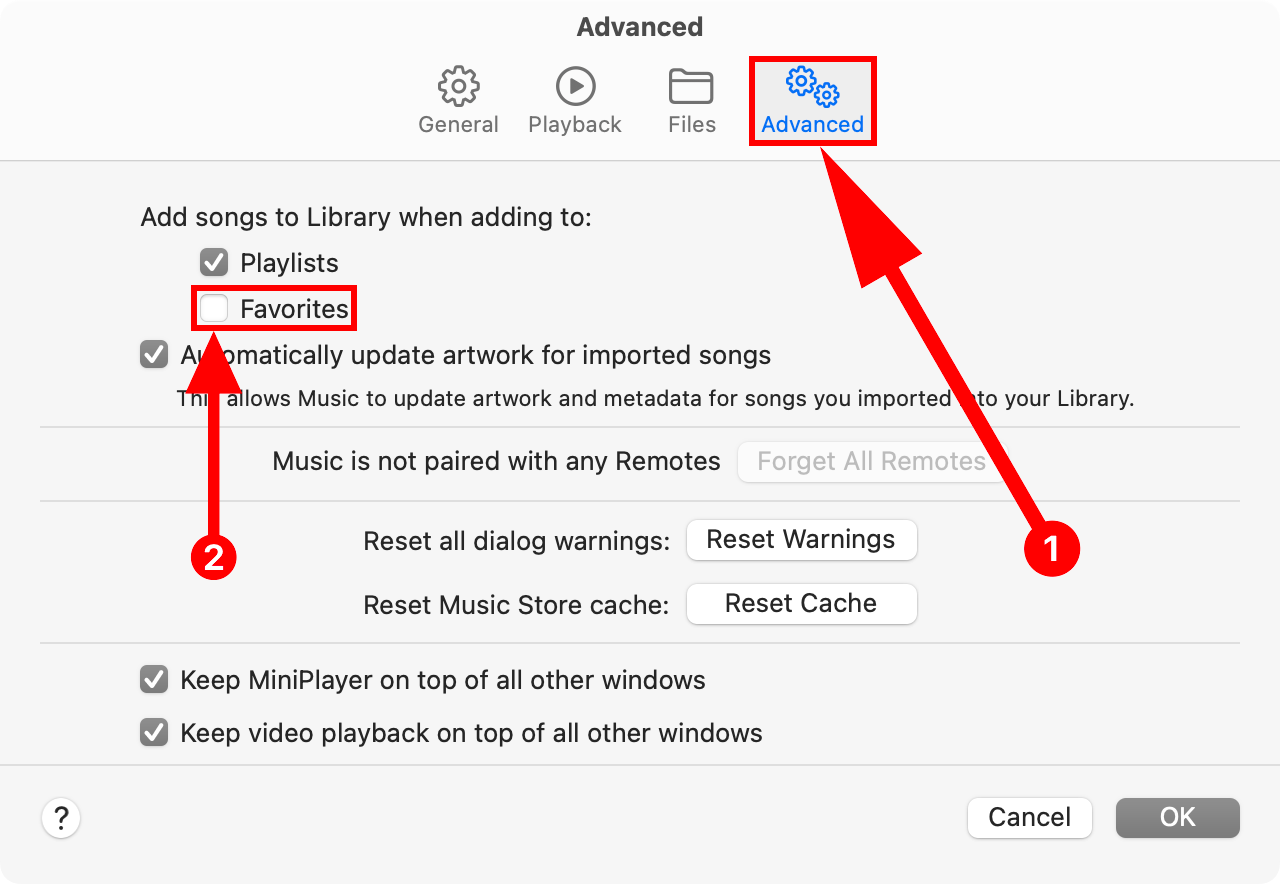
Примечание: по умолчанию избранные песни добавляются в библиотеку. Если включена функция «Automatic Downloads», это может занять место на диске. Чтобы пометить треки без добавления в библиотеку: выберите Music > Settings > Advanced, снимите галочку “Favorites” в разделе “Add Songs to Library When Adding To”, затем нажмите “OK”.
Как отметить альбом как избранный
- В боковой панели выберите «Albums»/«Альбомы».
- Найдите нужный альбом и нажмите звезду под обложкой альбома или наведите курсор, нажмите многоточие и выберите «Favorite».
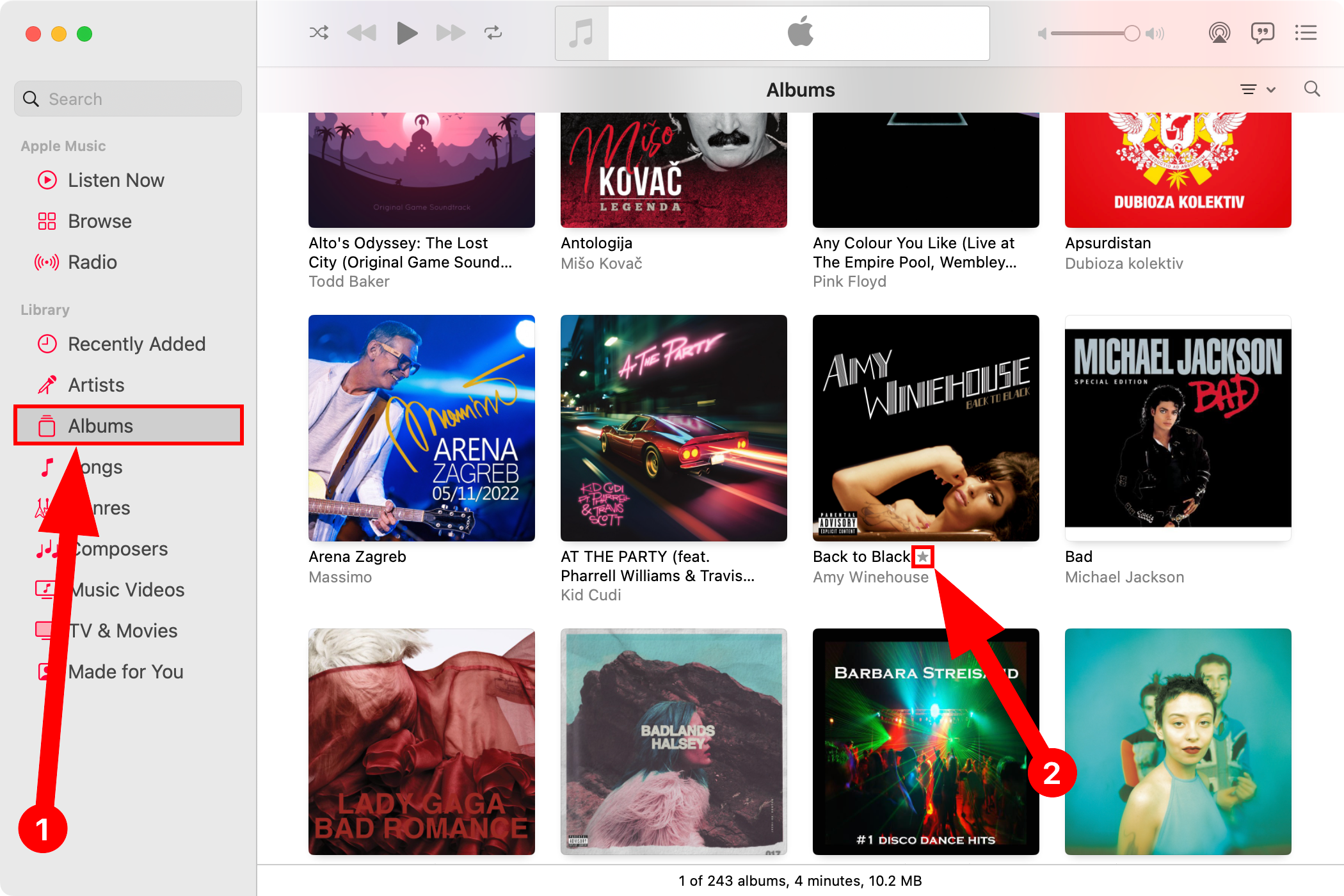
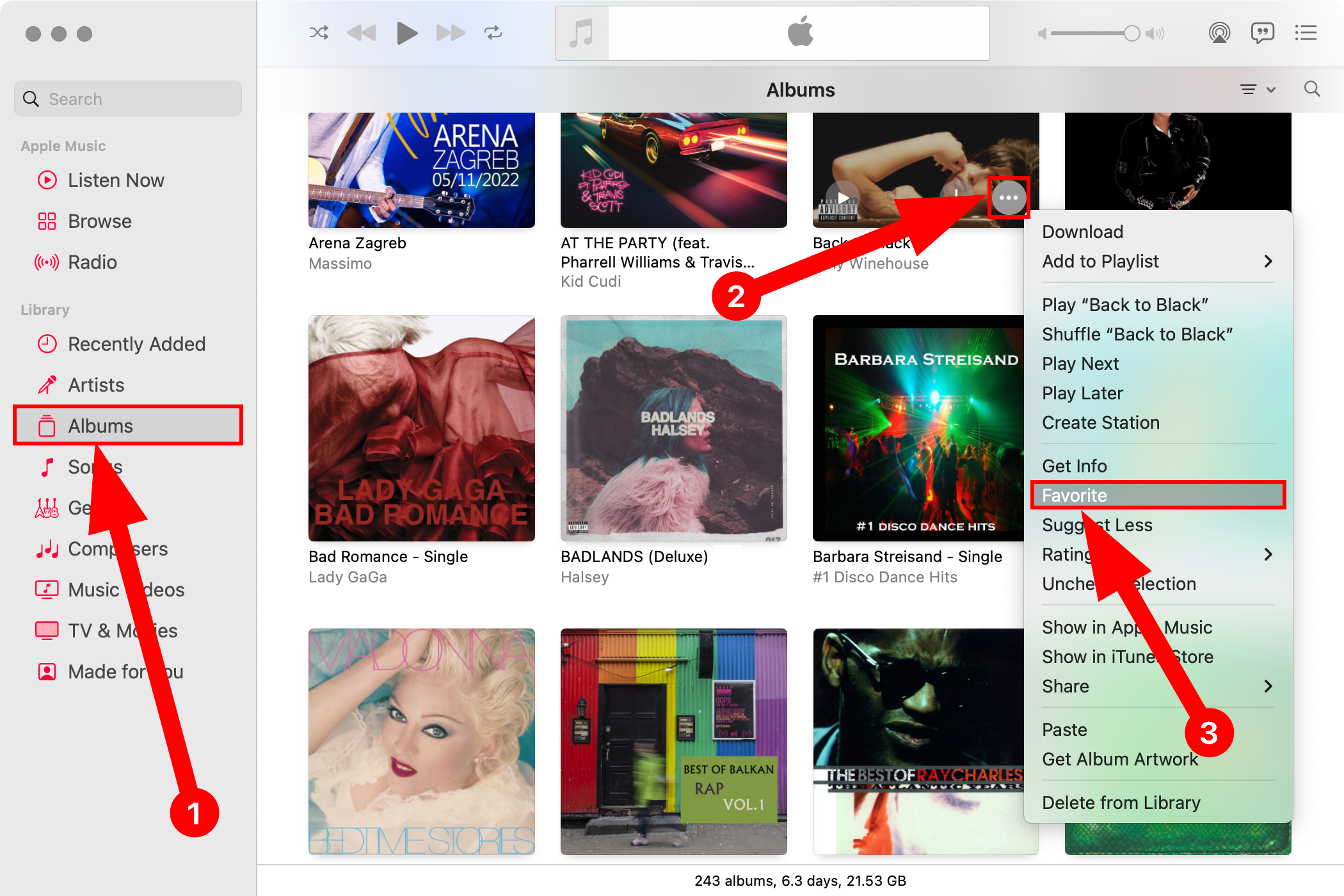
Альбом, помеченный как избранный, автоматически добавляется в библиотеку. Чтобы убрать его из библиотеки, выполните Control-клик по альбому и выберите «Remove From Library».
Как отметить плейлист как избранный
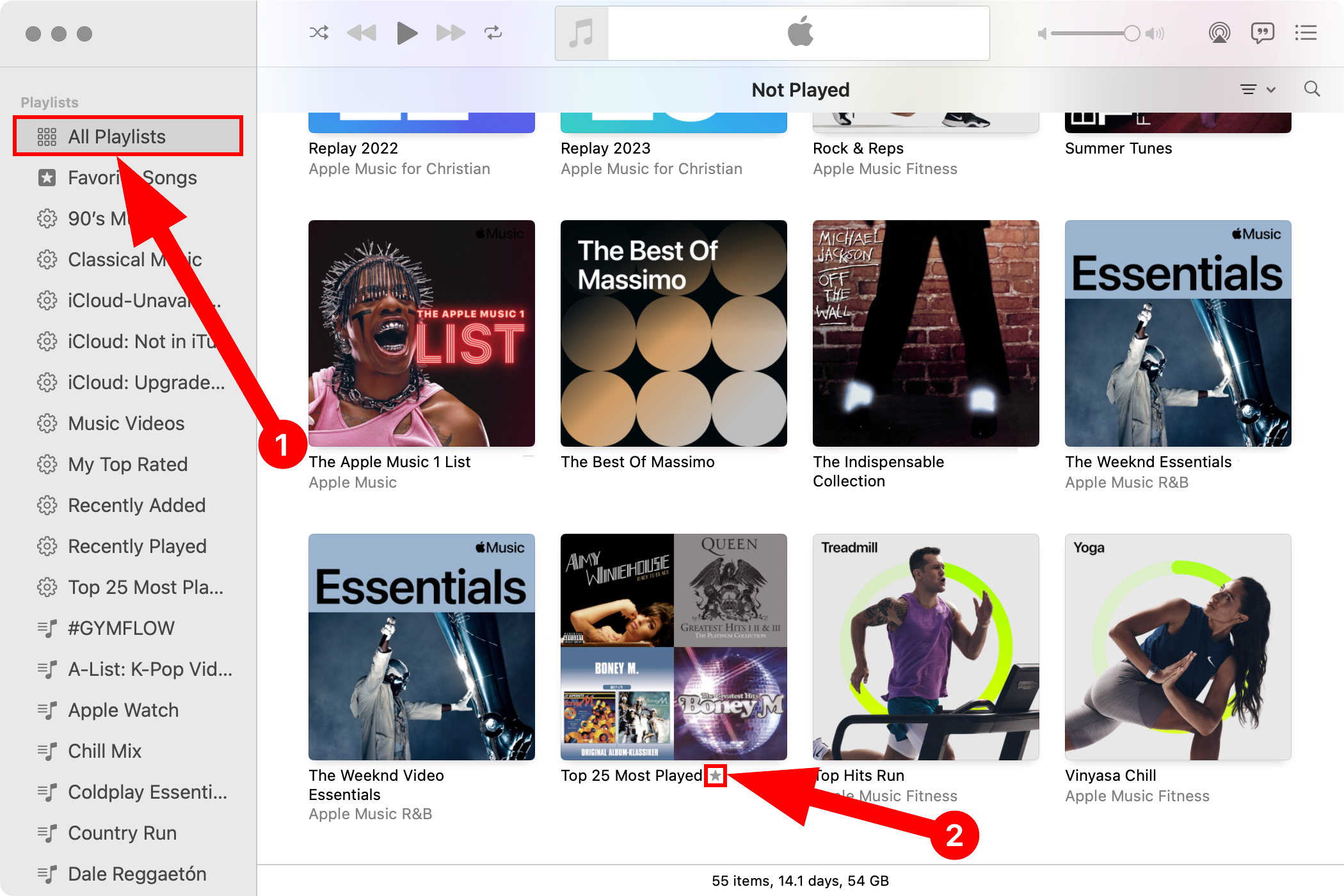
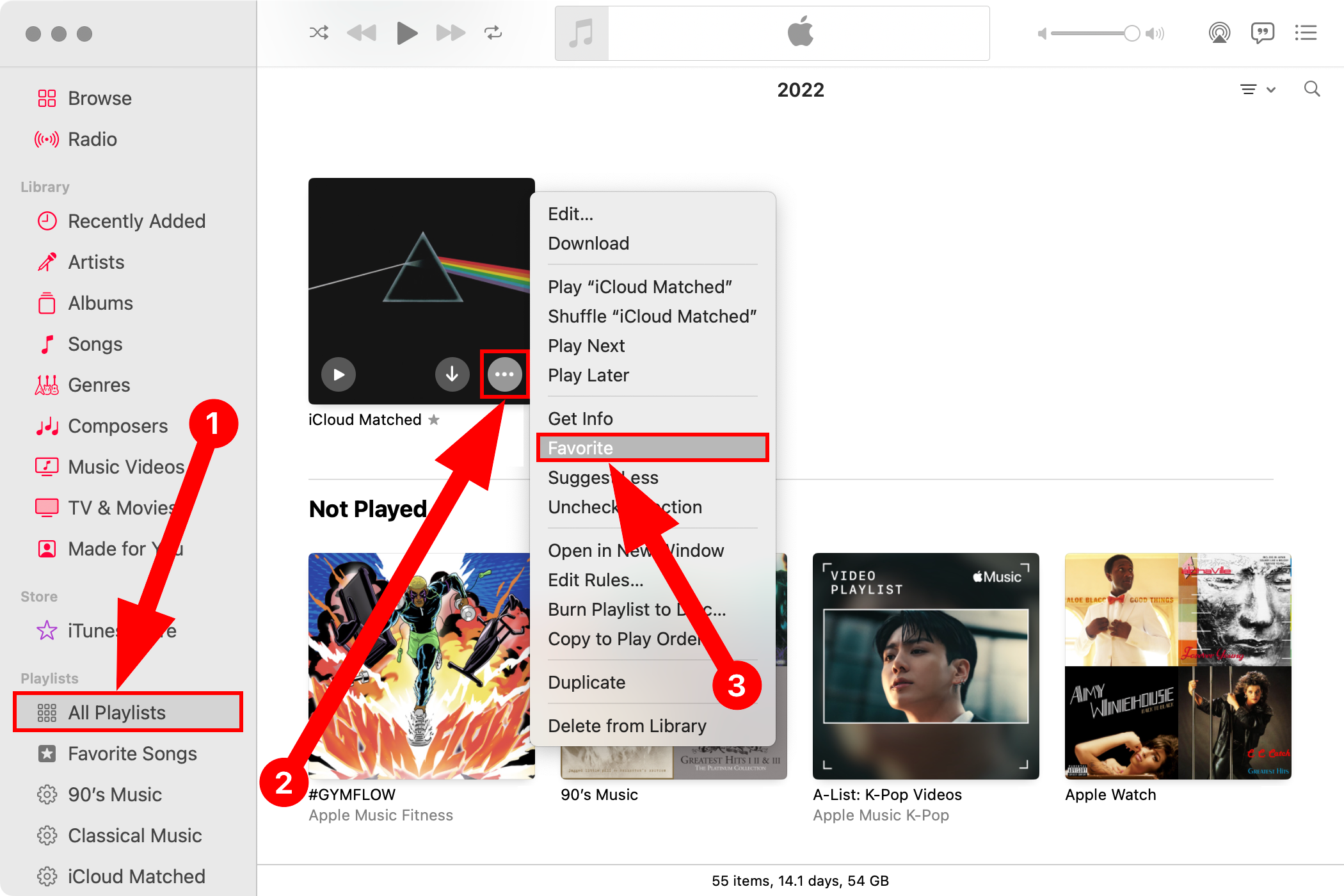
- В боковой панели выберите «All Playlists» или раздел, содержащий нужный плейлист.
- Под названием плейлиста нажмите маленькую звезду. Или наведите курсор и через многоточие выберите «Favorite».
Как отфильтровать библиотеку только по избранному
Чтобы просмотреть только отмеченные элементы:
- Выберите любой элемент из секции «Library» в боковой панели (например, «Songs» или плейлист).
- Нажмите кнопку с тремя горизонтальными линиями в правом верхнем углу окна и в меню выберите «Only Favorites».
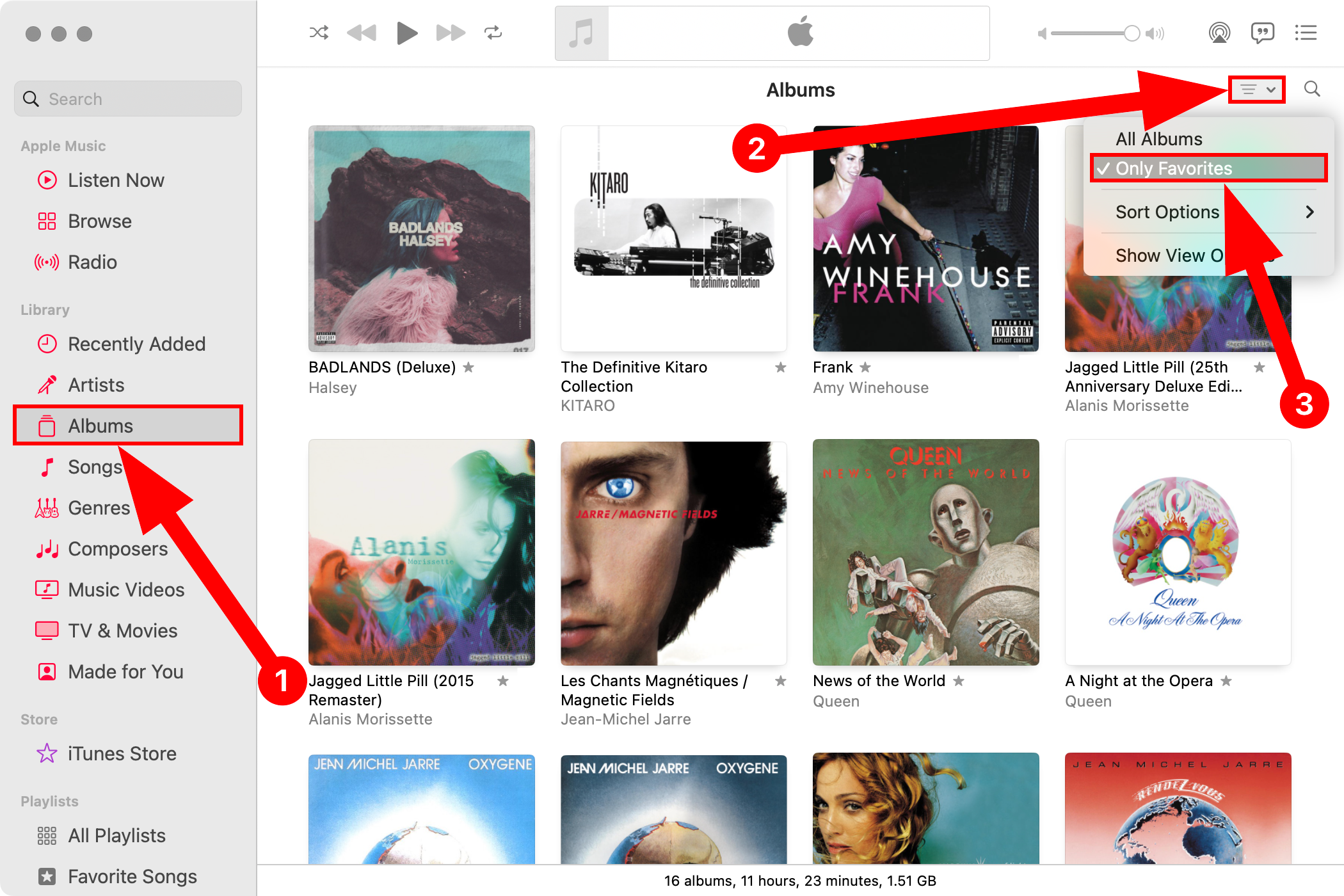
Также можно сортировать песни и плейлисты по избранному через View > Sort By > Favorites. Учтите: сортировка по «Favorites» доступна для песен и плейлистов, но не для альбомов или исполнителей.
Когда вы видите подсвеченную звезду где-либо в интерфейсе Музыки, это означает, что элемент отмечен как избранный.
Совет: если значок звезды слишком мелкий, создайте персональные смарт-плейлисты для избранных исполнителей, песен и альбомов — так доступ будет быстрее.
Как отметка избранного влияет на рекомендации
Когда вы помечаете контент как избранный, вы даёте сигнал алгоритмам Apple о своих предпочтениях. Чем больше релевантных отметок, тем точнее рекомендации и подборки в «Listen Now» и «For You». Для обратной связи используйте опции «Dislike» и «Suggest Less» в меню многоточия.
Когда отметка избранного может не сработать
- Нет интернета и синхронизация с Apple Music недоступна — уведомления и некоторые рекомендации могут не обновляться.
- Если контент не поддерживает метаданные Favorite (редкие случаи для импортированных файлов), звезда может не сохраняться корректно.
- При конфликте между устройствами (разные настройки iCloud Music Library) отметки могут не синхронизироваться.
Альтернативные подходы и советы
- Не хотите захламлять библиотеку? Отключите автоматическое добавление в библиотеку для избранного в настройках Advanced.
- Быстрый доступ без отметок: создайте пользовательские плейлисты или смарт-плейлисты с правилами по артистам/жанрам.
- Управление уведомлениями: отключайте уведомления для избранных исполнителей, если приходят лишние оповещения о релизах.
Краткая методология: как системно отметить избранное
- Определите цель: быстрый доступ, рекомендации или архив.
- Выбирайте уровень метки: трек/альбом/исполнитель/плейлист.
- Отмечайте звёздой и сразу проверяйте появление в «Favorite Songs» или в разделах «Favorite Artists».
- Настройте исключения (не добавлять в библиотеку) и смарт-плейлисты.
Чек-листы по ролям
Чек-лист для обычного слушателя:
- Отмечать треки, которые хочется слушать снова.
- Создать один смарт-плейлист «Мои любимые» при необходимости.
- Проверить настройки автоматического добавления в библиотеку.
Чек-лист для продвинутого пользователя:
- Настроить смарт-плейлисты по критериям: любимые артисты, рейтинг, дата добавления.
- Использовать View > Sort By > Favorites для быстрого обзора.
- Синхронизировать настройки через iCloud Music Library.
Чек-лист для администратора/слушателя с ограничениями диска:
- Отключить Automatic Downloads и опцию добавления избранного в библиотеку.
- Проверить объём хранения в Music > Settings > Files.
- Периодически очищать локальные загрузки.
Рекомендации по устранению неполадок
- Звезда не сохраняется: перезапустите Музыку и убедитесь, что вы вошли в Apple ID.
- Избранные не синхронизируются: проверьте iCloud Music Library и сетевое подключение.
- Невозможно найти плейлист Favorite Songs: он всегда есть в библиотеке; если не виден — проверьте фильтры и боковую панель.
Мудрость экспертов (универсальное правило)
Чёткая катализация избранного (по трекам, артистам, альбомам и плейлистам) сокращает время поиска и повышает качество рекомендаций. Помечайте только релевантные элементы — меньше случайных «звёзд» даёт более точную персонализацию.
Быстрая диагностическая карта (flowchart)
flowchart TD
  A[Нужно отметить элемент как избранное?] --> B{Что это за элемент?}
  B -->|Песня| C[Откройте Songs и нажмите звезду]
  B -->|Альбом| D[Откройте Albums и нажмите звезду под обложкой]
  B -->|Исполнитель| E[Откройте Artists и нажмите звезду рядом с именем]
  B -->|Плейлист| F[В All Playlists нажмите звезду под названием]
  C --> G{Авто-добавление в библиотеку?}
  D --> G
  E --> G
  F --> G
  G -->|Да| H[Если не хотите — отключите в Settings > Advanced]
  G -->|Нет| I[Готово]
Факто-бокс: ключевые моменты
- Какие объекты можно помечать: треки, альбомы, исполнители, плейлисты.
- Где видны избранные: Favorite Songs, Favorite Artists в Listen Now, фильтр Only Favorites.
- Влияние: улучшение рекомендаций и уведомлений о новых релизах.
Критерии приёмки
- Значок звезды отображается рядом с выбранным элементом.
- Помеченные песни попадают в плейлист Favorite Songs (если не отключено).
- Настройки автоматического добавления корректно применяются через Music > Settings > Advanced.
Глоссарий в одну строку
- Смарт-плейлист: динамический плейлист, обновляемый по заданным правилам.
Короткое объявление (для публикации, 100–200 слов)
В приложении «Музыка» на Mac теперь ещё удобнее отмечать любимые треки, альбомы, исполнителей и плейлисты: используйте значок звезды или меню с многоточием, чтобы быстро пометить контент. Отметки упрощают навигацию, создают централизованный плейлист Favorite Songs и помогают алгоритмам подбирать релевантные рекомендации. Если вы не хотите, чтобы избранное автоматически добавлялось в библиотеку и заняло место на диске, отключите соответствующую опцию в Music > Settings > Advanced. Для удобного доступа создавайте смарт-плейлисты и фильтруйте библиотеку по «Only Favorites». Эти простые шаги ускорят возврат к любимой музыке и сделают персональные подборки более точными.
Итог
Отметки «Избранное» — простой и эффективный инструмент для управления музыкой на Mac: помечайте релевантное, настройте автоматическое добавление и используйте смарт-плейлисты для быстрого доступа. Если что-то не работает, проверьте синхронизацию iCloud и настройки Automatic Downloads.

Похожие материалы

Несколько аккаунтов Skype: Multi Skype Launcher

Журнал для работы: повысить продуктивность

Персональные звуки уведомлений на Android

Скачивание шоу Hulu для офлайн‑просмотра

Microsoft Start: персонализированная новостная лента
