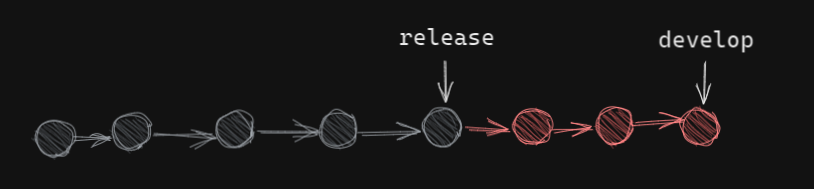
В Git ветки — это указатели на конкретные коммиты (HEAD ветки). Когда история обеих веток одинакова и одна ветка содержит все коммиты другой, Git может просто переместить указатель одной ветки вперёд на тот же коммит, что и у другой ветки. Это и есть fast-forward: история сохраняется линейной, merge-коммит не создаётся.
Короткое определение: fast-forward — обновление указателя ветки без создания дополнительного merge-коммита.
Когда Git делает fast-forward
Git выполнит fast-forward автоматически, если принимающая ветка (та, в которую вы сливаете) является предком ветки-источника. Проще: если все коммиты принимающей ветки уже включены в историю ветки-источника, то слияние просто перемещает указатель.
Примерный сценарий:
У вас есть ветка release, которая отстаёт от develop.
В develop добавлены новые коммиты, и история develop включает HEAD ветки release.
При слиянии release <- develop Git переместит release к последнему коммиту develop без создания merge-коммита.
Как выполнить быструю перемотку локально
Шаги простые — нужно переключиться на ветку, которую вы хотите обновить, и выполнить merge источника:
git checkout release
git merge develop
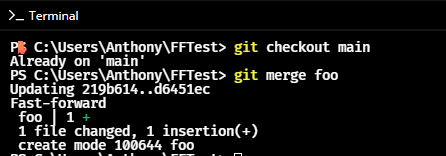
Если история позволяет, это будет обычный merge, но без merge-коммита — фактически fast-forward. На скриншоте ниже видно, как указатель release после операции совпадает с develop.
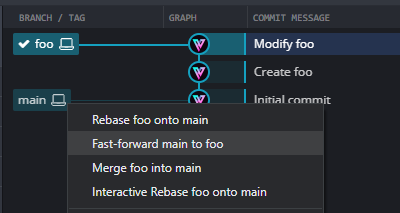
Если вы используете GUI-клиент, большинство клиентов предоставляют опцию контекстного меню «обновить ветку» или аналогичную команду, которая выполнит те же шаги.
Обновление удалённой ветки
Fast-forward изменяет только ваш локальный репозиторий. Чтобы перенести изменения на удалённый репозиторий (например, GitHub), выполните:
git push origin release
Обратите внимание: сам факт того, что слияние прошло без merge-коммита, обычно всё равно запускает CI/CD (например, GitHub Actions) при обновлении ветки на сервере. Если ваша CI не запускается на fast-forward по политике репозитория, используйте явный merge-коммит:
git merge --no-ff develop
Если вы хотите попытаться выполнить только fast-forward и отменить операцию при необходимости создания merge-коммита, используйте:
git merge --ff-only develop
Когда fast-forward не работает и что делать
Истории веток разошлись — Git потребует merge-коммит или rebase.
Удалённый репозиторий содержит доп. коммиты — вам нужно выполнить git fetch и слить (или rebase) локальную ветку с удалённой перед push.
Политика репозитория запрещает fast-forward merges — тогда используйте –no-ff или отвечайте политикам через Pull Request.
Альтернативы:
Rebase: перемещает ваши локальные коммиты поверх другой ветки; полезно для линейной истории, но меняет SHA коммитов.
Merge с –no-ff: сохраняет видимость объединения веток в истории, даже если merge можно было выполнить как fast-forward.
Практическая методика — шаг за шагом (мини‑SOP)
Обновите метаданные удалённого репозитория:
git fetch origin
Проверьте состояние:
git status
git log --oneline --graph --decorate --all | sed -n '1,50p'
Переключитесь на ветку, которую хотите обновить:
git checkout release
Попробуйте безопасный fast-forward:
git merge --ff-only develop
5a. Если шаг 4 успешен — запушьте:
git push origin release
5b. Если шаг 4 невозможен — выберите стратегию: rebase, merge без fast-forward или создать pull request.
Чек-листы по ролям
Developer
Убедиться, что локальные изменения закоммичены.
Выполнить git fetch и проверить разницу между ветками.
Попытаться git merge –ff-only и разрешить конфликты при необходимости.
Release Manager
Проверить политику репозитория (разрешён ли fast-forward).
Если требуется история с merge-коммитами — использовать –no-ff.
Обновить релизные ветки и запустить регрессионные тесты.
CI инженер
Убедиться, что триггеры CI срабатывают при fast-forward.
Настроить веточные правила в CI/CD при необходимости.
Короткая шпаргалка команд
git fetch — получить обновления с удалённого
git checkout — переключиться на ветку
git merge — слить ветку (fast-forward если возможно)
git merge –no-ff — принудительно создать merge-коммит
git merge –ff-only — выполнить только fast-forward, иначе отменить
git push origin — опубликовать ветку
Критерии приёмки
Локальная ветка перемещается на нужный коммит без merge-коммита (если ожидалось ff).
Push обновляет удалённую ветку, CI запущен (если настроено).
Если политики требуют merge-коммит — используйте –no-ff и убедитесь, что история отражает объединение.
Когда стоит избегать fast-forward — примеры
Нужна явная запись объединений (для аудита) — используйте –no-ff.
Хотите сохранить отдельные ветки как независимые сущности в истории — prefer merge commits.
Работаете в команде, где rebase запрещён из-за истории — обсуждайте стратегию ветвления.
Тесты и приёмочные сценарии
Линейная история: пытаемся git merge –ff-only -> ожидаем успех и отсутствие merge-коммита.
Разошедшиеся истории: пытаемся git merge –ff-only -> ожидаем ошибку; затем git merge без –ff-only -> ожидаем merge-коммит.
Push после fast-forward -> ожидаем, что удалённая ветка обновилась и CI запустился.
Принятие решения — блок-схема
flowchart TD
  A[Начало: нужно обновить ветку] --> B{Ветка-источник содержит HEAD принимающей?}
  B -- Да --> C[Попробовать git merge --ff-only]
  C -- Успех --> D[git push origin ]
  C -- Неудача --> E[Выбрать стратегию: --no-ff или rebase]
  B -- Нет --> E
  E --> F[Выполнить выбранную стратегию и протестировать]
  F --> D
Итог
Fast-forward — это простая и удобная операция для сохранения линейной истории веток, когда одна ветка уже содержит историю другой. Для локального применения достаточно git merge, для обновления удалённого репозитория — git push. Если ваша команда требует явных merge-коммитов, используйте –no-ff; если вы хотите гарантированно только fast-forward — используйте –ff-only.
Важно: перед любыми изменениями синхронизируйтесь с удалённым репозиторием и убедитесь, что выбранная стратегия соответствует политике вашего проекта.