
Как полностью сбросить Mac и переустановить macOS
Быстрые ссылки
- Попробовали сначала восстановить macOS?
- Как войти в macOS Recovery
- Шаг 1: Стереть данные
- Шаг 2: Переустановить macOS
- Шаг 3: Настроить macOS
- В чём отличие от старого способа
- Готово — чистый Mac
Введение
Раньше полный сброс и восстановление Mac требовали создания загрузочного USB и работы с командной строкой. В последних версиях macOS процесс стал проще: встроенные инструменты позволяют стереть диск и переустановить систему без внешних носителей. Ниже — подробная пошаговая инструкция, плюс варианты, что делать, если что-то идёт не так, контрольный список для продавца и для личного использования, а также рекомендации по безопасности.
Important: перед любыми операциями сделайте резервную копию всех нужных данных (Time Machine, копии в облаке, экспорт важных файлов). После удаления данных восстановить их будет нельзя.
Попробуйте сначала восстановление macOS
Если у вас программные ошибки, зависания или другие неполадки, часто достаточно просто переустановить macOS из Recovery без удаления диска: это обновит системные файлы и сохранит ваши документы и настройки. Переустановка без стирания займёт меньше времени и безопаснее, если цель — починить систему, а не удалить личные данные.
Примечание: этот вариант не подходит, если вы хотите полностью очистить Mac перед продажей или передачей — в этом случае следуйте шагам ниже.
Как войти в macOS Recovery
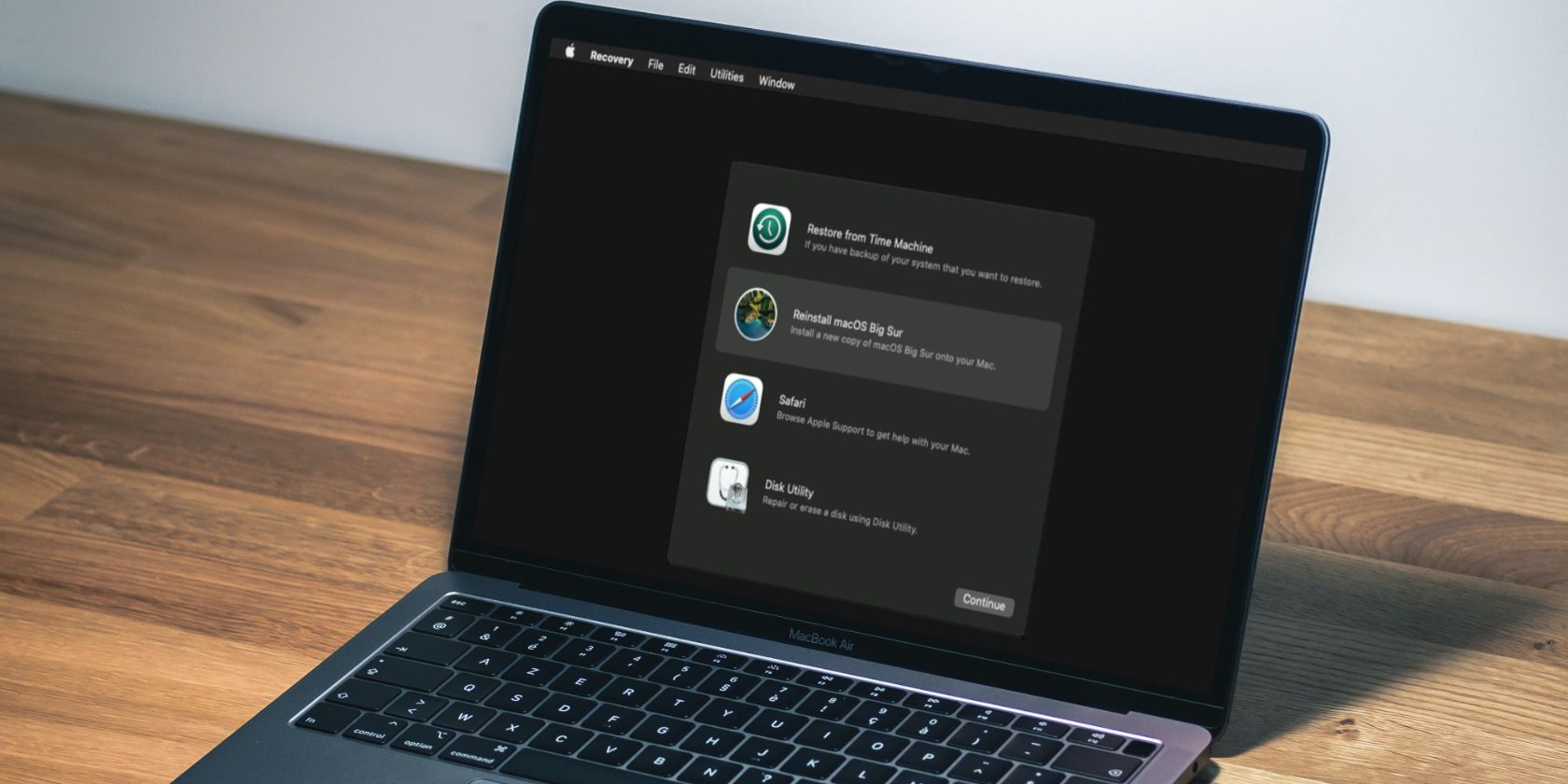
macOS Recovery — встроенная среда восстановления. В ней можно открыть Дисковую утилиту, переустановить систему, восстановить из Time Machine и получить помощь онлайн. Способ входа зависит от типа Mac: Apple Silicon (M1, M2 и далее) или Intel.
Для Mac с Apple Silicon
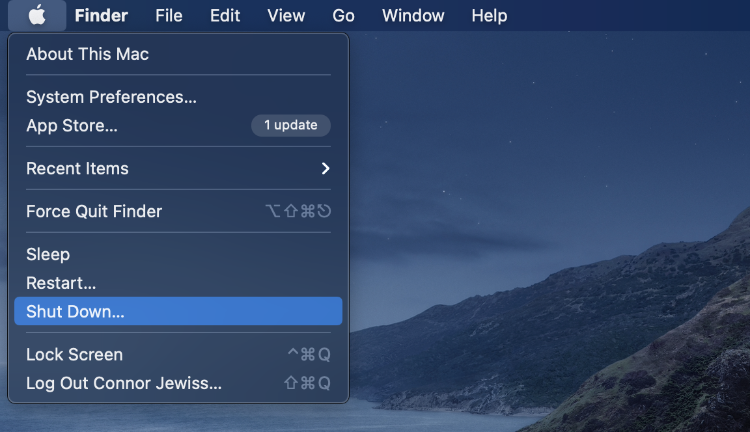
- Полностью выключите Mac: меню Apple → Выключить, либо удерживайте кнопку питания и подтвердите выключение.
- Нажмите и держите кнопку питания, пока не появится окно с опциями загрузки «Startup Options».
- Нажмите иконку шестерёнки (Options), затем «Продолжить».
Для Mac с Intel
- Убедитесь, что Mac подключён к интернету (для интернет-восстановления может потребоваться сеть).
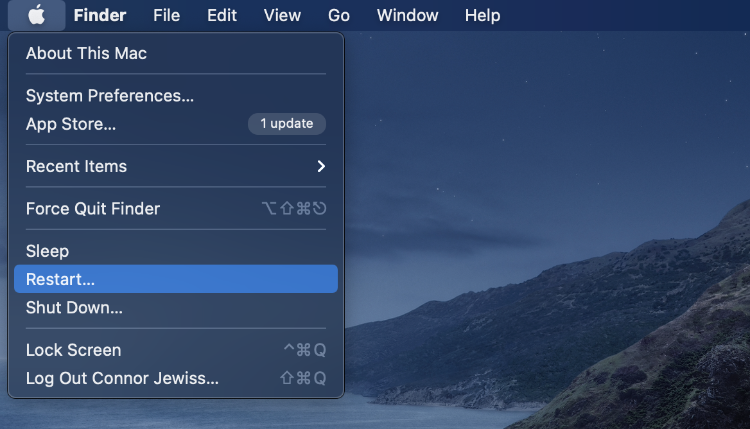
- Перезагрузите Mac: меню Apple → Перезагрузить.
- Сразу после перезагрузки удерживайте Cmd + R, пока не появится логотип Apple. Это загрузит встроенное восстановление.
Совет: существуют дополнительные комбинации для интернет-восстановления:
- Cmd + R — переустановить ту версию macOS, которая была на Mac
- Option + Cmd + R — обновить до последней совместимой версии macOS через интернет
- Shift + Option + Cmd + R — установить оригинальную версию macOS, с которой поставлялся Mac, если она доступна
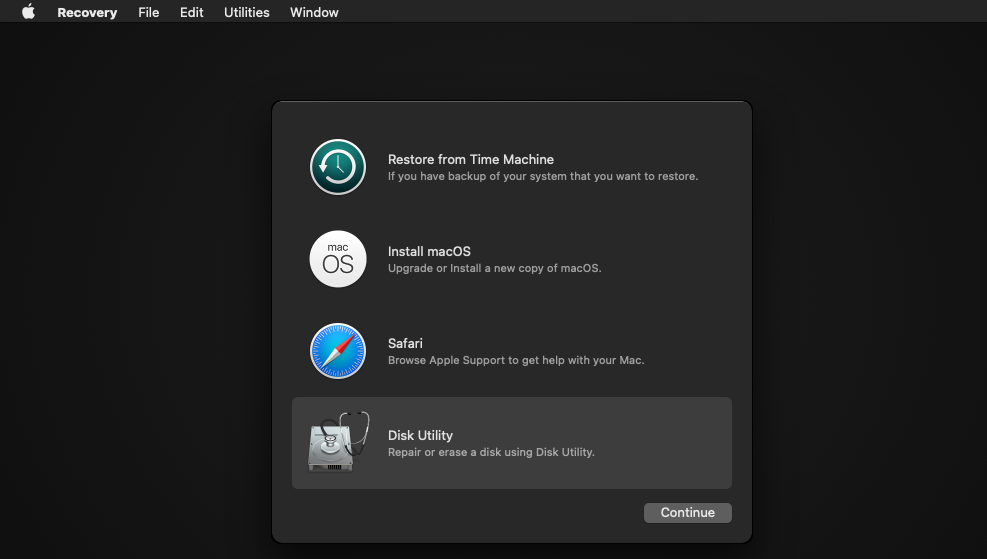
После входа в Recovery фон будет тёмным, а доступные приложения — ограничены.
Шаг 1: Стереть данные
Внимание: этот шаг удалит все данные с внутреннего диска. Убедитесь, что резервная копия есть.
- В окне macOS Recovery откройте Дисковую утилиту (Disk Utility).
- В списке слева выберите диск под заголовком «Internal» (обычно «Macintosh HD»).
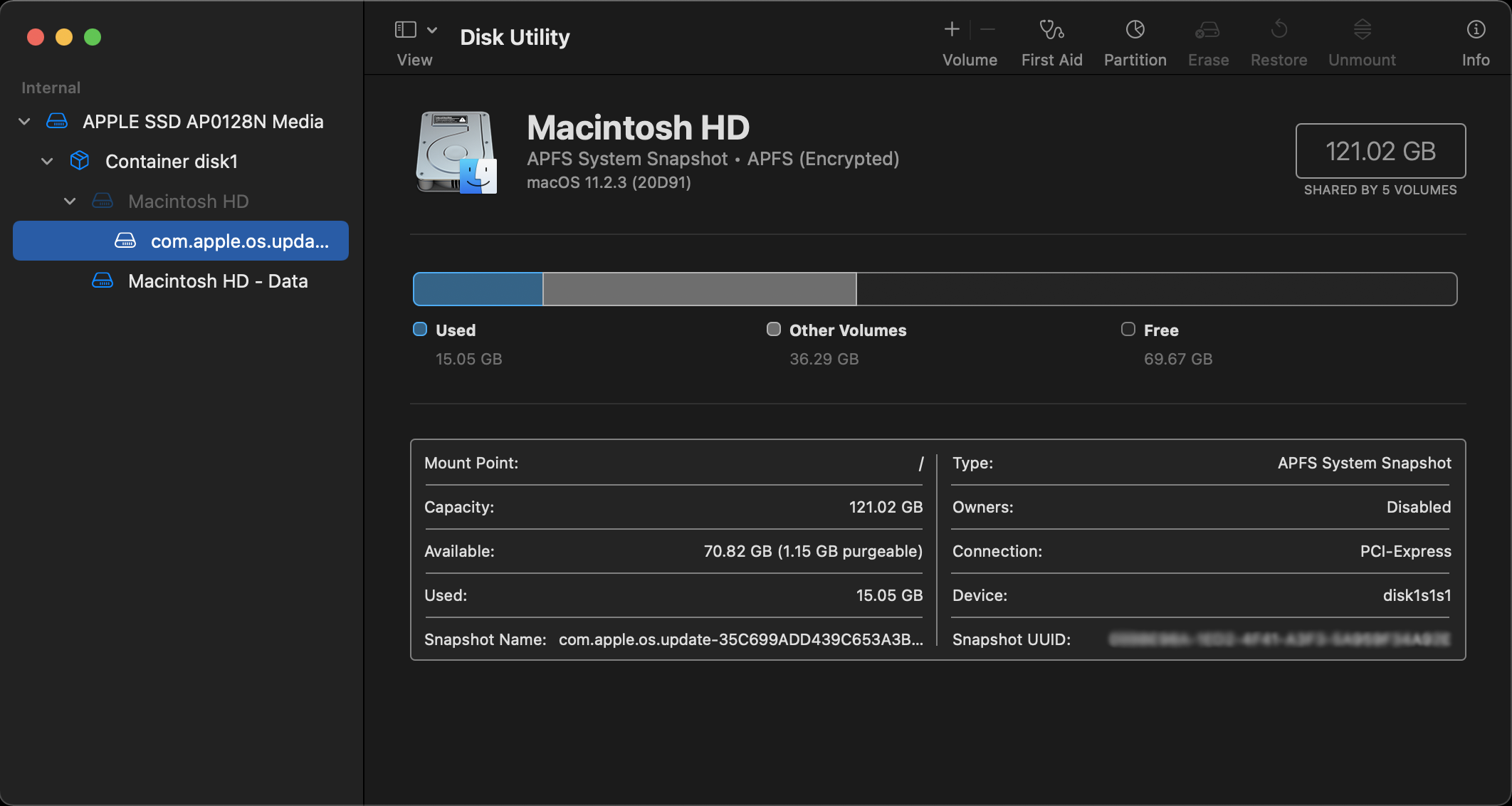
- Нажмите «Стереть» в верхней панели. В диалоге укажите имя — «Macintosh HD» — и формат: APFS (для современных SSD и macOS 10.13+), либо Mac OS Extended (Journaled) для старых систем/дисков.
- Если видите вариант «Erase Volume Group» — выберите его (он удалит оба тома: основной и вспомогательный Recovery/Container), затем подтвердите.
- Повторите процесс для других внутренних томов, если они есть. Не стирайте диски в разделе External (внешние диски).
- По окончании закройте Дисковую утилиту — вы вернётесь в главное меню Recovery.
Important: перед продажей ещё полезно выйти из iCloud и отключить «Find My Mac» в настройках, если это возможно, и удалить устройство из списка ваших устройств в Apple ID. Если вы уже стерли диск и не выходили из iCloud, покупателю может понадобиться снять Activation Lock — уточните это в разделе «Когда возникают проблемы».
Шаг 2: Переустановить macOS
После стирания внутреннего диска нужно заново установить macOS.
- В главном окне Recovery выберите «Переустановить macOS» (Reinstall macOS).
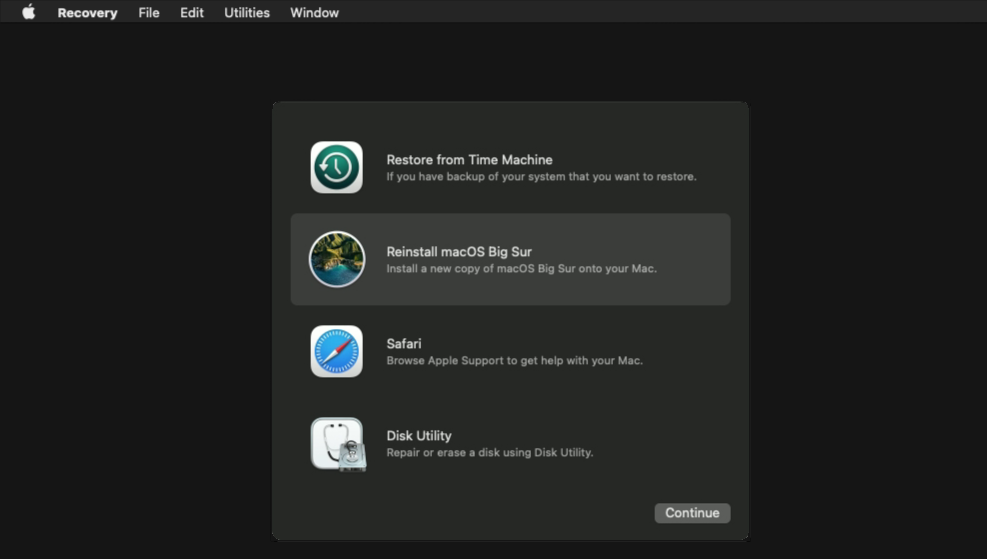
- Следуйте инструкциям на экране. Mac загрузит установочные файлы из интернета и установит систему на очищенный диск. Для этого требуется стабильное интернет-соединение и питание (подключите адаптер питания).
- Процесс может занять от десятков минут до нескольких часов в зависимости от скорости интернета и модели Mac.
Пару замечаний:
- Если встроенное Recovery недоступно или даёт ошибки, попробуйте интернет-восстановление (Option + Cmd + R при загрузке для Intel) или используйте другой компьютер для создания загрузочной флешки (bootable installer).
- Для Apple Silicon можно также использовать другой Mac и Apple Configurator для восстановления прошивки и системы, но это сложнее и обычно требуется только при серьёзных проблемах.
Шаг 3: Настроить macOS
Если вы оставляете Mac для собственного использования, пройдите через Мастера настройки (Setup Assistant): выберите страну, подключитесь к Wi‑Fi, войдите в Apple ID и настройте учетную запись. Если планируете продавать Mac, выключите его и оставьте на экране приветствия — не заходите в свою учётную запись.

Важно: при продаже не вводите свои данные, не входите в Apple ID, не подключайтесь к Wi‑Fi с вашей учётной записью.
Что делать до сброса (чек-лист)
Перед началом выполните эту последовательность задач:
- Сделать резервную копию (Time Machine / копирование важных файлов).
- Выйти из iCloud и отключить «Find My Mac» (Apple ID → iCloud → Find My).
- Выйти из iTunes/Music (деавторизация компьютера), выйти из iMessage и других сервисов.
- Записать серийный номер и модель (для продажи/гарантии).
- Обновить или записать пароли, которые могут понадобиться после сброса.
Роль продавца — важные пункты:
- Очистить диск и убедиться, что устройство запускается на экране приветствия.
- Удалить устройство из учётной записи Apple ID.
- Убедиться в работоспособности аппаратных компонентов (экран, клавиатура, камера).
Роль владельца, оставляющего Mac себе:
- Восстановить данные из резервной копии после переустановки.
- Обновить macOS и проверить работу приложений.
Когда сброс и переустановка НЕ помогают
Контрпримеры и распространённые ошибки:
- Система продолжает падать после переустановки — вероятно, проблема в аппаратной части (SSD, оперативная память, логическая плата). Требуется диагностика в сервисе.
- Не удаётся войти в Recovery — возможно, повреждён Recovery-партнёр, нужна интернет-установка или создание загрузочного установщика.
- Появляется запрос Apple ID предыдущего владельца — устройство связано с Activation Lock; нужно удалить устройство из учётной записи прежнего владельца.
Если установка прерывается или зависает:
- Проверьте интернет-соединение и переключитесь на проводное подключение, если возможно.
- Попробуйте перезапустить и повторить интернет-восстановление (Option + Cmd + R или другой набор клавиш для Intel).
- Для Intel Mac — сброс NVRAM: при включении удерживайте Option + Cmd + P + R в течение ~20 секунд.
Альтернативные подходы
- Переустановка без стирания: подходит для исправления системных ошибок.
- Создание загрузочного установщика на флешке с помощью команды createinstallmedia (требует другой Mac и установочный образ). Полезно при отсутствии стабильного интернета.
- Восстановление с другого Mac через Target Disk Mode (Intel) или «Share Disk»/Apple Configurator (Apple Silicon) — годится для обмена данными или восстановления при серьёзных сбоях.
Пример методологии (короткая последовательность)
- Резервное копирование.
- Выход из Apple ID и отключение Find My.
- Вход в macOS Recovery.
- Стирание внутреннего диска через Дисковую утилиту.
- Переустановка macOS.
- Либо настройка для себя, либо выключение и передача покупателю.
Типичные ошибки и способы их устранения
- «Пропала сеть при загрузке установки» — перезагрузите маршрутизатор, подключитесь к другой сети или используйте точку доступа с телефоном.
- «Диск не отображается в Дисковой утилите» — переключите показ скрытых устройств: В оболочке Дисковой утилиты выберите Вид → Показать все устройства. Если диск действительно отсутствует, обратитесь в сервис.
- «Требуется Apple ID предыдущего владельца» — попросите прежнего владельца выйти из iCloud или удалить устройство из учётной записи на сайте appleid.apple.com.
Критерии приёмки
Чтобы считать процедуру успешной:
- Mac загружается в мастер настройки (приветственный экран) без запроса старых учетных данных.
- Все внутренние тома стерты и отображаются как пустой Macintosh HD (или использовано имя, которое вы задали).
- Переустановка macOS завершилась без ошибок, устройство включается и не привязано к вашему Apple ID.
Безопасность и конфиденциальность
- Убедитесь, что вы вышли из iCloud и отключили «Find My» перед продажей.
- Не оставляйте старых резервных копий с личными данными на внешних носителях, которые передаёте вместе с Mac.
- Для предприятий: используйте средство управления устройствами (MDM) для полного удаления профилей и управления активацией.
Notes: удаление данных с помощью стандартного стирания в большинстве случаев достаточно; при высокой конфиденциальности рассмотрите многократное перезаписывание данных или аппаратное шифрование диска (FileVault) перед удалением.
Короткий глоссарий
- macOS Recovery — встроенная среда восстановления macOS.
- APFS — современная файловая система Apple, оптимизирована для SSD.
- Activation Lock — блокировка активации, привязанная к Apple ID владельца.
- Time Machine — встроенное средство резервного копирования macOS.
Часто встречующиеся проблемы и их решения
- Проблема: не могу войти в Recovery на Apple Silicon — решение: полностью выключите Mac и удерживайте кнопку питания до появления опций загрузки.
- Проблема: установка прерывается с ошибкой — решение: проверьте подключение к интернету, перезапустите и повторите попытку; при повторяющихся ошибках используйте загрузочный установщик.
Рекомендации для продавцов и администраторов
- Продажа частного устройства: стереть диск, оставить устройство на экране приветствия, удалить устройство из Apple ID.
- Продажа компании: дополнительно удалить устройства из MDM, зафиксировать серийный номер и состояние гарантийных обязательств.
Итог
Сброс и чистая переустановка macOS стали проще благодаря macOS Recovery. Главные шаги: резервная копия, выход из Apple ID, запуск Recovery, стирание диска, установка системы, и в конце — либо настройка для себя, либо оставление Mac чистым для покупателя. Если что-то идёт не так, используйте интернет-восстановление, загрузочный установщик или обратитесь в сервис.
Summary:
- Всегда делайте резервную копию перед стиранием.
- Выйдите из Apple ID и отключите Find My.
- Используйте Дисковую утилиту в Recovery, чтобы стереть внутренний диск.
- Переустановите macOS через интернет и завершите настройку либо выключите Mac для передачи.
Если вам нужна пошаговая помощь конкретно для вашей модели Mac (M1/M2 или Intel) или вы столкнулись с ошибкой, опишите модель и сообщение об ошибке — я помогу с диагностикой и следующими шагами.

Похожие материалы

Несколько аккаунтов Skype: Multi Skype Launcher

Журнал для работы: повысить продуктивность

Персональные звуки уведомлений на Android

Скачивание шоу Hulu для офлайн‑просмотра

Microsoft Start: персонализированная новостная лента
