
Как сбросить Eero до заводских настроек
Быстрые ссылки
Как сбросить через приложение Eero
Как сбросить с помощью кнопки Reset
Если вы переезжаете, продаёте систему Eero или сталкиваетесь с неисправностями, лучше сделать полный сброс до заводских настроек и настроить сеть заново.
Связано: Как создать семейные профили в Eero для ограничения доступа в интернет
Есть два способа сброса Eero: через приложение на смартфоне или через аппаратную кнопку Reset на корпусе устройства.
Как сбросить через приложение Eero
Это самый простой и быстрый способ полностью очистить систему Eero. Он удалит все настройки, после чего можно заново пройти процедуру установки.
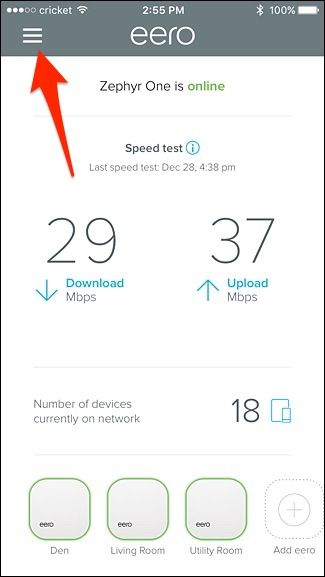
- Откройте приложение Eero на смартфоне. Нажмите кнопку меню в левом верхнем углу экрана.
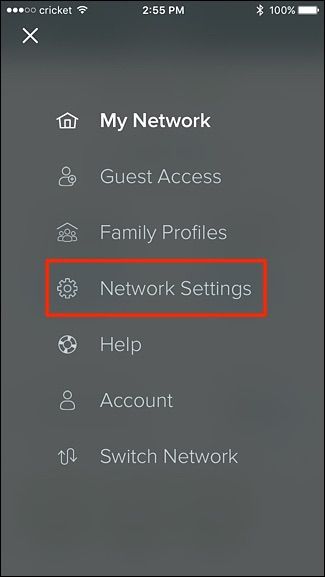
- Выберите «Параметры сети» (Network Settings) в списке.
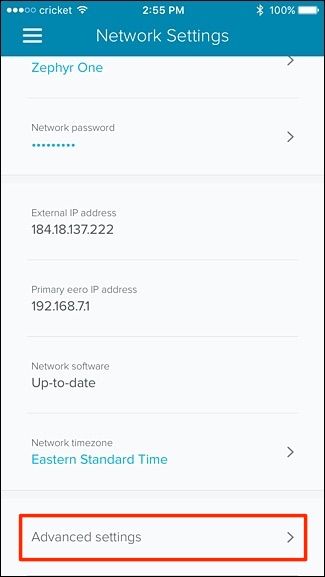
- Прокрутите вниз и нажмите «Дополнительные настройки» (Advanced Settings).
- Внизу следующего экрана выберите «Удалить сеть» (Delete Your Network).
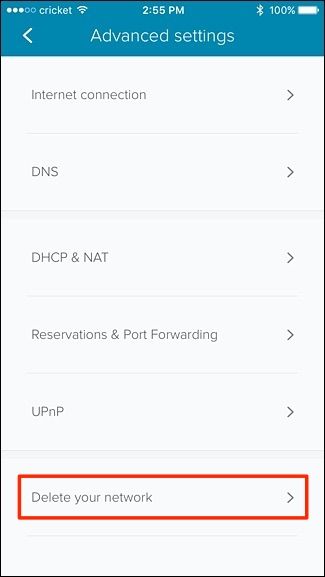
Важно: удаление сети полностью сотрёт настройки и привязку устройств. Если вы продаёте оборудование — выход из аккаунта и удаление сети обязательны.
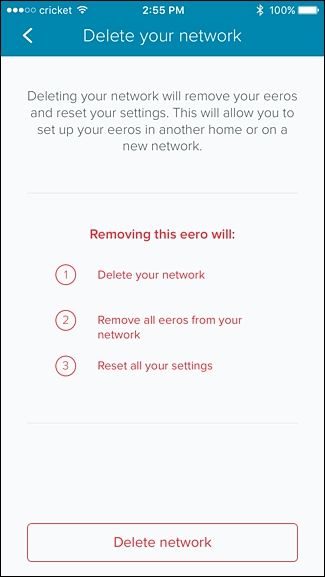
- Ознакомьтесь с предупреждениями и нажмите «Удалить сеть» (Delete Network) внизу.
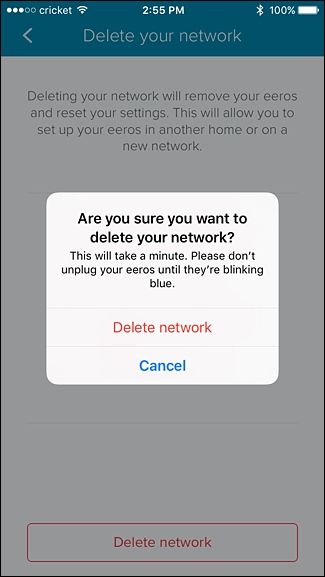
- Подтвердите действие во всплывающем окне, снова нажав «Удалить сеть».
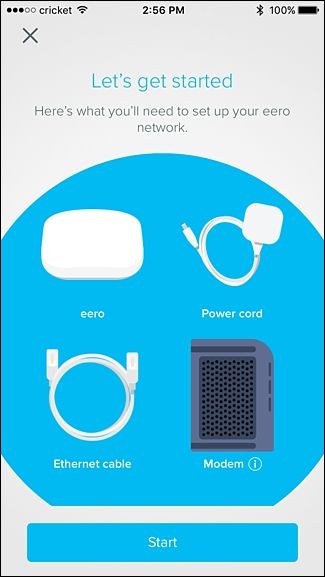
После этого приложение вернёт вас на экран установки, где можно заново настроить систему или просто закрыть приложение, если вы планируете продавать устройства.
Как сбросить с помощью кнопки Reset
Аппаратный сброс на устройстве Eero даёт два варианта: мягкий (soft) и жёсткий (hard). Мягкий сброс очищает конфигурации, но сохраняет сессии и некоторые настройки; жёсткий сброс действует как полный заводской сброс.
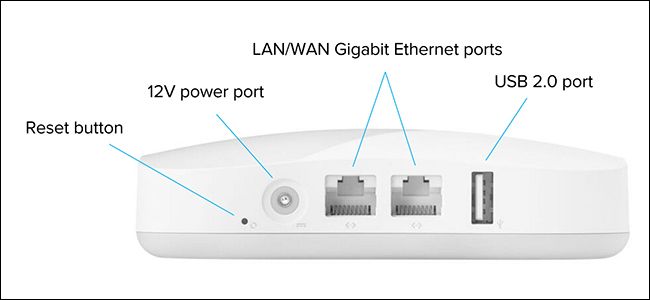
Короткое определение терминов:
- Мягкий сброс: удаляет сетевые конфигурации, но сохраняет сессии и некоторые расширенные параметры.
- Жёсткий сброс: полная очистка устройства до состояния из коробки.
Eero описывает мягкий сброс так: «он очистит все сетевые конфигурации у устройства, но сохранит сессии». Это означает, что само устройство останется в сети дольше, а журналы и некоторые настройки (например, IP‑резервы и перенаправления портов) могут сохраниться.
Инструкции:
- Для мягкого сброса разогните скрепку, вставьте её в отверстие с кнопкой Reset и удерживайте, пока светодиод не начнёт мигать жёлтым. Это займёт примерно 7 секунд.
- Для жёсткого сброса удерживайте кнопку дольше, пока светодиод не начнёт мигать красным — примерно 15 секунд.
Примечание: держите устройство подключённым к питанию на время сброса. После завершения всех операций светодиод на каждом узле начнёт мигать синим — это признак, что система готова к повторной настройке.
Перед сбросом — краткий чек‑лист
- Выйдите из аккаунта Eero в приложении, если вы продаёте устройства. Это отвяжет их от вашей учётной записи.
- Запишите текущие настройки: SSID, пароль, IP‑резервы, правила переадресации портов.
- Сделайте скриншоты конфигураций или сохраните список в заметках.
- Отключите интеграции (например, с Alexa или Google Home), если они есть.
Когда сброс не поможет и альтернативы
- Проблема с интернет‑провайдером или модемом: сброс Eero не решит эту проблему. Проверьте модем и подключение провайдера.
- Аппаратная поломка: если узел не реагирует на питание и кнопку Reset, обратитесь в поддержку Eero или замените устройство.
- Проблемы с учётной записью облака: если вы не можете войти в аккаунт, попробуйте восстановить пароль или свяжитесь со службой поддержки.
Альтернативы полному сбросу:
- Мягкий сброс для сохранения некоторых служб и сессий.
- Переустановка приложения и повторный вход в аккаунт.
- Обновление прошивки через приложение (если есть доступ).
Роли и задачи при подготовке к продаже или установке
- Для продавца: выйти из аккаунта, удалить сеть, упаковать устройства.
- Для инсталлятора: сохранить настройки сети, зарезервировать IP, задокументировать порт‑форвардинги.
- Для домашнего пользователя: сделать мягкий сброс при временных сбоях, жёсткий — при постоянных ошибках или перед продажей.
Быстрые факты
- Время для мягкого сброса: ≈ 7 секунд (светодиод мигает жёлтым).
- Время для жёсткого сброса: ≈ 15 секунд (светодиод мигает красным).
- После завершения сброса индикатор мигает синим — можно начинать настройку.
Безопасность и конфиденциальность
Сброс устройства удаляет локальные сетевые настройки. Рекомендуется выйти из учётной записи Eero и отключить привязанные сервисы перед передачей устройства другому человеку. Если вы храните журнал активности в облаке Eero, проверьте политику конфиденциальности или обратитесь в поддержку для удаления данных.
Критерии приёмки
- Устройство реагирует на кнопку Reset и светодиод меняет цвет.
- После жёсткого сброса устройство возвращается к экрану начальной настройки в приложении.
- При продаже устройство не связано с вашей учётной записью.
Итого
Сброс Eero — простая операция, если вы следуете инструкциям: используйте приложение для полного удаления сети или аппаратную кнопку для мягкого/жёсткого сброса. Всегда сохраняйте важные настройки до удаления и выйдите из аккаунта, если планируете передать устройство.
Ключевые действия: подготовка → выбор типа сброса → выполнение → проверка индикаторов и повторная настройка.

Похожие материалы

Несколько аккаунтов Skype: Multi Skype Launcher

Журнал для работы: повысить продуктивность

Персональные звуки уведомлений на Android

Скачивание шоу Hulu для офлайн‑просмотра

Microsoft Start: персонализированная новостная лента
