
Как сбросить Mac без зависания при выходе из Apple ID
Если при попытке «Стереть весь контент и настройки» ваш Mac зависает на странице выхода из Apple ID — не паникуйте. Сначала сделайте резервную копию, отключите «Найти Mac», выключите iCloud Drive, деавторизуйте приложения и отключите периферийные устройства. Затем вручную выйдите из Apple ID и выполните сброс через «Стереть весь контент и настройки» или через режим восстановления. Ниже — пошаговые инструкции, контрольные списки, план отката и диагностический алгоритм.
Введение
Если ваш Mac заметно «потускнел», вы собираетесь продать или просто хотите начать с чистого листа, стандартный путь — выполнить сброс системы. Но процесс может остановиться на этапе выхода из Apple ID: вы вводите пароль, система начинает «подключаться» к облаку и… зависает. Это частая и неприятная проблема. В статье подробно описаны причины, подготовительные шаги, безопасные обходные пути и наборы проверок, которые помогут завершить сброс без бесконечного ожидания.
Важно: прежде чем стирать диск, всегда создавайте резервную копию. Если вы не уверены, обратитесь к авторизованному сервису.
Что происходит и почему возникает зависание
Коротко о механике: при попытке выйти из Apple ID macOS пытается завершить фоновые задачи — выгрузить элементы в iCloud, завершить синхронизацию файлов, выгрузить резервные копии, отключить «Найти Mac» и снять привязку устройства на серверах Apple. Если хоть одна из этих задач не завершается (плохое соединение, повреждённый файл, сторонний процесс блокирует доступ к файлам, сбои на серверах Apple), процесс общего выхода блокируется.
Основные причины зависания:
- Сетевая нестабильность: низкая скорость, прерывающиеся соединения, VPN/прокси, корпоративные файрволы.
- Зависшие или большие файлы, которые iCloud пытается загрузить.
- Сторонние приложения, которые держат файлы открытыми (антивирусы, облачные резервные копии, редакторы).
- Ошибки в локальной базе iCloud на компьютере или повреждённые системные файлы.
- Аппаратные проблемы с SSD/HDD.
- Сбои на стороне Apple — редкий, но возможный фактор.
Если вы понимаете причину, решение обычно простое: убрать блокирующие факторы и выполнить выход вручную.
Основные подготовительные шаги
Перед тем как выполнять сброс, выполните эти обязательные действия. Они сокращают риск потерять данные и уменьшают вероятность зависания.
1. Создайте резервную копию
Резервная копия — это страховка. Используйте Time Machine или ручное копирование важных папок на внешний накопитель.
Как сделать резервную копию через Time Machine (кратко):
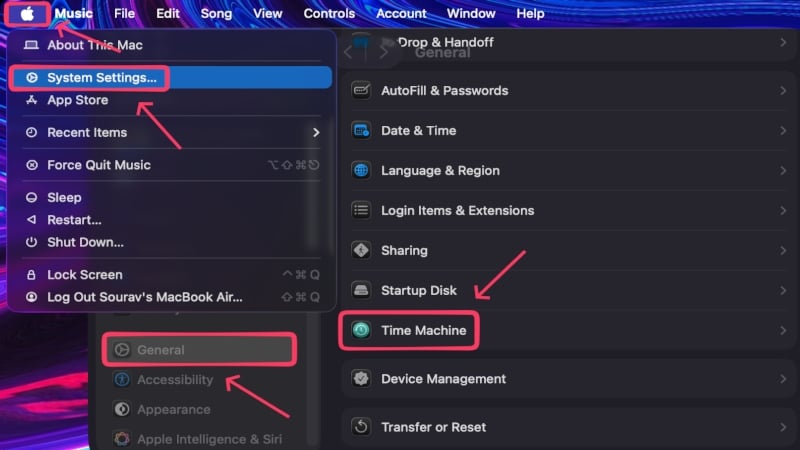
- Нажмите Apple logo () в левом верхнем углу экрана.
- Откройте System Settings.
- В разделе General найдите Time Machine.
- Подключите внешний накопитель (лучше SSD с объёмом больше, чем внутренний диск Mac).
- Нажмите Add Backup Disk и выберите диск.
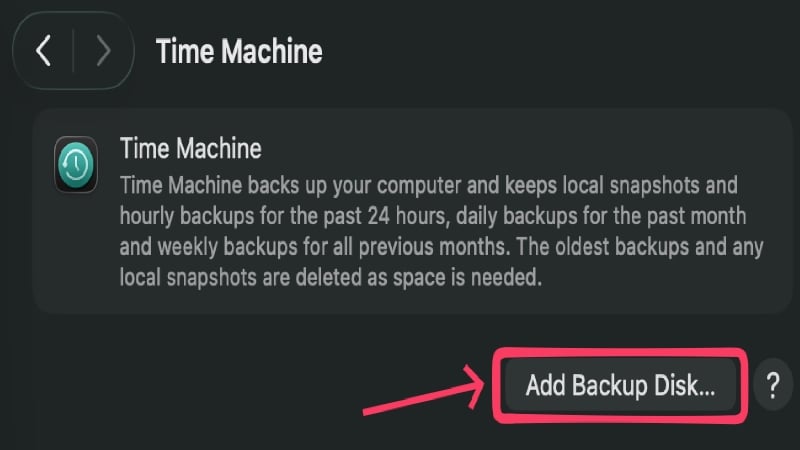
- Выберите Set Up Disk и следуйте инструкциям. При первом резервном копировании операция займёт больше времени.
Примечание: при желании можно зашифровать бэкап паролем. Если вам нужно перенести лишь несколько папок — скопируйте их вручную.
2. Проверьте интернет-соединение
Проблемы с подключением — частая причина зависания на выходе из Apple ID. Проверьте: роутер, подключение по Wi‑Fi, наличие ограничения трафика, работа VPN и прокси, корпоративный файрвол.
Чтобы быстро проверить сетевое подключение:
- Откройте браузер и загрузите несколько сайтов.
- Выполните Speedtest (на ваш выбор) или команду ping к apple.com через терминал: ping -c 4 apple.com
Если сеть нестабильна — переключитесь на другую сеть, используйте проводное подключение или временно отключите VPN.
3. Деавторизуйте приложения Apple и сторонние сервисы
Первоклассными «подозреваемыми» являются приложения, которые используют iCloud или держат файлы открытыми.
Что имеет смысл сделать:
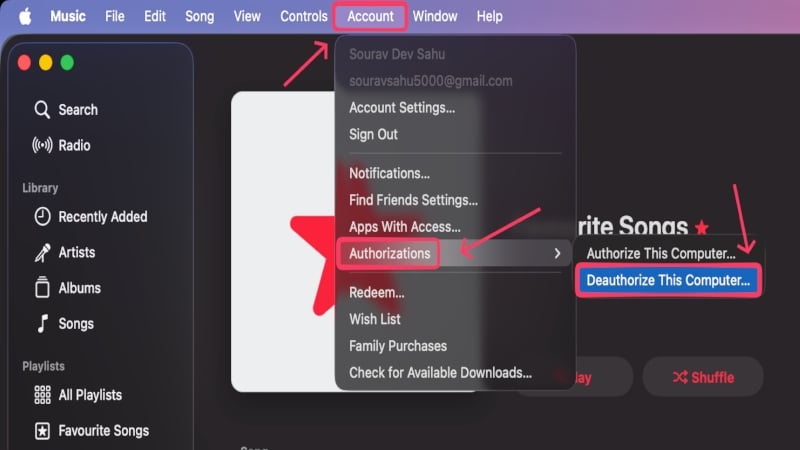
- Деавторизовать Apple Music/TV: в меню приложения выберите Account → Authorizations → Deauthorize This Computer.
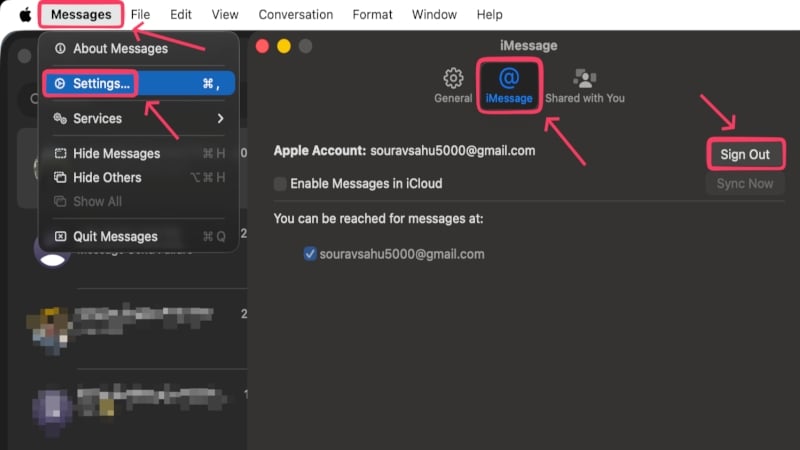
- Выйти из iMessage: Messages → Settings → iMessage → Sign Out.
- Отключить сторонние облачные бэкапы (Dropbox, Google Drive, OneDrive) и завершить их процессы.
4. Отключите периферийные устройства и забудьте Bluetooth-устройства
Отключите внешние диски, USB‑устройства, док‑станции, внешние мониторы. Для Bluetooth-устройств — лучше не просто отключить, а удалить их из списка.
Как забыть Bluetooth-устройство:
- Apple logo () → System Settings → Bluetooth.
- Нажмите «i» рядом с устройством и выберите Forget This Device.
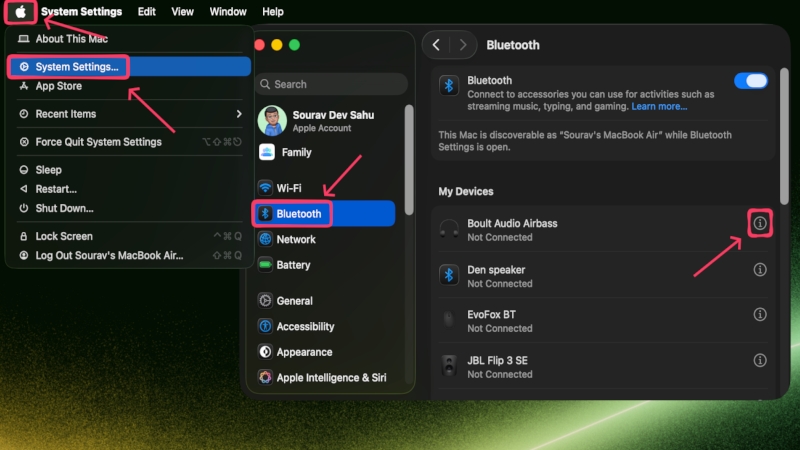
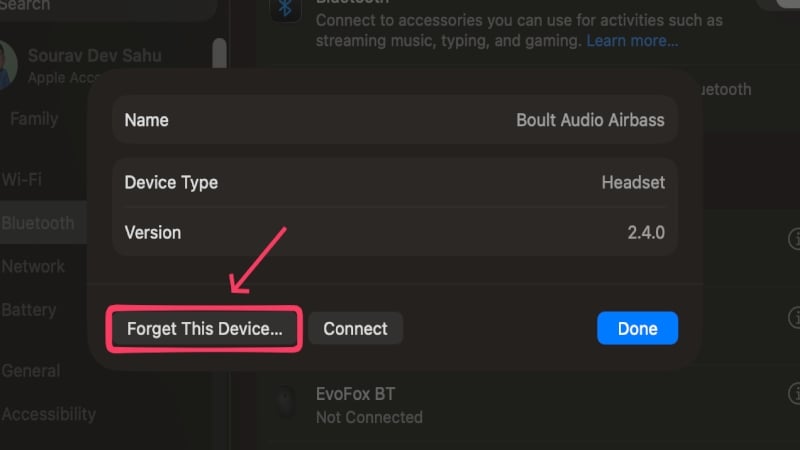
5. Завершите лишние приложения и фоновые процессы
Если приложение держит файл открытым, macOS не сможет удалить локальные копии данных. Это частая причина зависания.
- Откройте Activity Monitor и посмотрите вкладки CPU, Memory, Energy.
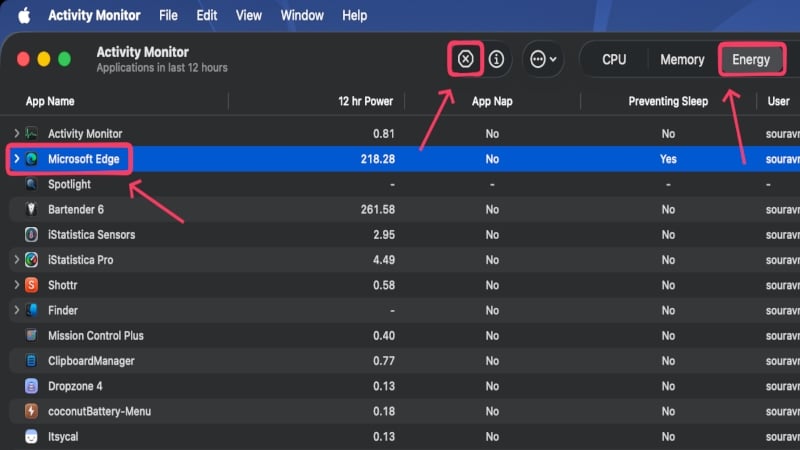
- Принудительно завершите подозрительные процессы кнопкой «X» в левом верхнем углу Activity Monitor.
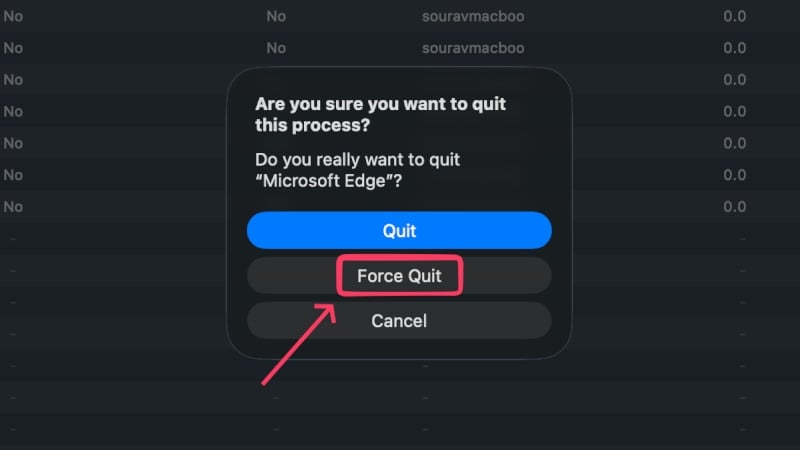
- Особое внимание уделите антивирусам, синхронизаторам и инструментам резервного копирования.
Шаги для сброса Mac без зависания при выходе из Apple ID
Ниже подробно расписан рабочий порядок действий. Мы вручную выполним те задачи, которые macOS обычно пытается сделать автоматически при выходе из Apple ID.
1. Отключите «Найти Mac» вручную
Поскольку отключение «Найти Mac» требует взаимодействия с серверами Apple, удобно сделать это заранее.
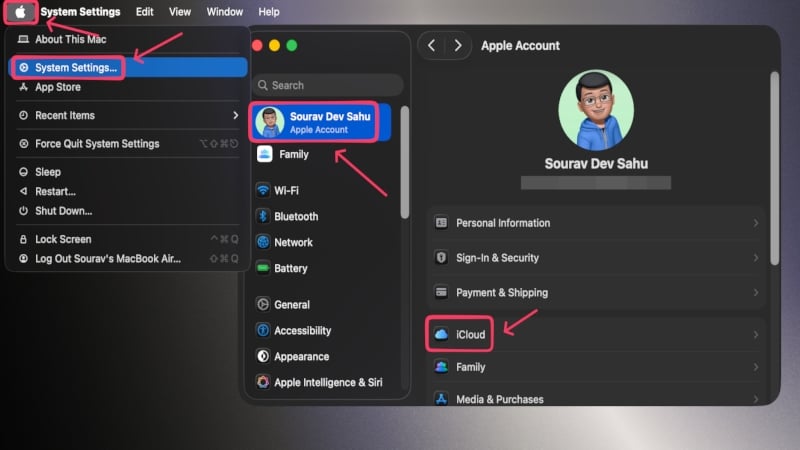
- Apple logo () → System Settings → Нажмите на свою фотографию профиля → iCloud.
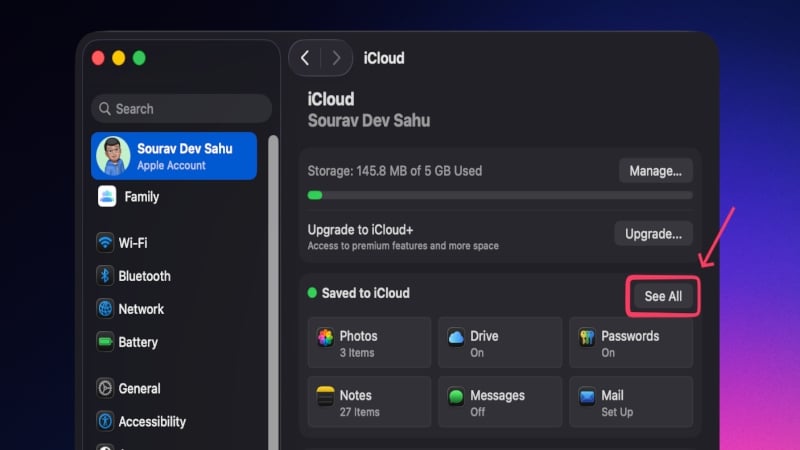
- В разделе «Saved to iCloud» нажмите See All.
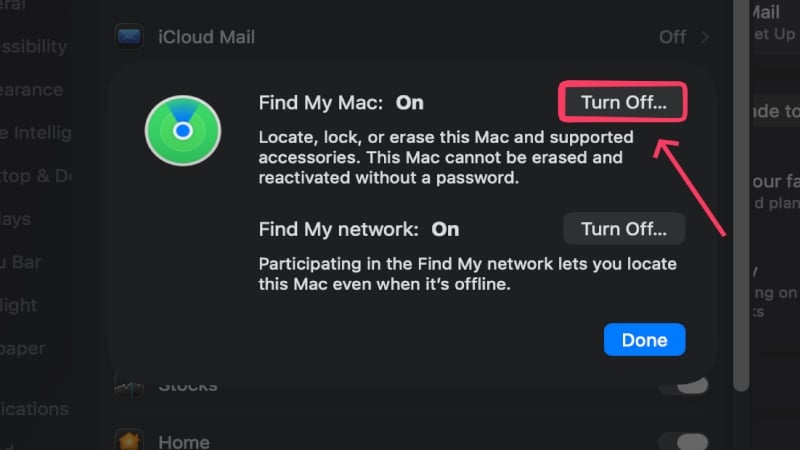
- Откройте Find My Mac и нажмите Turn Off.
- Введите пароль Apple ID, подтвердите действие.
Если отключение не проходит — повторите проверку сети, перезапустите роутер и компьютер, затем попытайтесь снова.
2. Отключите iCloud Drive и синхронизацию папок
Если в iCloud есть большие файлы или повреждённые объекты, лучше отключить iCloud Drive заранее.
- Apple logo () → System Settings → Профиль → iCloud → See All → iCloud Drive.
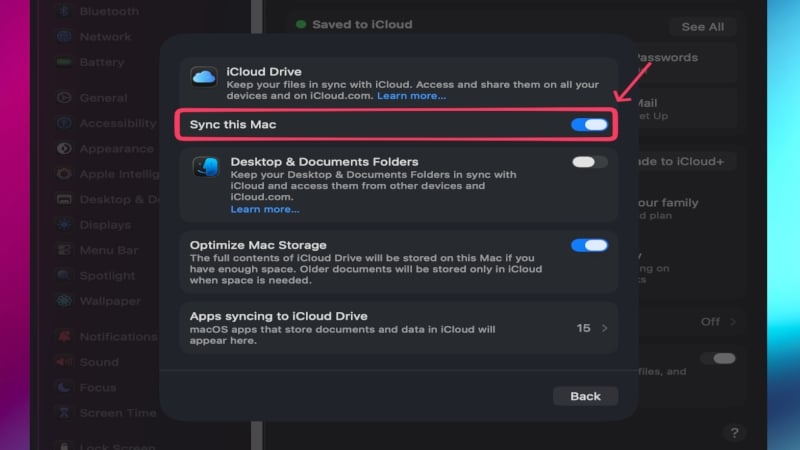
Выключите переключатель Sync this Mac.
При запросе на сохранение локальной копии выберите Remove from Mac, так как вы всё равно собираетесь стирать диск.
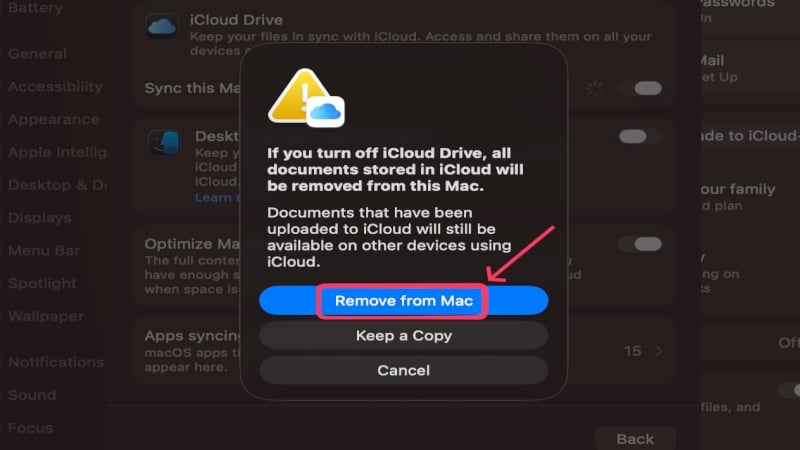
Если вы переживаете за данные — сначала сделайте резервную копию файлов вручную.
3. Выйдите из Apple ID вручную
После отключения Find My и iCloud Drive выход обычно происходит быстро.
Apple logo () → System Settings → Профиль → iCloud.
Нажмите Sign Out внизу страницы.
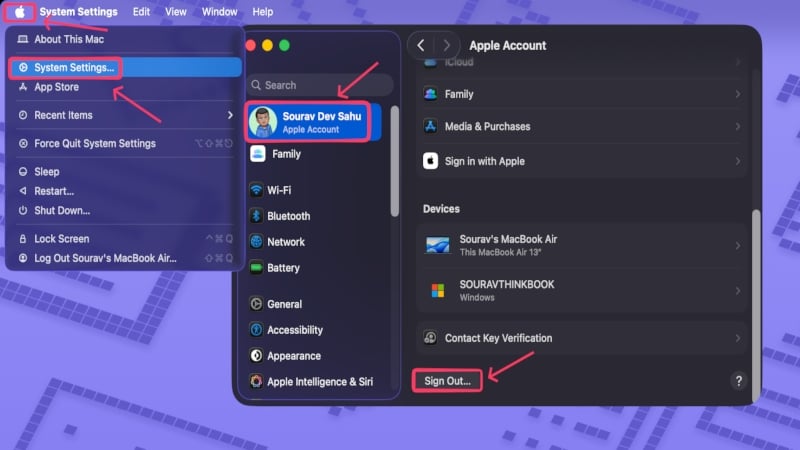
- На запрос о сохранении локальных копий данных снимите все отметки и нажмите Continue.
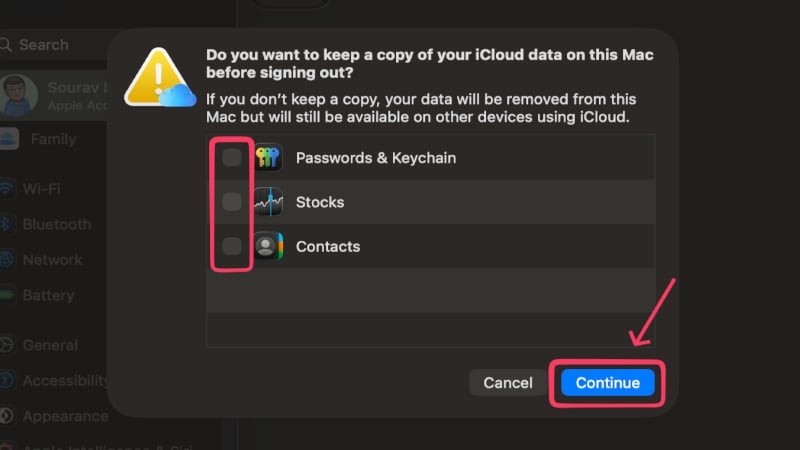
- Введите пароль Apple ID и подтвердите.
Если процесс снова зависает на «Signing out…», переходите к разделу «Если выход зависает — план действий» дальше.
4. Стереть весь контент и настройки (новые Mac с T2 / M-серии)
Этот способ работает для современных Mac, где присутствует опция «Erase All Content and Settings».
- Apple logo () → System Settings → General → Transfer or Reset.
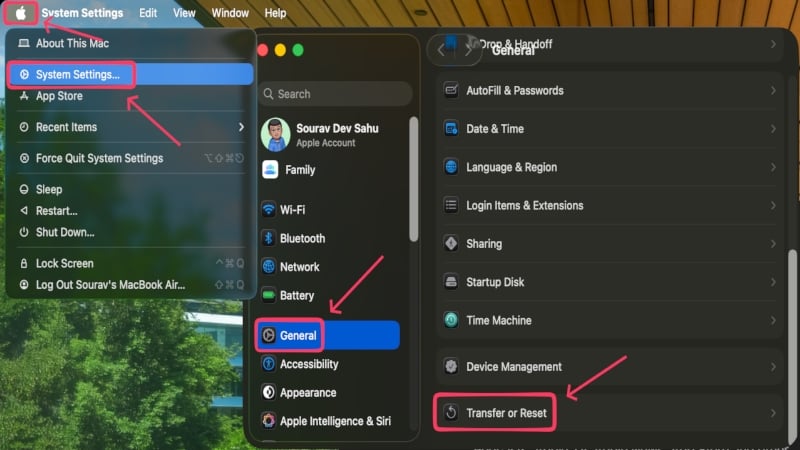
- Выберите Erase All Content and Settings.
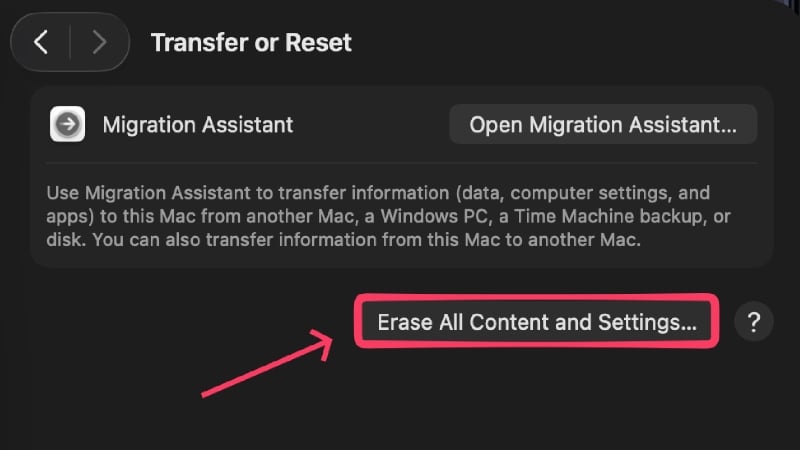
Подтвердите вводом пароля устройства и следуйте шагам Erase Assistant.
Если вы уже вышли из Apple ID — нажмите красную кнопку Erase All Content and Settings; в противном случае система попросит ввести Apple ID и пароль.
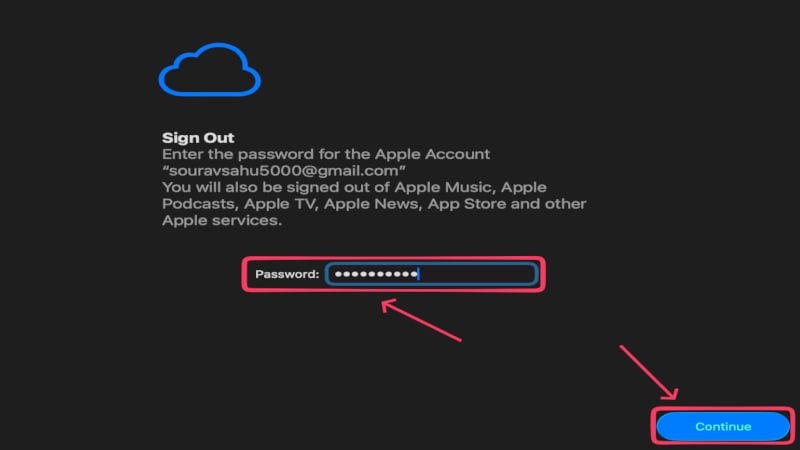
После подтверждения система перезагрузится несколько раз и затем загрузится с приветственным экраном «hello».
5. Метод полной очистки диска и переустановки macOS (старые Mac / если нет опции стереть)
Если ваша модель — 2017 года или раньше, или опция «Erase All Content and Settings» недоступна, воспользуйтесь режимом восстановления и Disk Utility.
- Войти в Recovery Mode:
- Intel Mac: выключите Mac, затем при включении удерживайте Command (⌘) + R до появления логотипа Apple.
- M-серия: выключите Mac, затем удерживайте кнопку питания до появления «Loading startup options», выберите Options → Continue.
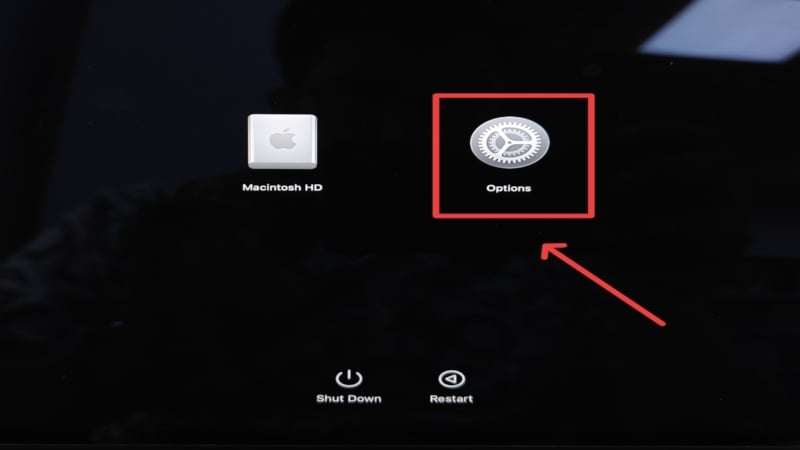
- Выберите пользователя и введите админ‑пароль.
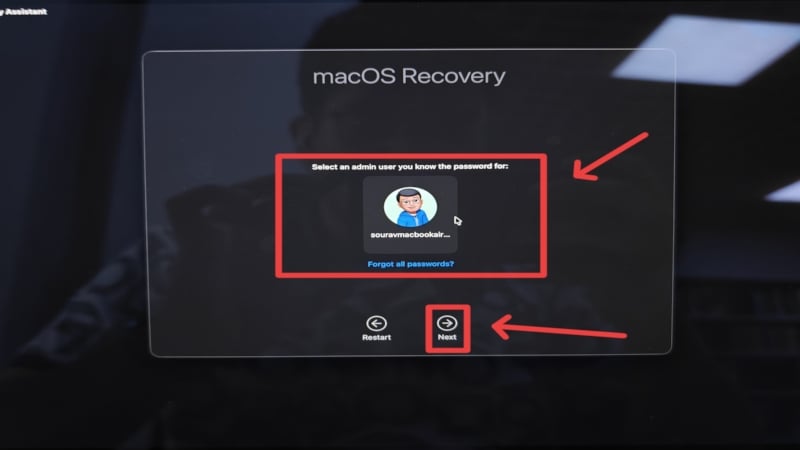
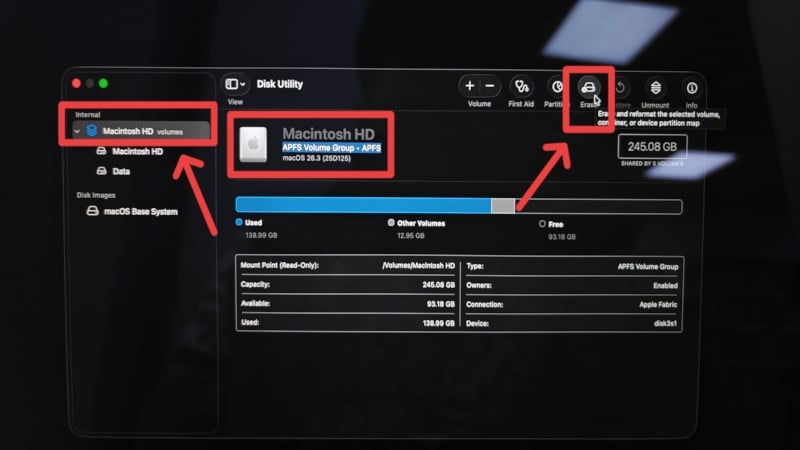
- В Recovery Assistant выберите Disk Utility → Macintosh HD → Erase. Формат: APFS.
- После стирания вернитесь и выберите Reinstall macOS → Follow instructions.
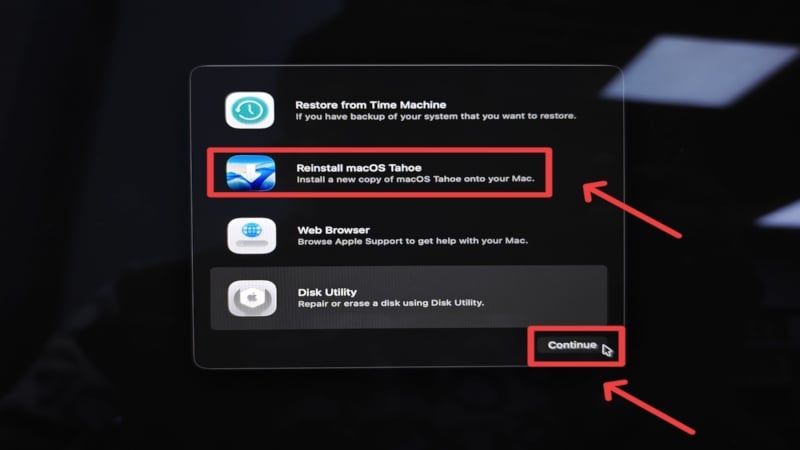
После установки вы получите чистую систему.
Если выход зависает — план действий (инцидентный плейбук)
Если во время попытки выхода из Apple ID процесс зависает, действуйте по этому плану:
- Подождите до 20–30 минут: иногда операции на стороне Apple завершаются.
- Проверьте подключение к интернету. Переключитесь на проводное соединение или другую сеть.
- Закройте все приложения и завершите процессы в Activity Monitor.
- Перезагрузите Mac и попытайтесь снова (в порядке: выключить «Найти Mac», выключить iCloud Drive, выйти из Apple ID).
- Если снова зависает — войдите в Recovery Mode и выполните стирание диска и переустановку macOS.
- При подозрении на аппаратную проблему — запишитесь в авторизованный сервисный центр.
Критерии завершения инцидента:
- Устройство успешно вышло из Apple ID и опция «Erase All Content and Settings» выполнилась; или
- Диск полностью стер и macOS успешно переустановлена через Recovery Mode.
План отката (rollback): если вы не сделали резервную копию, невозможно вернуть удалённые данные. Поэтому откат — это восстановление из Time Machine или из ручной копии.
Диагностический алгоритм (решение «да/нет»)
flowchart TD
  A[Начало: зависание на 'Signing out'] --> B{Вы сделали резервную копию?}
  B -- Нет --> C[Сделать резервную копию 'если возможно' и продолжить]
  B -- Да --> D[Проверить сеть]
  D --> E{Сеть стабильна?}
  E -- Нет --> F[Переключиться на проводную/другую сеть]
  E -- Да --> G[Отключить iCloud Drive и Find My вручную]
  G --> H[Завершить фоновые процессы и деавторизовать приложения]
  H --> I{Выход из Apple ID прошёл?}
  I -- Да --> J[Выполнить Erase All Content and Settings]
  I -- Нет --> K[Перезагрузить и повторить; если не помогает — Recovery Mode]
  K --> L[Wipe диск через Disk Utility и переустановить macOS]
  L --> M[Завершено]
Контрольные списки по ролям
Ниже — компактные чек-листы для разных ролей: конечного пользователя, IT‑администратора и сервисного техника.
Конечный пользователь:
- Сделать Time Machine/ручную резервную копию.
- Отключить VPN/прокси.
- Выключить iCloud Drive и «Найти Mac».
- Выйти из iMessage/Apple Music/других аккаунтов.
- Отключить Bluetooth и внешние устройства.
- Попробовать выход и сброс.
- При неудаче — обратиться в техподдержку или сервис.
IT‑администратор:
- Проверить состояние Apple ID и MDM-профилей.
- Убедиться, что устройство не управляется корпоративным MDM, который блокирует сброс.
- Отключить политики, мешающие удалению привязки к iCloud.
- Предоставить локальную сеть с доступом к серверам Apple.
Сервисный техник:
- Проверить SMART-статус SSD/HDD.
- Выполнить diagnostics Apple Hardware Test / Apple Diagnostics.
- При необходимости заменить накопитель или другие компоненты.
- Провести полный цикл стирания и установки macOS.
Критерии приёмки
Перед передачей устройства клиенту или перед продажей убедитесь, что:
- На экране отображается приветствие «Hello»/«Привет» при первичной загрузке.
- Устройство не привязано к Apple ID на сайте iCloud → Find Devices.
- В настройках нет активных профилей конфигурации/MDM.
- Доступ к интернету восстановлен, если требовался для подтверждения статуса.
Тестовые случаи и критерии приёмки
Тест 1 — Выход из Apple ID при стабильной сети:
- Шаги: отключить iCloud Drive, отключить Find My, выйти из Apple ID.
- Ожидаемый результат: выход успешен менее чем за 2–5 минут.
Тест 2 — Сброс через Erase All Content and Settings:
- Шаги: выполнить Erase All Content and Settings после выхода из Apple ID.
- Ожидаемый результат: система удаляет пользовательские данные и загружается в приветственный режим.
Тест 3 — Режим восстановления и переустановка macOS:
- Шаги: стереть диск в Disk Utility и переустановить macOS.
- Ожидаемый результат: установка проходит без ошибок, система загружается в установочный режим.
Риски и способы их снижения
Риски:
- Потеря данных при отсутствии резервной копии.
- Блокировка устройства на стороне Apple (Activation Lock), если не удалось выйти из Apple ID.
- Аппаратные отказы (SSD/HDD).
Митигаторы:
- Всегда делайте резервную копию перед любым стиранием.
- Отключайте «Найти Mac» в настройках iCloud до продажи устройства.
- При аппаратных сомнениях выполните диагностику или отнесите устройство в сервис.
Что делать, если устройство всё ещё в списке устройств iCloud
После того как вы успешно стерли устройство и/или вышли из Apple ID, убедитесь, что устройство удалено из списка на сайте https://www.icloud.com/find:
- Войдите на iCloud.com под своим Apple ID.
- Перейдите в «Find Devices» (Найти устройства).
- Если устройство всё ещё отображается — выберите его и нажмите «Удалить из учётной записи».
Если удалить не получается — обратитесь в поддержку Apple с подтверждением покупки.
Частые ошибки и как их избежать
- Ошибка: попытка сброса при активном MDM-профиле. Решение: удалите профиль MDM или запросите у администратора корпоративной сети права на сброс.
- Ошибка: зависание на «Signing out» из-за антивируса или бэкап-агента. Решение: временно отключите эти программы.
- Ошибка: удаление диска без резервной копии. Решение: всегда сделать резервную копию и проверить её целостность.
Маленькая методология для диагностики (Cheat‑sheet)
- Резервная копия → 2. Отключение сервисов (Find My, iCloud Drive) → 3. Деавторизация приложений → 4. Отключение периферии → 5. Выход из Apple ID → 6. Сброс через Settings или Recovery
Следуйте шагам по порядку — это ускорит обнаружение проблемы.
Глоссарий (одна строка на термин)
- Apple ID — ваша учётная запись Apple для iCloud и сервисов.
- Find My (Найти) — служба для поиска устройств и блокировки при краже.
- iCloud Drive — облачное хранилище файлов Apple.
- Time Machine — встроенная система резервного копирования macOS.
- Recovery Mode — режим восстановления macOS для переустановки и обслуживания.
Вопросы и ответы
Q: Могу ли я обойти требование пароля Apple ID при сбросе?
A: Нет безопасного способа обойти ввод пароля без удаления устройства из аккаунта. Если вы забыли пароль — восстановите доступ через iforgot.apple.com.
Q: Что делать, если диск не стирается в Disk Utility?
A: Проверьте SMART-статус диска, попробуйте безопасно стереть в режиме восстановления. Если ошибка сохраняется — диск может требовать замены.
Q: Можно ли восстановить данные после Erase All Content and Settings?
A: Только если у вас есть резервная копия (Time Machine или ручная копия). Без бэкапа данные восстановить нельзя.
Итог
Сброс Mac без зависания на шаге выхода из Apple ID — вполне выполнимая задача, если заранее подготовиться и поэтапно отключить сервисы, которые могут блокировать процесс. Короткий план: резервная копия → отключение Find My → выключение iCloud Drive → деавторизация приложений → выход из Apple ID → стереть устройство через настройки или режим восстановления. При проблемах используйте предложенный диагностический алгоритм или обратитесь в сервис.
Важно: если вы продаёте или передаёте устройство — убедитесь, что оно удалено из вашего аккаунта на сайте iCloud и на экране показывается приветствие.
Если вам нужен чек‑лист в формате для печати или шпаргалка для IT‑отдела — напишите, подготовлю.

Похожие материалы

Несколько аккаунтов Skype: Multi Skype Launcher

Журнал для работы: повысить продуктивность

Персональные звуки уведомлений на Android

Скачивание шоу Hulu для офлайн‑просмотра

Microsoft Start: персонализированная новостная лента
