
Как вернуть Mac к заводским настройкам
Краткий обзор
- Сброс к заводским настройкам обязателен перед продажей или передачей Mac другому человеку. Всегда делайте резервную копию.
- На Apple Silicon и на Mac с T2 (при macOS Monterey и новее) доступна простая команда «Стереть все содержимое и настройки». Это аналогично сбросу iPhone.
- На Intel‑Mac или при macOS старее Monterey процесс сложнее: нужно вручную выйти из учётных записей, стереть диск и переустановить macOS.
Требования и заметки для старых Mac
- macOS Monterey = версия 12. Если у вас macOS 12 или выше и Mac на Apple Silicon (M1, M2 и т.д.) либо Mac с чипом T2, вы увидите в Системных настройках быстрое «Стереть все содержимое и настройки».
- Если у вас Intel‑Mac или версия macOS младше Monterey, придётся выполнить серию шагов: резервная копия → выходы из сервисов → режим восстановления → стирание диска → переустановка macOS.
- Перед началом убедитесь, что у вас заряжена батарея или Mac подключён к сети.
Что такое резервные копии и зачем они нужны
Резервная копия — это копия ваших файлов, приложений и иногда системных настроек. Без неё вы потеряете всё при сбросе. Рекомендуемые варианты:
- Time Machine (локально на внешний диск).
- iCloud (для документов, фото и отдельных настроек).
- Копирование вручную важных файлов на внешний диск или NAS.
Важно: проверьте целостность бэкапа — откройте пару файлов на внешнем диске или попробуйте восстановить несколько записей перед стиранием.
Как использовать «Стереть все содержимое и настройки» на Apple Silicon и на Mac с T2 (macOS Monterey и новее)
- Проверьте модель и macOS: меню Apple > Об этом Mac. Убедитесь, что у вас Apple Silicon или чип T2 и версия macOS ≥ 12.
- Сделайте резервную копию (Time Machine, iCloud или вручную).
- Откройте Системные настройки:
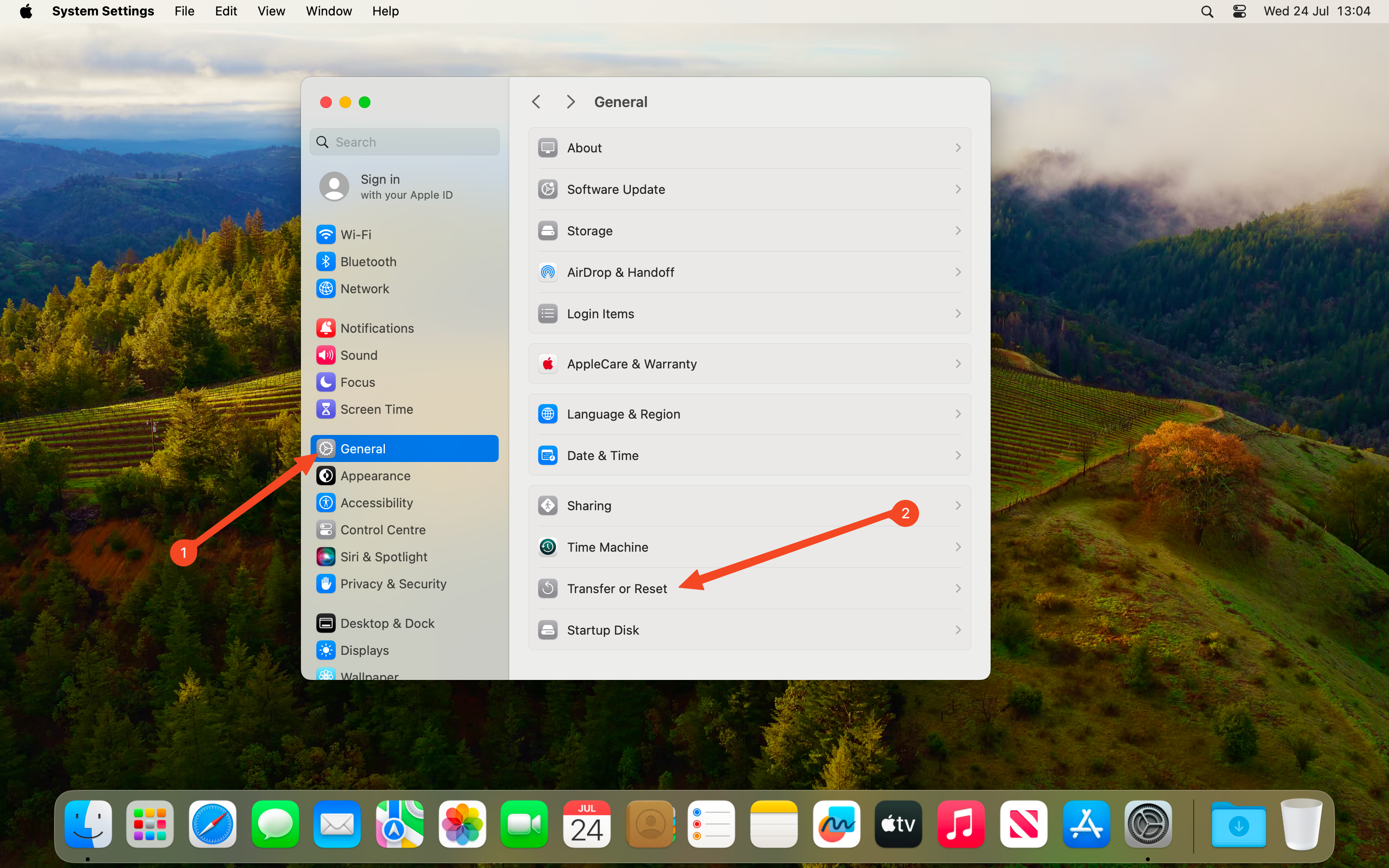
- Для macOS Ventura, Sonoma и Sequoia: меню Apple > «Системные настройки» > Общие > Передача или сброс.
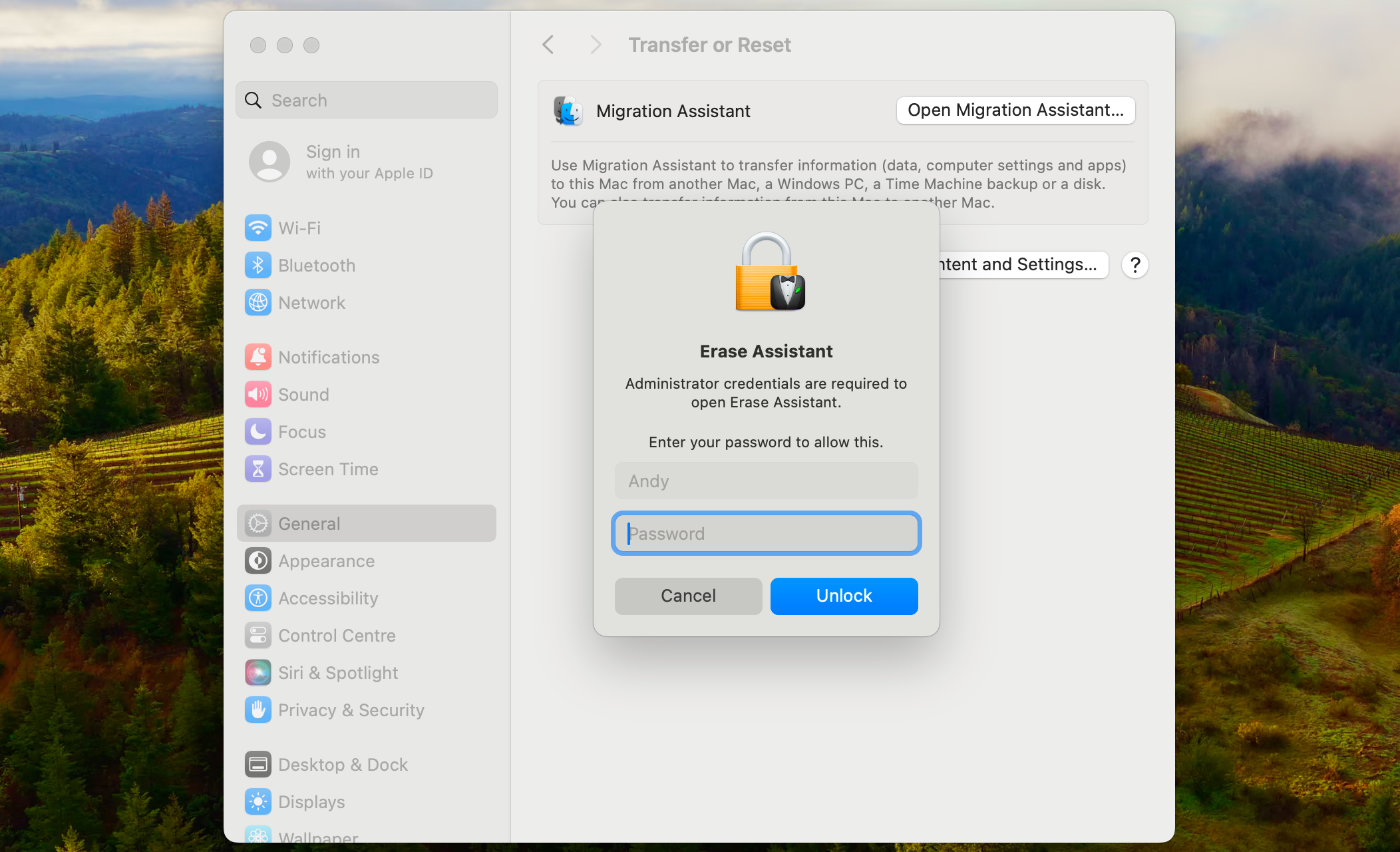
- Выберите «Стереть все содержимое и настройки». При необходимости введите пароль учетной записи администратора.
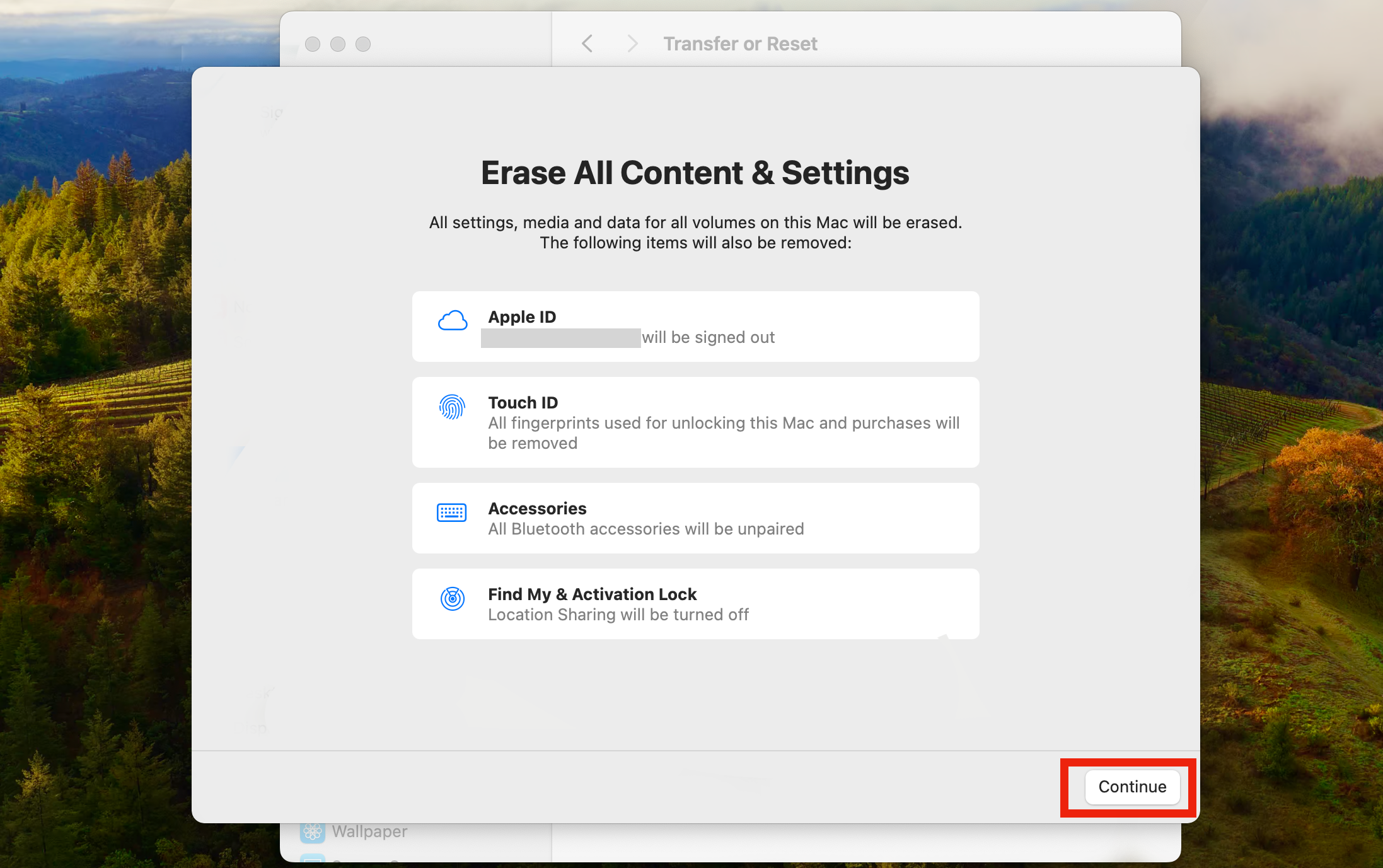
- Помощник покажет, что будет удалено: данные, приложения, настройки, выход из Apple ID, удаление отпечатков Touch ID, отвязка Bluetooth‑устройств и удаление устройства из «Найти». Внимательно прочитайте список.
- Подтвердите действие: система может предложить ещё раз сделать Time Machine‑резервную копию.
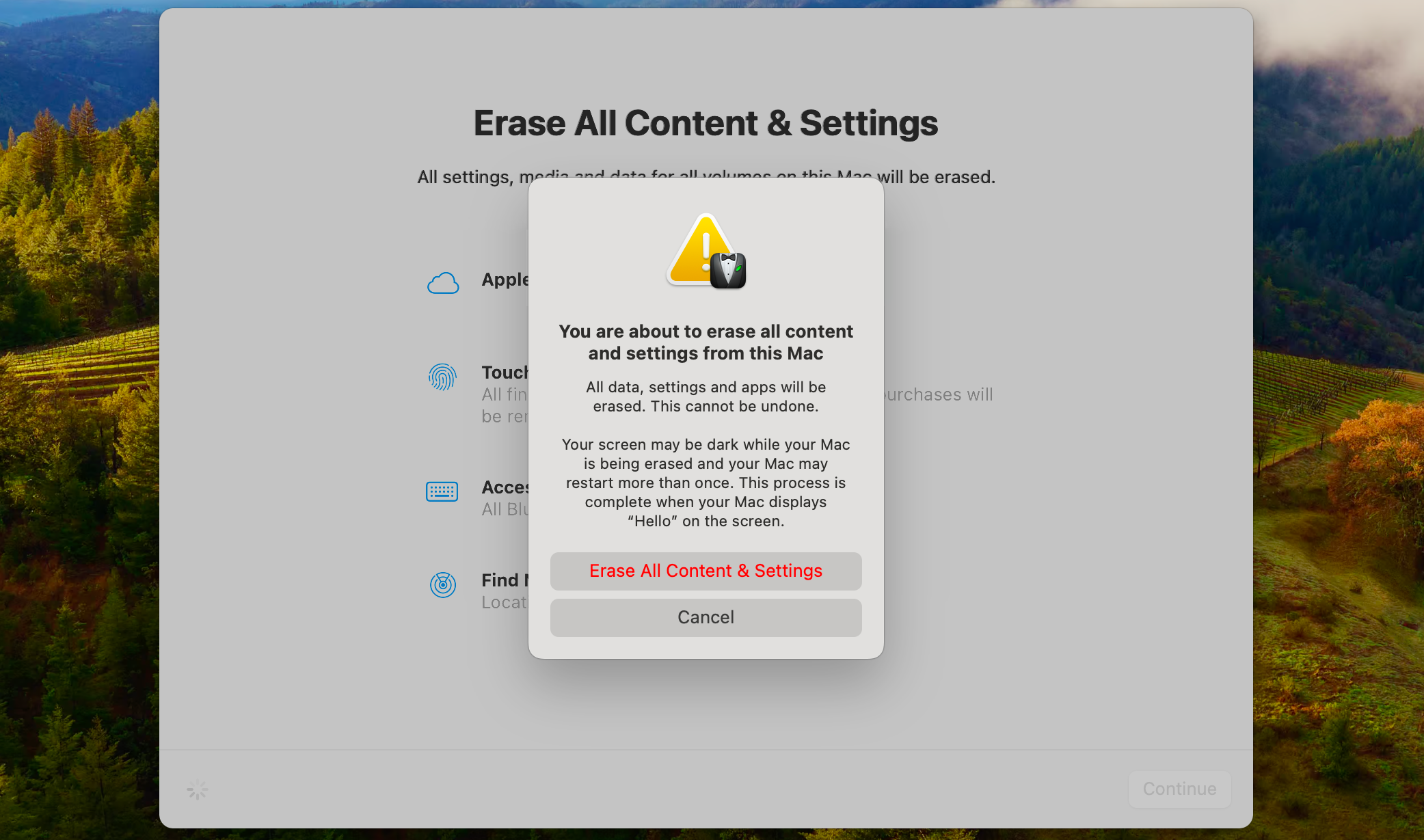
- После подтверждения Mac перезагрузится и покажет индикатор процесса стирания. По завершении вы увидите экран начальной настройки — Setup Assistant.
Важно: после этого устройство будет полностью очищено и выйдет из вашего Apple ID.
Пошаговая инструкция по сбросу старого Intel‑Mac или macOS до Big Sur
- Создайте резервную копию Time Machine на внешний диск. Проверьте файлы.
- Выйдите из сервисов (важно, если вы отдаёте Mac другому человеку):
- iCloud: Системные настройки > Apple ID > Обзор > Выйти.
- iMessage: Сообщения > Настройки > iMessage > Выйти.
- iTunes / Музыка (для macOS до Catalina): Учетная запись > Авторизации > Разрешить этот компьютер (Deauthorize This Computer).
- Перезагрузитесь в Recovery Mode: выключите Mac, затем включите и сразу удерживайте Command + R до появления логотипа Apple.
- Введите пароль администратора, если потребуется.
- В меню Recovery выберите Дисковая утилита.
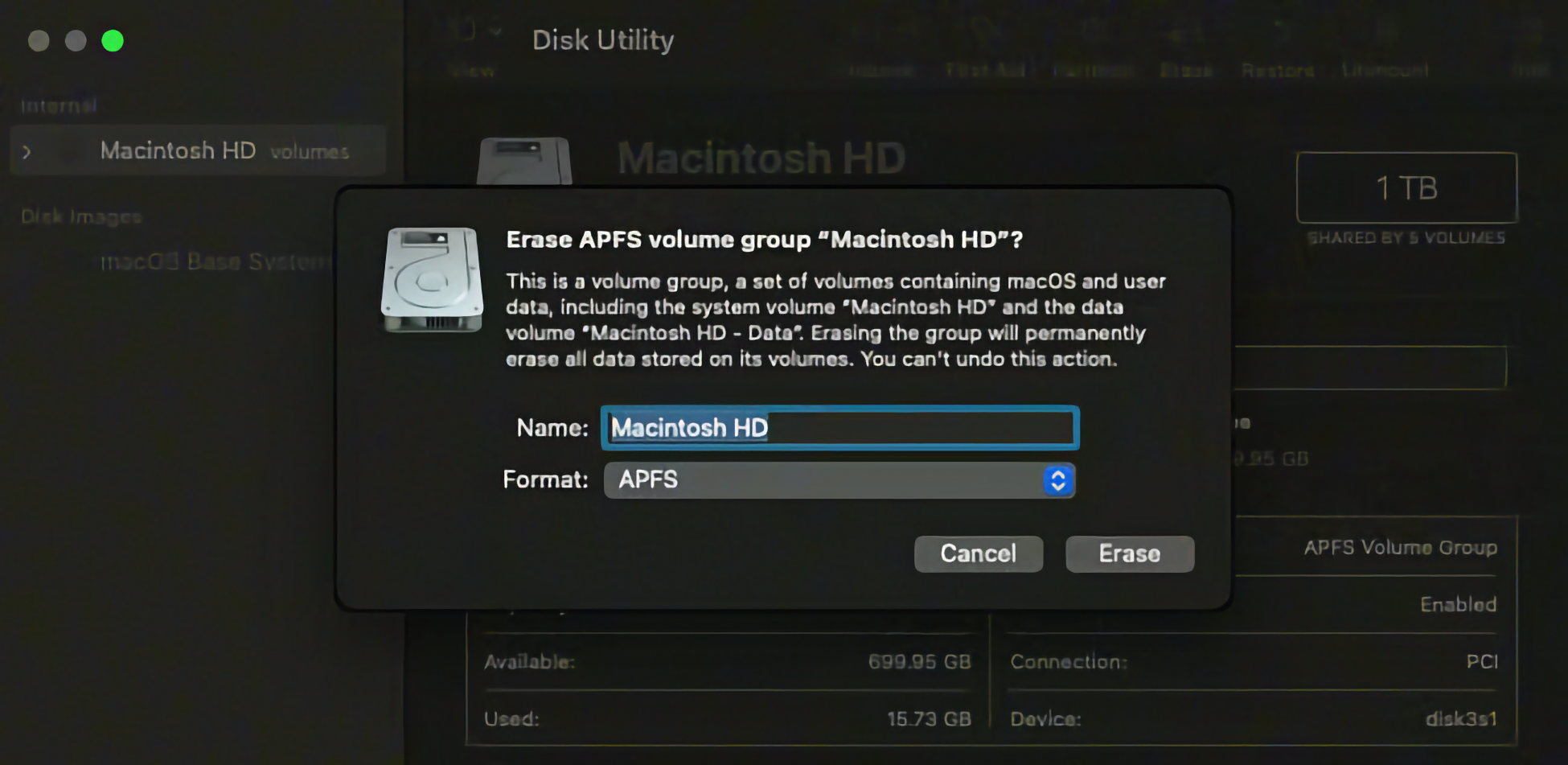
- В Дисковой утилите выберите Macintosh HD (или имя системного тома) и нажмите «Стереть». Формат обычно APFS для SSD и Mac OS Extended (Journaled) для старых HDD.
- После стирания выйдите из Дисковой утилиты и выберите «Переустановить macOS» в меню восстановления. Следуйте инструкциям на экране.
- Если вы отдаёте Mac другому, на экране Setup Assistant нажмите Command + Q и выключите устройство. Он будет ожидать нового владельца.
- (Опционально) Сброс NVRAM: включите Mac и сразу удерживайте Option + Command + P + R около 20 секунд. Это очистит настройки из NVRAM.
Полный чеклист перед сбросом (минимум действий)
- Создать резервную копию и проверить её.
- Выйти из iCloud / iMessage / iTunes / App Store.
- Убедиться, что Mac подключён к питанию.
- Записать серийный номер устройства и удалить привязанные аксессуары.
- Если продаёте — разорвите привязку к Apple ID и «Найти». Если передаёте в организацию — уведомите ИТ‑отдел.
Роли и точечные инструкции
- Для пользователя‑продавца:
- Сделать бэкап, выйти из всех аккаунтов, стереть через «Стереть все содержимое и настройки» или Recovery Mode, выключить Mac и отдать новому владельцу.
- Для IT‑администратора (массовая подготовка устройств):
- Использовать MDM‑инструменты, профиль автоматизации, проверять удаление из корпоративного Apple Business Manager и наличие MDM‑ссылки.
- Для технически продвинутого пользователя:
- Можно переустановить macOS через интернет‑восстановление (Option/Command+R) и вручную создать новый образ при необходимости.
Альтернативные подходы
- Не полностью стирать, а создать новую учётную запись администратора, удалить старые данные вручную — подходит для личного использования, но не для продажи.
- Использовать целевой режим диска (Target Disk Mode) для переноса данных напрямую на другой Mac.
- Если цель — просто ускорить систему, стоит сначала почистить место, переустановить программы и перезапустить — полный сброс не всегда нужен.
Когда сброс не решит проблему (контрпример)
- Если Mac тормозит из‑за аппаратной проблемы (например, изношенный SSD или проблемы с оперативной памятью), сброс программного обеспечения не поможет.
- При неправильных драйверах стороннего ПО сброс может временно помочь, но проблема вернётся при повторной установке того же ПО.
Мини‑методология: быстрое пошаговое решение для продажи
- Сделать бэкап Time Machine.
- Выйти из iCloud и iMessage.
- Стереть через «Стереть все содержимое и настройки» (если доступно) либо Recovery Mode + Дисковая утилита.
- Переустановить macOS (или оставить Setup Assistant для нового владельца).
- Передать устройство с документом, где указаны серийный номер и комплектация.
Критерии приёмки
- Mac запускается и показывает экран настроек (Setup Assistant) без вашей учётной записи Apple ID.
- В системных настройках нет ваших данных; устройство не привязано к вашему Apple ID в iCloud.
- Диск отформатирован и доступен для новой установки.
Безопасность и конфиденциальность
- Стирание должно удалять ключи доступа и данные iCloud. На современных Mac с аппаратным шифрованием (FileVault) данные эффективно защищены от восстановления.
- Для физически уязвимых устройств (утерянный Mac) сначала попытайтесь отключить «Найти Mac» в iCloud или воспользоваться удалённым стиранием через iCloud.com.
Краткий глоссарий (1‑строчные определения)
- Apple Silicon: семейство процессоров Apple (M1, M2 и др.).
- T2: специализированный чип безопасности в некоторых Intel‑Mac.
- Recovery Mode: специальный режим восстановления macOS (Command + R).
- Time Machine: встроенный инструмент резервного копирования macOS.
- NVRAM: небольшая область памяти для настроек загрузки и аппаратных параметров.
Факты и полезные номера
- macOS Monterey = версия 12. Начиная с этой версии Apple добавила «Стереть все содержимое и настройки» для совместимых устройств.
- Apple Silicon — M‑серия процессоров (M1, M2 и т.д.).
Дерево решений: какой метод выбрать
flowchart TD
  A[Планируете продать/передать Mac?] --> B{Mac на Apple Silicon или есть T2 + macOS ≥ Monterey?}
  B -- Да --> C[Использовать «Стереть все содержимое и настройки»]
  B -- Нет --> D[Создать бэкап и выполнить стирание через Recovery Mode]
  C --> E[Подтвердить, выполнить резервную копию, запустить стирание]
  D --> F[Выйти из аккаунтов → Дисковая утилита → Переустановка macOS]
  E --> G[Передать новому владельцу или настроить заново]
  F --> G
Частые ошибки и как их избежать
- Ошибка: забыть выйти из iCloud → новый владелец не сможет активировать устройство. Решение: обязательно выйти из iCloud и отключить «Найти».
- Ошибка: считать Time Machine резервной копией за установленный факт. Решение: проверить несколько файлов вручную на диске бэкапа.
- Ошибка: стирать без подключения к сети при наличии требований к активации. Решение: подключиться к сети и иметь под рукой Apple ID/пароль.
Короткая инструкция для объявлений о продаже (текст для покупателя)
«Mac очищен и возвращён к заводским настройкам. На устройстве запущен мастер настройки (Setup Assistant). Устройство не привязано к Apple ID предыдущего владельца. Серийный номер: [вставьте]. Комплектация: [вставьте].»
Социальный превью и короткое объявление
OG title: Как вернуть Mac к заводским настройкам OG description: Пошаговое руководство по безопасному удалению данных и подготовке Mac к продаже или новому использованию.
Короткое объявление (для поста, 100‑200 слов):
Хотите подготовить Mac к продаже или просто сделать «чистку» системы? Воспользуйтесь встроенной функцией «Стереть все содержимое и настройки», если у вас Apple Silicon или чип T2 с macOS Monterey и новее. Для старых Intel‑Mac придётся создать резервную копию, выйти из учётных записей, войти в Recovery Mode, стереть диск и переустановить macOS. В статье — подробные чеклисты, инструкции по каждому случаю и рекомендации по безопасности. Перед любым действием обязательно проверьте резервную копию.
Итог
Сброс к заводским настройкам — простой и надёжный способ подготовить Mac к продаже или начать с чистого листа. На новых Mac Apple упростила процесс, но у владельцев старых устройств остаётся последовательность действий, которую нужно соблюдать тщательно: бэкап, выход из аккаунтов, стирание и переустановка. Следуйте чеклисту, проверяйте резервные копии и сохраняйте серийный номер и комплектующие при передаче устройства.
Важно: перед выполнением операции убедитесь, что у вас есть все необходимые пароли и резервные копии.

Похожие материалы

Несколько аккаунтов Skype: Multi Skype Launcher

Журнал для работы: повысить продуктивность

Персональные звуки уведомлений на Android

Скачивание шоу Hulu для офлайн‑просмотра

Microsoft Start: персонализированная новостная лента
