
Как вернуть Mac к заводским настройкам

Содержание
- Что сделать перед сбросом Mac
- Как вернуть Mac к заводским настройкам
- Как стереть все данные и настройки на новых Mac
- Стереть данные и переустановить macOS через Дисковую утилиту
- Чек‑лист перед продажей или передачей Mac
- Когда метод не сработает и альтернативы
- Мини‑методология: быстрые шаги
- Риски и смягчения
- Критерии приёмки
- Глоссарий
Что сделать перед сбросом Mac
Перед тем как стереть Mac, выполните ряд обязательных действий. Они снизят риск потери данных и упростят восстановление.
Резервное копирование данных

Сделайте резервную копию всех важных файлов. Есть два простых способа:
- Используйте встроенную Time Machine на внешний диск.
- Скопируйте данные в облако: iCloud, Google Диск или другой провайдер.
Не забудьте про менее очевидные источники данных: медиатеки iMovie, локальные библиотеки Music, проекты и базы данных. Скопируйте их вручную, если они не включены в общую резервную копию. Приложения из App Store восстанавливаются автоматически через вашу учётную запись, но приложения, установленные вне App Store, нужно записать в список для последующей переустановки.
Совет: отключите внешний диск после завершения бэкапа и проверьте, что архив читается на другом устройстве.
Выйдите из синхронизации браузера
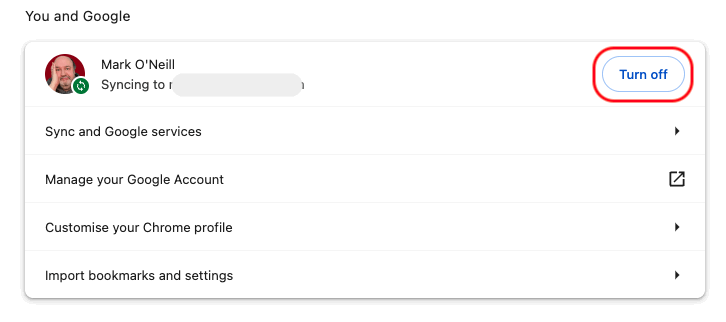
Если включена синхронизация вкладок и данных браузера, старые вкладки могут остаться на других устройствах. Перед сбросом выйдите из аккаунтов браузеров (Chrome, Safari, Firefox), чтобы не оставить связанной истории и сессий.
Важно: также выйдите из iCloud, iMessage и FaceTime, если вы планируете продавать устройство или передавать его другому человеку.
Как вернуть Mac к заводским настройкам
Процесс зависит от модели Mac и версии macOS. На новых Mac с Apple Silicon (M1/M2 и новее), а также на Intel‑Mac с чипом T2 есть упрощённая процедура. На старых моделях придётся загрузиться в Recovery и вручную стереть диск.
Если вы не уверены в модели, проверьте список ниже.
Список Mac на Apple Silicon:
- MacBook Pro (13‑inch, M1, 2020)
- MacBook Air (M1, 2020)
- Mac mini (M1, 2020)
- iMac (24″, M1, 2021)
- MacBook Pro (16″, 2021)
- MacBook Pro (14″, 2021)
- Mac Studio (2022)
- MacBook Pro (13″, M2, 2022)
- MacBook Air (M2, 2022)
Intel‑Mac с чипом T2:
- iMac (Retina 5K, 27″, 2020)
- iMac Pro
- Mac Pro (2019)
- Mac Pro (Rack, 2019)
- Mac mini (2018)
- MacBook Air (Retina, 13″, 2018–2020)
- MacBook Pro (13″ и 15–16″, 2018–2020, различные конфигурации)
Как стереть все данные и настройки на новых Mac
Если на компьютере установлена macOS Ventura или новее, Apple добавила удобный механизм.
- Откройте меню Apple и перейдите в «Системные настройки -> General -> Transfer or Reset -> Erase All Content and Settings». Этот путь приведён в оригинале интерфейса macOS.
- Вам потребуется ввести пароль от macOS.
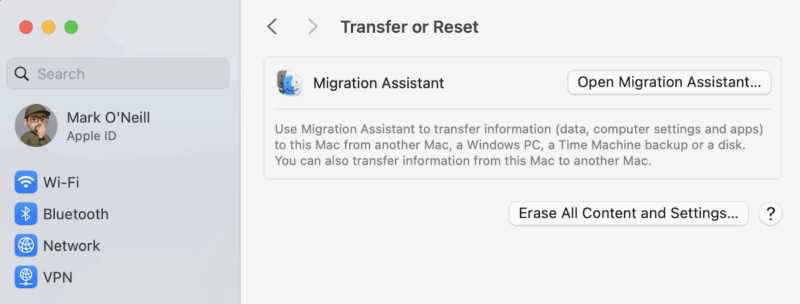
- Система покажет список того, что будет удалено. Проверьте его внимательно.
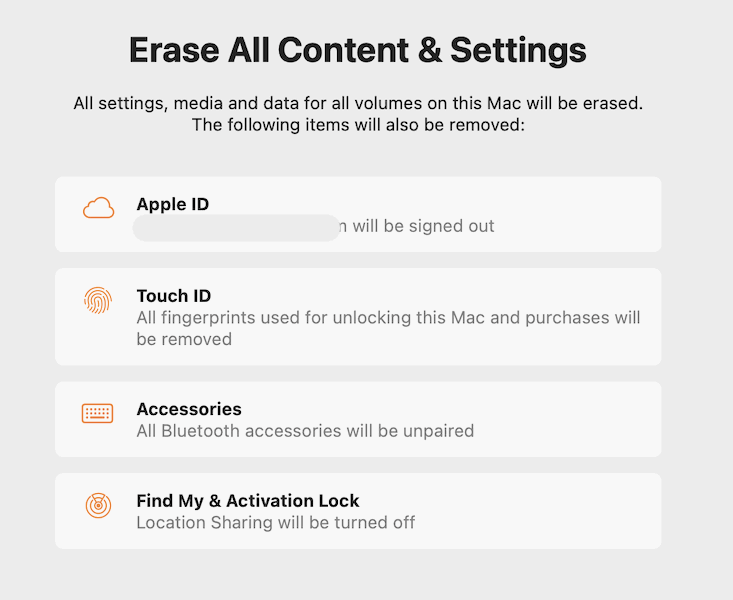
- Нажмите Continue и снова введите пароль. Процесс занимает несколько минут. После завершения вы увидите экран «Hello».
После сброса настройте устройство заново: подключите Wi‑Fi, настройте VPN, добавьте Bluetooth‑устройства и т. п. Если вы продаёте Mac, остановитесь на экране «Hello» и передайте устройство покупателю.
Стереть данные и переустановить macOS через Дисковую утилиту
Если у вас старый Mac или macOS, где нет функции «Стереть все содержимое и настройки», используйте Recovery и Дисковую утилиту.
- Выключите Mac.
- Загрузитесь в режим восстановления:
- На Apple Silicon: нажмите и удерживайте кнопку питания, пока не появятся параметры загрузки, затем выберите Options -> Continue.
- На Intel: сразу после включения удерживайте Command (⌘)+R.
- В меню Utilities выберите Disk Utility.
- Выберите встроенный загрузочный диск — обычно «Macintosh HD».
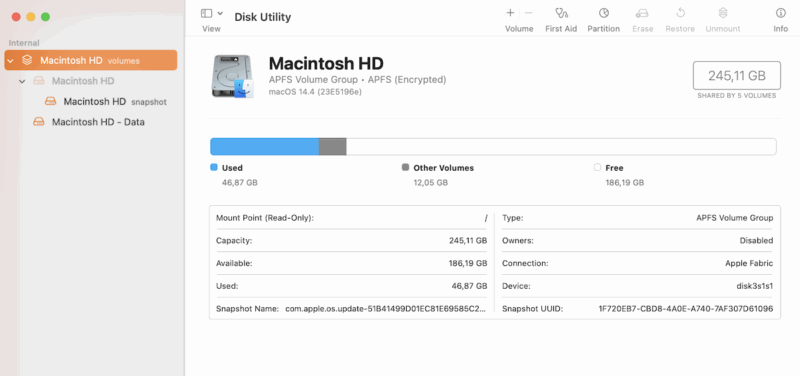
- Нажмите Erase. В следующем окне задайте имя «Macintosh HD». Выберите формат APFS для SSD или Mac OS Extended (Journaled) для классического HDD.
- Нажмите Erase Volume Group, затем подтвердите действие вводом Apple ID при необходимости.
- После стирания выберите Reinstall macOS в меню восстановления и следуйте инструкциям.
Если вы потеряли ключ шифрования диска (FileVault), и не можете расшифровать диск, восстановление данных невозможно. В этом случае устройство остаётся зашифрованным до тех пор, пока вы не помните пароль.
Чек‑лист перед продажей или передачей Mac
- Сделать полную резервную копию и проверить её на другом устройстве.
- Выйти из iCloud, iMessage и FaceTime.
- Выйти из синхронизации браузера и разорвать привязку устройств.
- Отвязать Bluetooth‑аксессуары, если нужно.
- Стереть все данные и вернуть устройство к экрану приветствия.
- Передать покупателю логин и пароль (если это условие сделки).
Роль‑ориентированный чек‑лист:
- Продавец: удалить личные данные, выйти из учётных записей, предоставить чек о покупке при возможности.
- ИТ‑администратор: зафиксировать серийный номер, выполнить корпоративную переустановку и вернуть устройство в MDM при необходимости.
- Покупатель: проверить экран приветствия, убедиться в отсутствии блокировки активации.
Когда этот метод не сработает и альтернативы
Когда не сработает:
- Устройство защищено паролем шифрования, и пароль утрачен.
- Нет доступа к Apple ID, привязанному к функции «Activation Lock».
- Повреждённый SSD/HDD не позволяет выполнить стирание.
Альтернативы и обходные варианты:
- Использовать Apple Configurator 2 и другой Mac для восстановления прошивки (требует второго Mac и кабеля).
- Если доступен, войти в iCloud.com и удалить устройство из учётной записи удалённо (для снятия Activation Lock).
- Обратиться в авторизованный сервис Apple при аппаратных проблемах.
Мини‑методология: быстрые шаги
- Бэкап: Time Machine или облако.
- Выход: iCloud, iMessage, Google, браузеры.
- Решение: новая macOS -> «Erase All Content and Settings» ; старая macOS -> Recovery + Disk Utility.
- Проверка: экран Hello и тест восстановления из бэкапа.
Риски и смягчения
- Потеря данных: всегда делайте и проверяйте резервную копию.
- Остаточная привязка аккаунта (Activation Lock): убедитесь, что устройство удалено из iCloud.
- Некорректное форматирование: для SSD выбирайте APFS; для старых HDD — Mac OS Extended.
- Аппаратный дефект: при проблемах со шифрованием или диском обратитесь в сервис.
Критерии приёмки
- Устройство загружается до экрана приветствия “Hello”.
- Нет данных в учётных записях предыдущего пользователя.
- Диск отформатирован в том формате, который требуется для дальнейшего использования (APFS для SSD).
- Для продажи: Activation Lock снят и устройство удалено из iCloud продавца.
Решение: как выбрать метод (диаграмма)
flowchart TD
  A[Готовы к сбросу?] --> B{macOS Ventura или новее?}
  B -- Да --> C[Использовать Системные настройки -> Стереть все содержимое и настройки]
  B -- Нет --> D{Можете загрузиться в Recovery?}
  D -- Да --> E[Дисковая утилита -> Erase -> Reinstall macOS]
  D -- Нет --> F[Использовать Apple Configurator или обратиться в сервис]
Глоссарий
- APFS — современный файловый формат Apple для SSD.
- FileVault — шифрование диска в macOS.
- Activation Lock — защита Apple ID, которая блокирует устройство при потере.
- Recovery — режим восстановления macOS.
Дополнительные советы и частые ошибки
- Не удаляйте бэкап до тех пор, пока не убедитесь, что данные восстановились.
- Если планируете передать устройство корпоративному покупателю, проверьте требования MDM.
- При переустановке macOS через Recovery используйте стабильное подключение к интернету.
Все скриншоты и изображения — Mark O’Neill.

Похожие материалы

Несколько аккаунтов Skype: Multi Skype Launcher

Журнал для работы: повысить продуктивность

Персональные звуки уведомлений на Android

Скачивание шоу Hulu для офлайн‑просмотра

Microsoft Start: персонализированная новостная лента
