
Как извлечь и сохранить иконки приложений и системные иконки на macOS
Если вы работаете над проектом или пишете техническую документацию и нужна качественная иконка приложения для Mac, не обязательно искать её на случайных сайтах. Вы можете извлечь иконки прямо из установленных приложений и системных компонентов с помощью встроенных средств macOS.
Ниже — подробные инструкции для иконок из сторонних и стандартных приложений, а также советы по выбору формата, размера и проверке качества.
Краткое руководство
- Быстрый способ: Get Info → выбрать иконку → Cmd+C → Preview → File > New from Clipboard → Export.
- Если нужны разные размеры: Show Package Contents → Contents/Resources → [AppName].icns → открыть в Preview и экспортировать нужный размер.
- Системные иконки находятся в /System/Library/CoreServices и /System/Library/PreferencePanes.
Важно: извлечение иконок для просмотра не требует отключения защиты, но изменение системных ресурсов требует осторожности и знаний о System Integrity Protection (SIP).
Извлечение иконок из стандартных и сторонних приложений
Есть два простых метода. Первый — быстрый и универсальный. Второй даёт выбор размеров и исходный формат .icns.
Быстрый способ через Сведения
- Control‑клик (или правый клик) по приложению и выберите Сведения.
- Нажмите на иконку приложения в левом верхнем углу окна сведений, чтобы выделить её.
- Нажмите Cmd + C, чтобы скопировать иконку в буфер обмена.
- Откройте приложение Preview и выберите File > New from Clipboard. В левой колонке выберите изображение и экспортируйте его (File > Export).
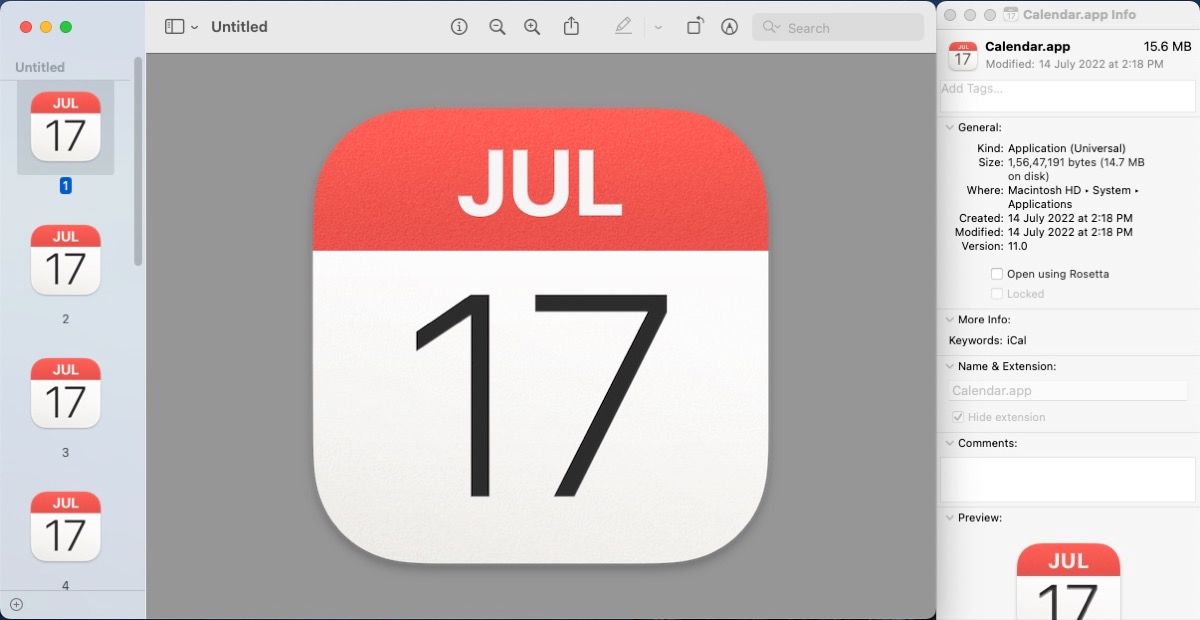
Этот способ удобен, если нужен один PNG для документации или макета.
Способ через пакет приложения и .icns
- В Finder откройте папку Applications и найдите нужное приложение.
- Control‑клик по приложению и выберите Показать содержимое пакета (Show Package Contents).
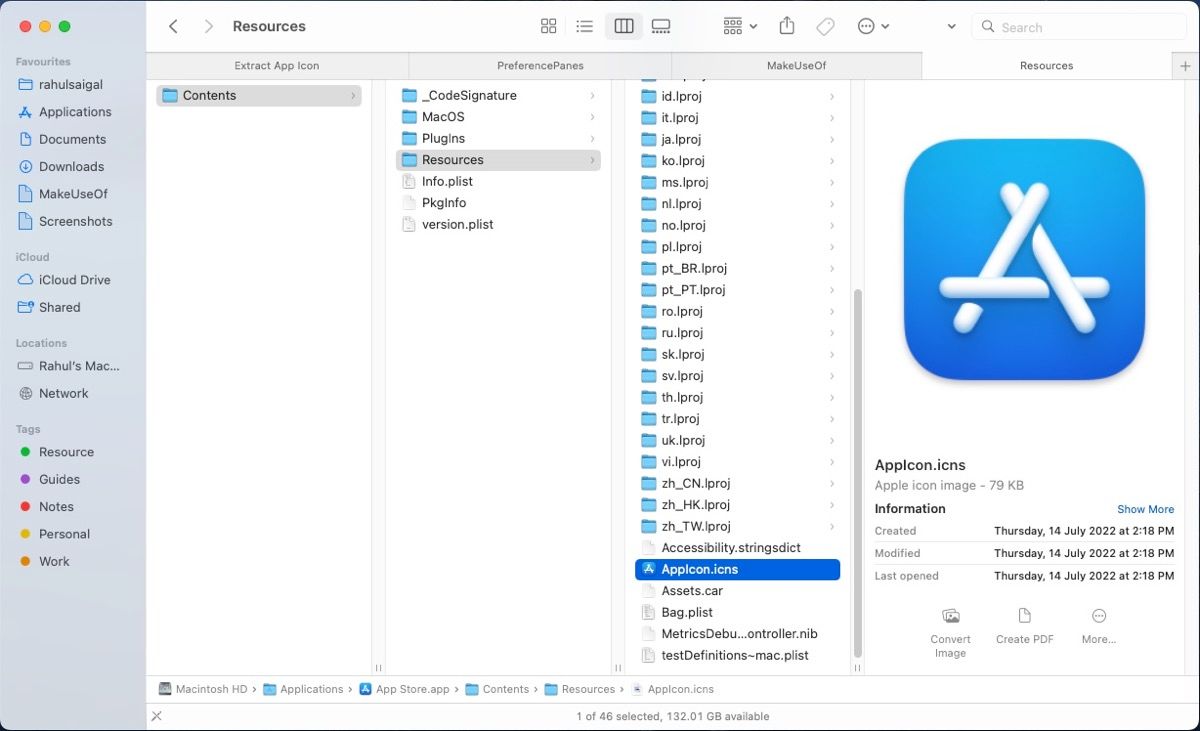
- Перейдите в Contents → Resources и найдите файл с расширением .icns (обычно называется [AppName].icns).
- Дважды кликните .icns, чтобы открыть его в Preview. В левой панели появятся доступные размеры.
- Выберите нужный размер и выберите File > Export. В диалоговом окне выберите формат (PNG подходит чаще всего) и включите опцию Alpha, чтобы сохранить прозрачный фон. Нажмите Save.
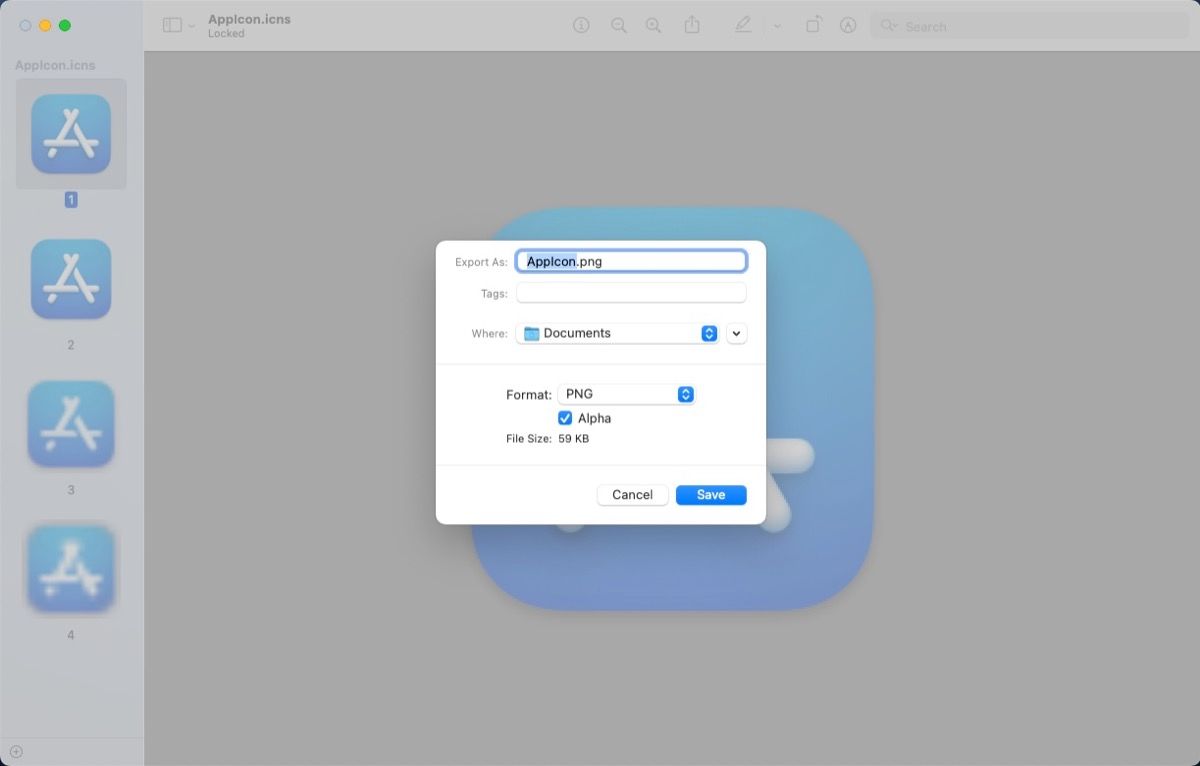
Этот подход полезен, когда вам нужны конкретные размеры (например, 16×16, 32×32, 128×128, 512×512, 1024×1024).
Извлечение системных иконок macOS
Системные иконки хранятся в каталоге CoreServices и в связанных bundle-файлах. Они покрывают элементы Finder, Центр управления, часы, Dock, Siri и другие.
- В Finder выберите Go > Go to Folder.
- Введите:
/System/Library/CoreServices- Внутри CoreServices ищите папку Applications и файлы типа CoreTypes.bundle. Внутри CoreTypes.bundle находятся Generic icons и иконки Finder.
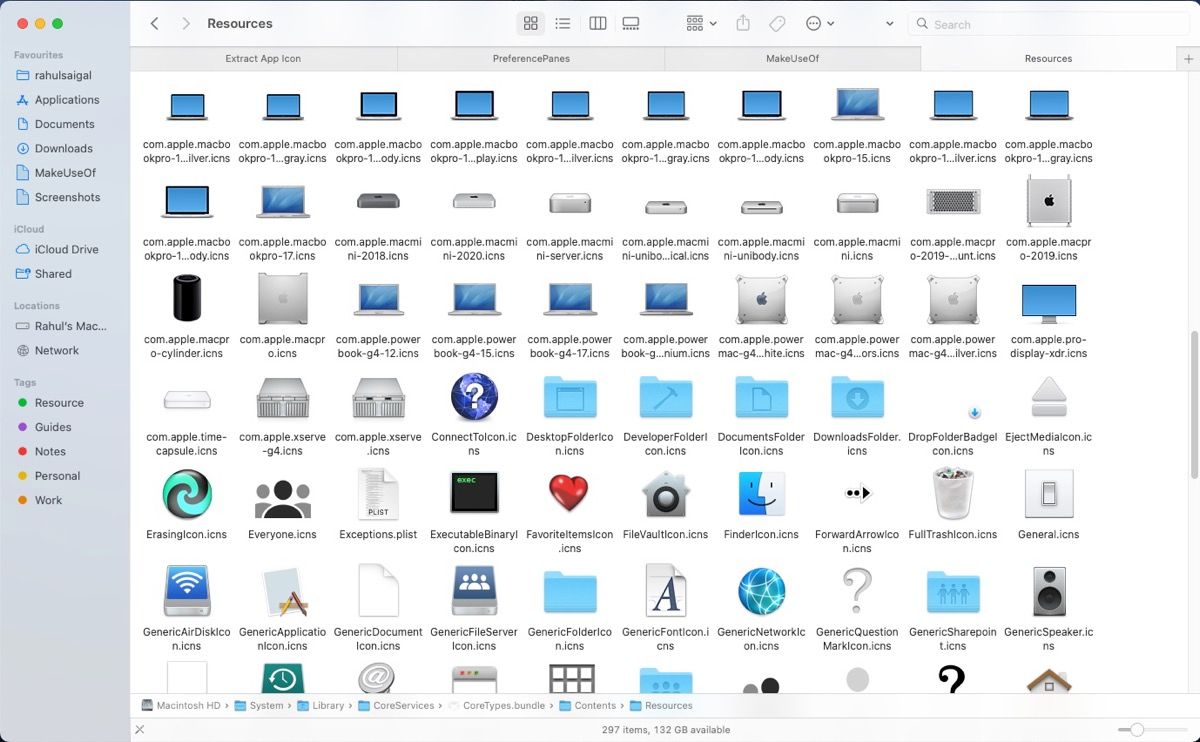
Чтобы извлечь иконки панелей настроек:
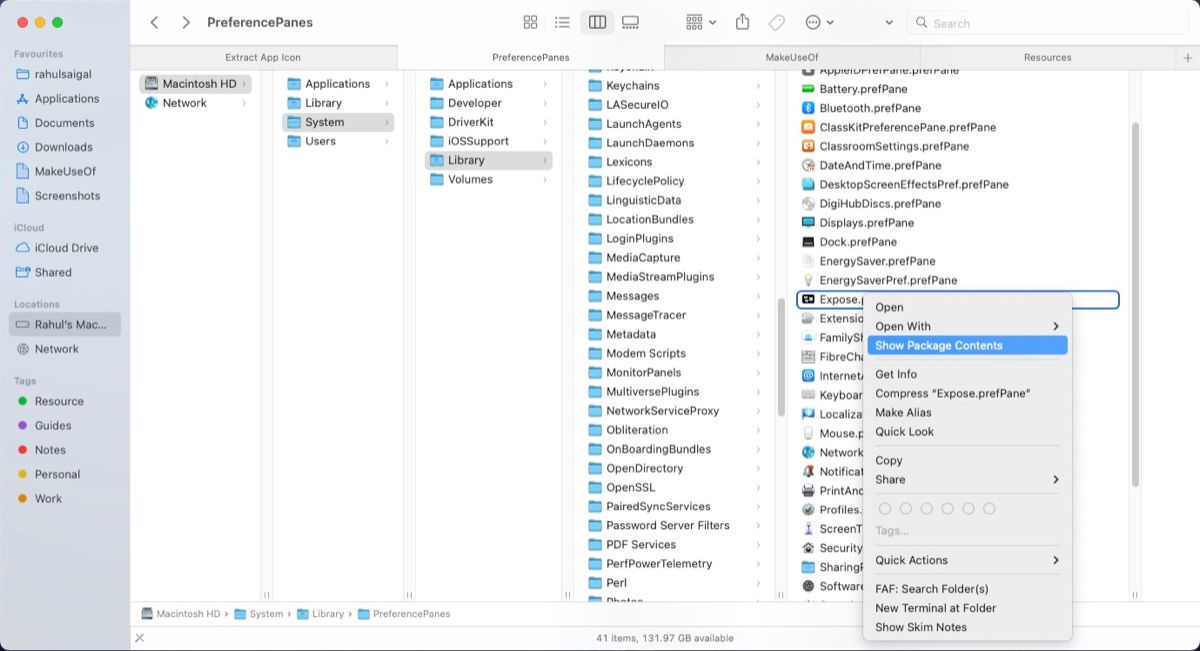
/System/Library/PreferencePanesКаждый элемент с расширением .prefPane — это пакет. Control‑клик → Показать содержимое пакета → найдите Resources → .icns и экспортируйте так же, как для обычных приложений.
Форматы, размеры и качество — краткая справка
Факт‑бокс: ключевые размеры
- Частые размеры в .icns: 16×16, 32×32, 64×64, 128×128, 256×256, 512×512, 1024×1024.
- Лучший формат для корректной прозрачности: PNG с включённым Alpha.
- .icns содержит несколько размеров в одном файле и подходит для установки в macOS.
Совет: для веба и документации используйте 512×512 или 1024×1024 и затем масштабируйте вниз; сохраняйте альфа‑канал.
Альтернативные способы и инструменты
- Preview + пакет приложения — самый универсальный и безопасный способ.
- Сторонние утилиты: в App Store есть приложения для работы с иконками (конвертеры .icns ↔ PNG), которые упрощают парсинг нескольких файлов разом.
- Скрипты: можно автоматизировать сбор иконок в каталоге с помощью AppleScript или Automator (подготовьте мини‑скрипт для массового экспорта).
Примечание: любые сторонние инструменты следует брать из доверенных источников и проверять разрешения.
Ментальные модели и правила выбора
- Если нужна одна иконка для документа — используйте Get Info → Copy.
- Если нужна коллекция размеров — извлекайте .icns из пакета приложения.
- Если работаете как разработчик иконок — храните оригинал в .icns и экспортируйте подборку PNG под целевые платформы.
Чеклист по роли
Дизайнер:
- Экспортируйте 1024×1024 PNG с Alpha.
- Проверьте контраст и зазоры на светлом и тёмном фоне.
- Переименуйте файл по стандарту проекта.
Разработчик:
- Убедитесь, что файл в нужном формате и размере для сборки приложения.
- Для macOS‑приложений храните .icns в ресурсах пакета.
Системный администратор:
- Не модифицируйте системные файлы без резервной копии и понимания SIP.
- Для централизованной замены иконок используйте MDM‑политику, если доступно.
Критерии приёмки
- PNG сохранён с Alpha и прозрачным фоном, если требуется.
- Размер соответствует требованиям (например, 512×512 для макетов).
- Иконка открывается и корректно отображается в Preview и целевой среде.
Советы по совместимости и безопасность
- Нужен только просмотр и экспорт — отключать System Integrity Protection не требуется.
- Изменение системных иконок или файлов в /System может потребовать отключения SIP — этого следует избегать на рабочих машинах.
- На новых версиях macOS структура каталогов может немного отличаться, но CoreServices и PreferencePanes остаются основными местами для поиска.
Важно: перед массовыми изменениями создайте резервную копию и тестируйте на отдельной машине.
Когда этот метод не подойдёт
- Если разработчик приложения упаковал ресурсы в нестандартный формат или удалил .icns из пакета.
- Если приложение защищено DRM или использует внешние серверные иконки, доступ к локальным .icns может быть ограничен.
Быстрая методика для массового экспорта (мини‑методология)
- Создайте папку для экспорта.
- Пройдитесь по списку приложений и для каждого: Show Package Contents → Contents/Resources → скопировать .icns в папку экспорта.
- Откройте .icns в Preview по очереди и экспортируйте нужные размеры.
- Проверьте PNG на прозрачность и целевые размеры.
Сводка
Извлечь иконки на macOS просто: для быстрого результата используйте Get Info и Clipboard; для контроля размера и качества — берите .icns из пакета приложения и экспортируйте через Preview. Всегда сохраняйте оригиналы и соблюдайте осторожность при работе с системными файлами.
Ключевые выводы:
- Используйте Preview для экспорта в PNG с Alpha;
- .icns содержит несколько размеров в одном файле;
- SIP защищает системные файлы — модифицируйте их только при полной уверенности.
Короткое объявление: если нужно, могу подготовить чеклист по массовому извлечению иконок или Automator/AppleScript‑скрипт для автоматизации этого процесса.

Похожие материалы

Несколько аккаунтов Skype: Multi Skype Launcher

Журнал для работы: повысить продуктивность

Персональные звуки уведомлений на Android

Скачивание шоу Hulu для офлайн‑просмотра

Microsoft Start: персонализированная новостная лента
