
Как извлечь числа и текст в Microsoft Excel
Кратко: если в ячейках Excel смешаны числа и текст или числа записаны как текст, используйте встроенные инструменты (предупреждение «Convert to Number», Формат ячеек, Paste Special → Formats, Text to Columns) или формулы (LEFT/RIGHT/SEARCH/SUBSTITUTE/MID/SUMPRODUCT) для разделения и преобразования данных. В статье приведены пошаговые инструкции, набор формул, рекомендации по отлову ошибок, чеклисты ролей и удобный «шпаргалка» по формулам.
Microsoft Excel отлично работает с числовыми и текстовыми данными. Но когда оба типа присутствуют в одной ячейке, с ними сложнее работать: суммирование, фильтры и вычисления могут дать некорректный результат. В этой статье вы найдете практические способы превратить «загадочные» ячейки в предсказуемые числа и отдельный текст — от быстрых кликов в интерфейсе до универсальных формул для сложных строк.
Важно: в статье мы предполагаем, что у вас Excel для Windows или Mac с поддержкой стандартных функций (LEFT, RIGHT, SEARCH, MID, SUBSTITUTE, SUMPRODUCT и т. п.). Формулы и интерфейс могут незначительно отличаться в Excel Online или локализованных сборках.
Основные сценарии и что с ними делать
- Числа выглядят как текст (Excel не видит их как числа).
- Ячейки содержат и число, и текст, разделённые пробелом или другим разделителем (например, “7 shovels”).
- Ячейки содержат непрерывную строку со вкраплениями цифр и символов (например, “45t*&65/“).
- Число находится только в начале или только в конце строки.
Далее — детальные инструкции и формулы для каждого случая.
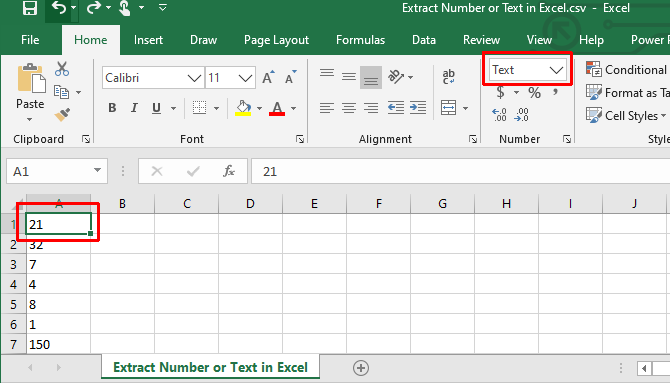
Числа, отформатированные как текст
Это частая проблема: ячейка выглядит как число, но Excel считает её текстом. Из-за этого формулы и сводные таблицы игнорируют такие значения как числа.
Быстрое исправление: предупреждение «Convert to Number»
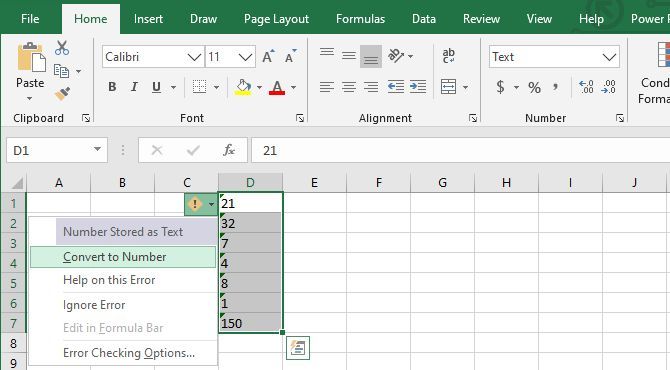
Если в углу ячейки видна зелёная метка ошибки, выберите ячейки, нажмите значок предупреждения и выберите “Convert to Number” (Преобразовать в число). Это самый быстрый путь для небольших диапазонов.
Изменение формата через ленту
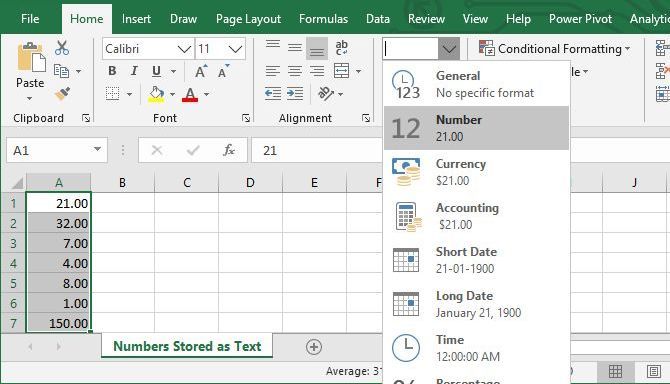
Если предупреждение не появляется, выделите ячейки и в меню “Number Format” на ленте выберите формат “Number” (Числовой). Это изменит лишь формат отображения, но не всегда конвертирует текстовые символы в числовые значения; поэтому проверяйте с помощью SUM или COUNT.
Формат ячеек (Format Cells)
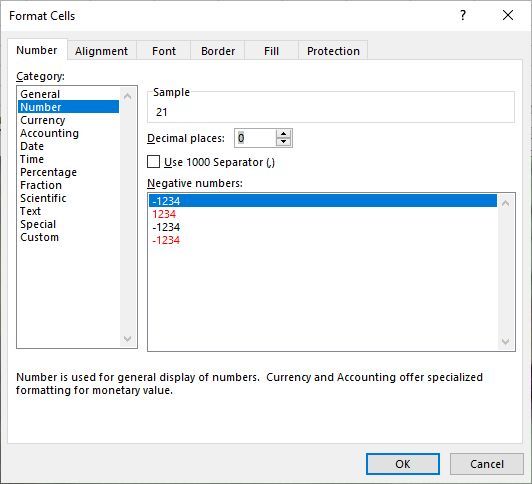
Правый клик → “Format Cells” (Формат ячеек) даёт больше контроля: количество знаков после запятой, разделитель тысяч, отображение отрицательных чисел и пр. Это полезно, когда нужно единообразно оформить столбец.
Вставить формат (Paste Special → Formats)
Если у вас есть корректно отформатированная ячейка с числом, можно скопировать её, выделить проблемные ячейки, выбрать Home → Paste → Paste Special и в диалоге выбрать Formats. Это применит формат источника ко всем выбранным ячейкам.
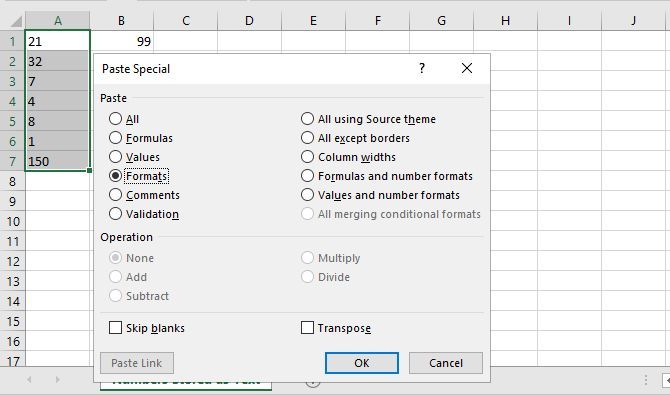
Примечание: Paste Special изменяет только формат отображения. Если ячейка фактически содержит текст (символы), потребуется дополнительно преобразовать значение в число (например, с помощью VALUE или простого умножения на 1: =A1*1).
Разделение чисел и текста внутри одной ячейки
Если в ячейке одновременно число и текст (например, “7 shovels” или “23 кг”), удобнее работать с двумя отдельными столбцами: один — для числа, другой — для текста. Ниже — несколько способов.
Текст по столбцам (Text to Columns)
Подходит для однородных наборов данных, где разделитель постоянен (пробел, запятая, точка с запятой и т. п.).
Шаги:
- Выделите столбец с данными.
- Данные → Text to Columns (Текст по столбцам).
- Выберите Delimited (С разделителями) или Fixed Width (Фиксированная ширина) в зависимости от задачи.
- Укажите разделитель (например, пробел или запятая) и закончите мастер.
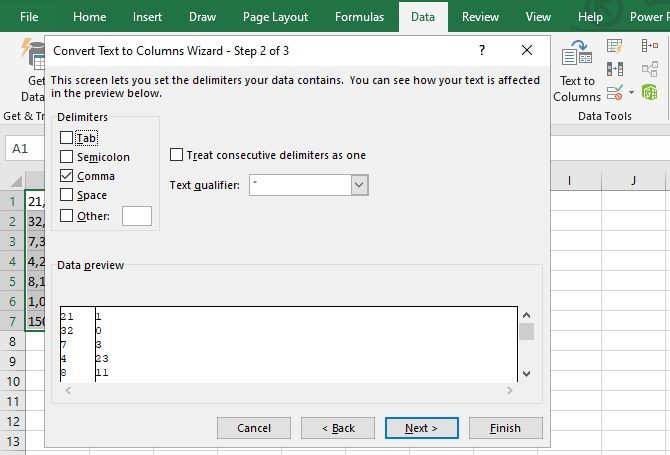
Если вы используете Fixed Width, можно разделять по символам: полезно для одно- или двухзначных чисел, которые всегда в начале строки.
Важно: после разделения формат новых ячеек может быть текстовым. Если нужно, дополнительно примените Convert to Number или формулы для приведения к числу.
Извлечение числа/текста с помощью формул — когда есть разделитель
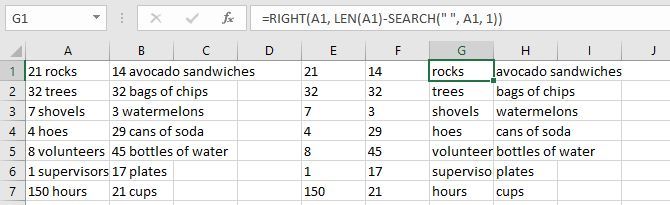
Если между числом и текстом есть разделитель (обычно пробел), используйте сочетание функций LEFT/RIGHT/SEARCH/LEN.
Формула для извлечения левой части (числа слева от пробела):
=LEFT(A1, SEARCH(" ", A1, 1))Эта формула возвращает символы слева до пробела включительно. Часто нужно убрать пробел в конце — тогда используйте SEARCH(“ “,A1)-1:
=LEFT(A1, SEARCH(" ", A1, 1)-1)Формула для извлечения правой части (текста справа от пробела):
=RIGHT(A1, LEN(A1)-SEARCH(" ", A1, 1))После этого числовой результат может быть текстом — чтобы получить число, оберните в VALUE или умножьте на 1:
=VALUE(LEFT(A1, SEARCH(" ", A1, 1)-1))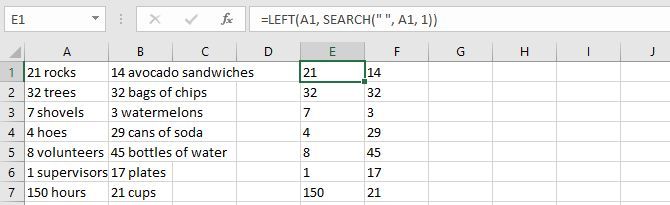
Если разделитель не пробел, замените его на нужный символ в формуле.
Пример: объединение обратно
Чтобы объединить значения обратно в одну ячейку, используйте CONCATENATE или оператор &:
=CONCATENATE(E1, " ", F1)

-- или аналогично --

=E1 & " " & F1
Извлечение числа из левой или правой части непрерывной строки
Если в строке нет разделителя, но число находится только в начале или только в конце, можно использовать формулы, которые вычисляют количество цифр.
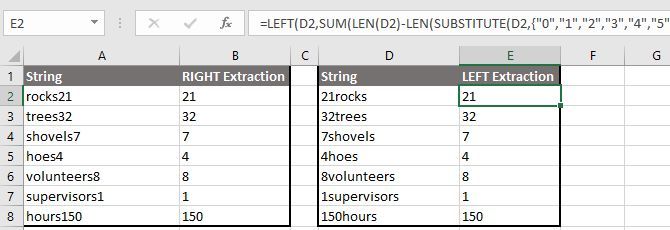
Формула для извлечения всех цифр слева (объединяет все цифры в начале строки):
=LEFT(A1,SUM(LEN(A1)-LEN(SUBSTITUTE(A1,{"0","1","2","3","4","5","6","7","8","9"},""))))Формула для извлечения всех цифр справа (если число в конце строки):
=RIGHT(A1,SUM(LEN(A1)-LEN(SUBSTITUTE(A1,{"0","1","2","3","4","5","6","7","8","9"},""))))Эти формы подсчитывают количество цифр в ячейке и возвращают соответствующее число символов с левой или правой стороны. Они работают, когда цифры идут подряд и не перемешаны с буквами по всей строке.
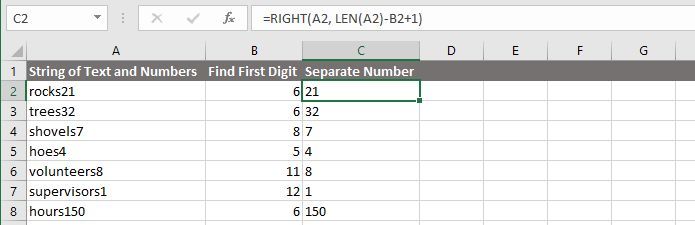
Альтернативный двухэтапный подход (поиск первой цифры справа)
- Найдите позицию первой цифры в строке с помощью MIN + SEARCH:
=MIN(SEARCH({0,1,2,3,4,5,6,7,8,9},A1&"0123456789"))- Затем извлеките правую часть от найденной позиции:
=RIGHT(A1, LEN(A1)-B1+1)Где B1 — ячейка с формулой поиска позиции первой цифры.
Обратите внимание: при использовании таких формул корректно проверяйте диапазоны и адаптируйте ссылки на строки (ROW), если используете массивы.
Извлечение всех цифр из строки (числа, вперемешку с символами)
Иногда требуется удалить все нечисловые символы и собрать только цифры в порядке следования, например, “45t*&65/“ → “4565”. Для случаев, когда вход очень хаотичен, есть сложные формулы на основе SUMPRODUCT/MID/ISNUMBER. Один из часто цитируемых вариантов:
=SUMPRODUCT(MID(0&A1,LARGE(INDEX(ISNUMBER(--MID(A1,ROW($1:$25),1))*ROW($1:$25),0),ROW($1:$25))+1,1)*10^ROW($1:$25)/10)Честно говоря, такие формулы тяжело читать и отлаживать. Они работают, но сложны для поддержки. Если у вас большой проект, рассмотрите альтернативы (см. ниже).
Когда формулы слишком сложны — альтернативные подходы
- Power Query (Get & Transform): удобен для массовой очистки и трансформации строк, поддерживает шаги обработки, которые легко воспроизвести и передать коллегам.
- VBA / макросы: если задача повторяется ежедневно и требует кастомной логики, макрос можно написать один раз и запускать автоматически.
- Сторонние плагины / скрипты (Python, R): для очень больших наборов данных и сложных правил извлечения цифр лучше использовать скрипты, которые проще тестировать и масштабировать.
Пример сценария для Power Query: импортируете таблицу → добавляете пользовательский столбец с функцией, которая удаляет все нечисловые символы → изменяете тип столбца на число. Это повторяемо и прозрачно.
Практические рекомендации и контроль качества
- Всегда работайте с копией данных. Экспериментируйте на тестовом листе.
- После преобразований проверяйте с помощью SUM, COUNT и COUNTA: суммы до и после должны согласовываться, если преобразования логичны.
- Учитывайте локальные настройки: разделитель дробной части (запятая или точка), разделитель тысяч и формат дат могут влиять на интерпретацию.
- Для автоматизации используйте именованные диапазоны и таблицы Excel (Ctrl+T) — формулы в таблицах автоматически распространяются.
Шпаргалка: полезные формулы
| Ситуация | Формула | Что делает |
|---|---|---|
| Число слева до пробела | =LEFT(A1, SEARCH(“ “, A1)-1) | Возвращает часть слева от первого пробела (без пробела) |
| Текст справа от пробела | =RIGHT(A1, LEN(A1)-SEARCH(“ “, A1)) | Возвращает часть после первого пробела |
| Преобразовать текст в число | =VALUE(A1) или =A1*1 | Преобразует текстовое представление числа в реальное число |
| Количество цифр в строке | =SUM(LEN(A1)-LEN(SUBSTITUTE(A1,{“0”,”1”,”2”,”3”,”4”,”5”,”6”,”7”,”8”,”9”},””))) | Возвращает общее число цифр в строке |
| Извлечь все цифры в порядке следования (сложная формула) | =SUMPRODUCT(MID(0&A1,LARGE(INDEX(ISNUMBER(–MID(A1,ROW($1:$25),1))ROW($1:$25),0),ROW($1:$25))+1,1)10^ROW($1:$25)/10) | Собирает все цифры в одну числовую строку |
Чеклисты по ролям
Аналитик данных:
- Скопировать исходные данные на отдельный лист.
- Быстро проверить наличие текстовых чисел (COUNTA vs COUNT).
- Применить Text to Columns или формулы для массовой очистки.
- Проверить результат с помощью сводных таблиц.
Бухгалтер / финансист:
- Убедиться в корректном формате чисел (знаков после запятой).
- Преобразовать текстовые числа в числовой тип перед расчётами.
- Проверить итоговые суммы с контролем по месяцам/счетам.
BI-разработчик:
- Использовать Power Query для повторяемых трансформаций.
- Создать документ с шагами преобразования и примерами входа-выхода.
- Настроить тесты качества данных после загрузки в модель.
Разработчик скриптов (Python/R):
- Экспортировать проблемные строки в CSV.
- Написать функцию очистки (регулярное выражение: удалить всё, кроме цифр и десятичного разделителя).
- Запустить пакетные тесты и валидацию результатов.
Примеры, когда методы не сработают (контрпримеры)
- Строки с несколькими числами и смешанным смыслом: “Участок 12, дом 5” — неясно, какое число нужно извлекать.
- Форматированные числа с валютой и локальным разделителем: “1.234,56 €” может быть некорректно интерпретирован в системе с точкой-разделителем.
- Непредсказуемые правила (например, иногда число обозначает код, иногда — количество): такие наборы требуют правил или ручной проверки.
В этих случаях лучше: уточнить требования, обработать вручную или автоматизировать через правила в Power Query/VBA.
Мини-методология: как подойти к задаче пошагово
- Проанализировать данные: есть ли единый разделитель? где находятся числа (всегда слева/всегда справа/везде)?
- Выбрать инструмент: Text to Columns (быстро) / формула (гибко) / Power Query/VBA/Python (масштабируемо).
- Выполнить трансформацию на копии данных.
- Проверить контрольные суммы и типы данных.
- Документировать шаги и, по возможности, автоматизировать.
Критерии приёмки
- Все целевые числовые поля имеют тип Число в Excel.
- Суммы и агрегаты совпадают с ожидаемыми после преобразования.
- Для критичных рядов — проверено не менее 10 случайных строк вручную.
- Для автоматизированных процессов — шаги трансформации сохранены (Power Query или макрос).
Решение для больших объёмов и поддержки
Если задача повторяется ежедневно или еженедельно, делайте одно из следующего:
- Создайте Power Query-шаблон и применяйте на новых данных.
- Напишите VBA с обработкой ошибок и логированием.
- Настройте проверочные правила (Data Validation) на входе данных, чтобы ввод сразу был в корректном формате.
Mermaid: простая логика выбора метода (копируйте в редактор, поддерживающий Mermaid):
flowchart TD
  A[Начало: есть смешанные ячейки?] --> B{Часто повторяется?}
  B -- Да --> C[Power Query / VBA / Скрипт]
  B -- Нет --> D{Разделитель постоянен?}
  D -- Да --> E[Text to Columns]
  D -- Нет --> F{Число только слева/справа?}
  F -- Да --> G[LEFT/RIGHT формулы]
  F -- Нет --> H[Сложные формулы или регулярные выражения]
  C --> I[Тесты и автоматизация]
  E --> I
  G --> I
  H --> I
  I --> Z[Готово]
Безопасность и конфиденциальность
При работе с чувствительными данными (персональные данные, финансовая информация) избегайте загрузки файлов на публичные сервисы. Используйте локальные инструменты (Power Query локально, VBA, скрипты на защищённых серверах).
Заключение
Если ваши данные просты — начните с Text to Columns или быстрых кликов Convert to Number. Если вы обрабатываете повторяющиеся или сложные строки, инвестируйте время в Power Query или в один хорошо протестированный макрос/скрипт. Формулы полезны для одноразовых задач и небольших наборов данных, но сложные массивные выражения трудно поддерживать.
Важно: всегда сохраняйте исходную версию данных и документируйте шаги трансформации.
Короткая инструкция для быстрого старта:
- Для текстовых чисел: нажмите Convert to Number или Format Cells → Number.
- Для разделённых строк: Data → Text to Columns.
- Для гибкой очистки: используйте LEFT/RIGHT и SEARCH или Power Query для повторяемых правил.
Примечание: приведённые формулы чувствительны к локали (разделители аргументов в формулах в некоторых локализациях Excel могут быть запятые или точки с запятой). Подстраивайте синтаксис под вашу локаль.
Если нужно, могу подготовить:
- готовый Power Query-шаг для вашего примера данных;
- макрос VBA с логированием преобразований;
- файл Excel с примерами и тестами (CSV) для вашей таблицы.

Похожие материалы

Несколько аккаунтов Skype: Multi Skype Launcher

Журнал для работы: повысить продуктивность

Персональные звуки уведомлений на Android

Скачивание шоу Hulu для офлайн‑просмотра

Microsoft Start: персонализированная новостная лента
