
Экспорт незавершённых задач Outlook в Excel с помощью VBA

Зачем экспортировать задачи в Excel
Интеграция Outlook и Excel полезна, когда нужно:
- Быстро отправить отчёт о незавершённых задачах коллеге или руководителю.
- Сформировать ежедневный журнал прогресса для отчётности.
- Объединить данные задач в документ Word или в корпоративный отчёт.
Экспорт даёт гибкость: сортировка, фильтрация, сводные таблицы, объединение с другими данными.
Важно: термин “задача” в Outlook — элемент со свойствами типа Subject, DueDate, PercentComplete и Status.
Кого заинтересует этот материал
- Обычные пользователи, которые хотят автоматизировать отчётность.
- Сисадмины и внедренцы, которые настраивают корпоративные сценарии.
- Разработчики VBA, которым нужно пример интеграции Outlook ↔ Excel.
Обзор подхода
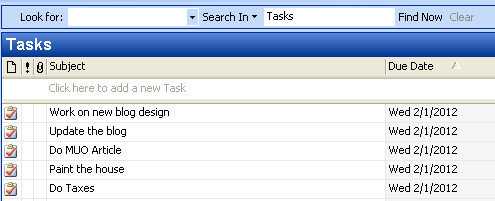
Мы используем Outlook VBA, чтобы пройти по папке задач, выбрать незавершённые элементы и записать их в Excel-файл (например, C:\temp\MyActiveTasks.xls). Скрипт можно запускать вручную или привязать к событию Application.Quit (закрытие Outlook) — тогда отчёт будет создаваться автоматически при выходе.
Подготовка среды
- Откройте Outlook. В меню выберите Инструменты → Макрос → Visual Basic Editor (или Alt+F11).
- В редакторе VBA откройте Tools → References и включите “Microsoft Excel XX.X Object Library” для раннего связывания. Если вы не хотите менять ссылки, используйте позднее связывание (ниже показан пример).
- Убедитесь, что на машине разрешены макросы или подпишите макрос сертификатом. Без этого автоматический запуск может быть заблокирован.
- Создайте папку C:\temp (или измените путь в коде на безопасное место в вашей системе/сети).
Примечание: если ваша политика безопасности запрещает макросы, рассмотрите Power Automate или Graph API.
Полный пример скрипта VBA (раннее связывание)
' Вставьте в модуль Outlook VBA. Требуется ссылка на Microsoft Excel Object Library
Sub ExportActiveTasksToExcel()
    Dim olNameSpace As Outlook.NameSpace
    Dim taskFolder As Outlook.MAPIFolder
    Dim tasks As Outlook.Items
    Dim tsk As Outlook.TaskItem
    Dim objExcel As New Excel.Application
    Dim exWb As Excel.Workbook
    Dim sht As Excel.Worksheet
    Dim outputPath As String
    Dim y As Long

    outputPath = "C:\temp\MyActiveTasks.xls"

    ' Открываем/создаём книгу
    On Error Resume Next
    Set exWb = objExcel.Workbooks.Open(outputPath)
    If exWb Is Nothing Then
        Set exWb = objExcel.Workbooks.Add
        exWb.SaveAs Filename:=outputPath
    End If
    On Error GoTo 0

    Set olNameSpace = Application.GetNamespace("MAPI")
    Set taskFolder = olNameSpace.GetDefaultFolder(olFolderTasks)
    Set tasks = taskFolder.Items

    ' Заголовок
    Set sht = exWb.Sheets(1)
    sht.Name = "TasksExport"
    sht.Cells.Clear
    sht.Cells(1, 1).Value = "Subject"
    sht.Cells(1, 2).Value = "Due Date"
    sht.Cells(1, 3).Value = "Percent Complete"
    sht.Cells(1, 4).Value = "Status"
    sht.Cells(1, 5).Value = "Categories"

    y = 2

    Dim i As Long
    For i = 1 To tasks.Count
        If TypeOf tasks.Item(i) Is Outlook.TaskItem Then
            Set tsk = tasks.Item(i)
            If Not tsk.Complete Then
                sht.Cells(y, 1).Value = tsk.Subject
                If IsDate(tsk.DueDate) Then sht.Cells(y, 2).Value = tsk.DueDate
                sht.Cells(y, 3).Value = tsk.PercentComplete
                sht.Cells(y, 4).Value = tsk.Status
                sht.Cells(y, 5).Value = tsk.Categories
                y = y + 1
            End If
        End If
    Next i

    ' Автоподгонка столбцов
    sht.Columns("A:E").EntireColumn.AutoFit

    exWb.Save
    exWb.Close
    objExcel.Quit

    Set sht = Nothing
    Set exWb = Nothing
    Set objExcel = Nothing
    Set tasks = Nothing
    Set taskFolder = Nothing
    Set olNameSpace = Nothing

    MsgBox "Экспорт завершён. Файл: " & outputPath, vbInformation
End Sub
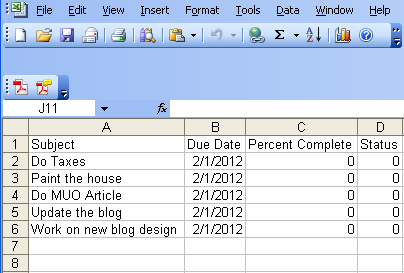
В этом примере мы создаём книгу, записываем заголовки, затем проходим по элементам папки задач и добавляем незавершённые задания. Включил поле Categories как пример расширения.
Альтернатива: позднее связывание (без установки ссылок)
Если вы не хотите включать библиотеку Excel, используйте позднее связывание:
Dim objExcel As Object
Set objExcel = CreateObject("Excel.Application")
' далее используйте objExcel как в примере выше, но без типов Excel.Workbook и т.д.
Запуск при закрытии Outlook
Чтобы отчёт создавался автоматически при выходе из Outlook:
- В Project Explorer найдите ThisOutlookSession и вставьте вызов процедуры в обработчик Application.Quit:
Private Sub Application_Quit()
    Call ExportActiveTasksToExcel
End Sub- Сохраните проект и перезапустите Outlook.
Important: автоматический запуск макроса может быть заблокирован политикой безопасности. В таких средах используйте подписанные макросы или серверные решения.
Пояснение ключевых частей кода
- Получение namespace и папки задач: GetNamespace(“MAPI”) и GetDefaultFolder(olFolderTasks).
- Перебор Items: нужно проверять тип элемента, т.к. папка задач может содержать не только TaskItem.
- Поле DueDate может быть пустым — перед записью проверяем IsDate.
- Автоподгонка столбцов делает отчёт читабельным.
- В конце важно закрыть книгу и объект Excel, иначе файл может остаться заблокированным.
Что ещё можно добавить (совет по расширению)
- Добавить колонку “Owner” или “Assigned To” для общих задач.
- Отправлять файл по e-mail автоматически после сохранения.
- Формировать HTML-версию и выгружать на FTP/SharePoint.
- Использовать шаблон Excel с формулами и сводной таблицей.
Варианты, когда этот подход не подходит
- Корпоративная политика запрещает запуск макросов на клиентских машинах.
- Нужно обрабатывать задачи с нескольких пользователей централизованно — лучше Graph API или PowerShell/Exchange Web Services.
- Необходимо хранить отчёты в облаке (OneDrive/SharePoint) с контролем версий — лучше интеграция через Graph или Power Automate.
Альтернативные подходы
- Power Automate (облако): создаёт поток, который выгружает задачи и сохраняет в Excel в OneDrive или отправляет письмом.
- Microsoft Graph API: программно получить задачи и собрать отчёт централизованно.
- Экспорт в CSV: проще и совместимее с разными инструментами, но теряет форматирование.
- PowerShell + Exchange Online: для администраторов, чтобы собрать задачи множества пользователей.
Проверка безопасности и соответствия (GDPR)
- Задачи могут содержать персональные данные. Убедитесь, что хранение файла согласуется с политикой конфиденциальности.
- Подпишите макросы цифровым сертификатом и храните файл в доверенном каталоге.
- Ограничьте доступ к папке с отчётами и используйте общий сетевой ресурс с управлением правами.
Руководство по внедрению (SOP)
- Подготовка: создать папку для отчётов, установить политики макросов или сертификат.
- Тест: вставить код в тестовый профиль Outlook, запустить вручную, проверить файл.
- Подписание: подписать проект VBA, если требуется.
- Развертывание: рассылка инструкции пользователям или централизованная установка через GPO.
- Мониторинг: периодически проверять целостность отчётов и ошибки макросов.
Критерии приёмки
- Скрипт создаёт/обновляет файл по указанному пути.
- В файле присутствуют заголовки и все незавершённые задачи.
- Даты корректно записаны как даты, а столбцы читаемы (AutoFit).
- При закрытии Outlook не остаётся заблокированных экземпляров Excel.
- Макрос работает в тестовой и боевой среде без ошибки безопасности.
Тестовые случаи и приёмка
- Пустая папка задач → файл создаётся с заголовками, без строк задач.
- Есть 5 незавершённых задач → в файле 5 строк + заголовок.
- Задача без DueDate → поле Due Date пустое, приложение не падает.
- Открыт Excel с тем же файлом → код корректно откроет/сохранит или сообщит о блокировке.
- Автоматический запуск при Application.Quit → файл создаётся при выходе.
Роль‑ориентированные чек-листы
Пользователь:
- Понять, где хранится файл и кто имеет к нему доступ.
- Запускать Outlook и закрывать его как обычно.
- Сообщать о проблемах администратору.
Администратор:
- Проверить политику макросов и при необходимости подписать макрос.
- Создать и назначить папку для отчётов.
- Тестировать сценарий в контролируемой группе.
Разработчик VBA:
- Обеспечить обработку ошибок и освобождение объектов.
- Добавить логирование ошибок (файл журнала или запись в Event Log).
Совместимость и рекомендации по миграции
- Для Excel форматов: .xls старый (BIFF8), .xlsx/ .xlsm предпочтительнее. Если вы храните формулы или макросы — используйте .xlsm.
- На 64‑бит Office используйте корректные типы данных (Long вместо Integer для больших коллекций).
- При миграции на облачные хранилища измените путь на OneDrive/SharePoint и используйте API или Power Automate.
Decision tree для выбора способа экспорта
flowchart TD
  A[Нужно автоматизировать экспорт задач?] --> B{Где хранить результат?}
  B -->|Локально на ПК| C[VBA в Outlook]
  B -->|В облаке 'OneDrive/SharePoint'| D[Power Automate или Graph]
  B -->|Для администраторов, множественные пользователи| E[PowerShell/Graph]
  C --> F{Политика макросов разрешена?}
  F -->|Да| G[Использовать VBA]
  F -->|Нет| H[Рассмотреть Power Automate]
Примеры расширений кода (шаблон для отправки письма с отчётом)
' После сохранения файла можно отправить письмо с вложением
Dim mail As Outlook.MailItem
Set mail = Application.CreateItem(olMailItem)
mail.Subject = "Ежедневный отчёт задач"
mail.Body = "Во вложении — актуальный список незавершённых задач."
mail.Attachments.Add outputPath
mail.Recipients.Add "manager@example.com"
mail.Send
Частые ошибки и как их исправить
- “File is locked” — убедитесь, что никто не открыл файл вручную; завершите процессы Excel.
- Ошибка типов — включите ссылку на Excel Object Library или используйте CreateObject.
- Макросы не запускаются — проверьте политику безопасности и подпись макроса.
Краткое резюме
Экспорт незавершённых задач Outlook в Excel через VBA — простой и гибкий способ получать ежедневные отчёты. Если у вас строгие политики безопасности или нужно централизация — рассмотрите Power Automate или Graph API. Всегда тестируйте скрипт, подписывайте макросы и контролируйте доступ к файлам.
Notes: поделитесь собственными сценариями автоматизации — отправкой отчётов, выгрузкой в HTML или интеграцией с Jira/Asana.
Shutterstock

Похожие материалы

Несколько аккаунтов Skype: Multi Skype Launcher

Журнал для работы: повысить продуктивность

Персональные звуки уведомлений на Android

Скачивание шоу Hulu для офлайн‑просмотра

Microsoft Start: персонализированная новостная лента
