
Как изменить формат изображения на Mac
TL;DR
Если нужно открыть, редактировать или отправить фото в другом формате, macOS позволяет экспортировать изображения из приложения «Фото» в PNG, JPEG или TIFF, а также сохранить оригиналы. Для пакетной конвертации используйте «Просмотр», команду sips или сторонние инструменты.
Показано окно выбора формата при экспорте изображения в приложении «Фото» на Mac.
О форматах изображений
Форматы изображений отличаются по качеству, размеру файла, возможностям сжатия и поддерживаемому функционалу (например, прозрачность или слои). Коротко о популярных форматах:
- JPEG — хорош для фото с малым размером файла, использует сжатие с потерями.
- PNG — хранит прозрачность, без потерь, обычно больше по размеру.
- TIFF — формат без потерь, подходит для профессиональной обработки и печати.
- HEIC — эффективный формат от Apple, сохраняет качество при меньшем размере; может быть несовместим с некоторыми старыми приложениями.
- RAW — несжатый или слабо сжатый формат с полной информацией с матрицы камеры, требует обработки.
Важно: по умолчанию скриншоты на iPhone и Mac сохраняются в PNG, а снимки с камеры iPhone (iOS 11 и новее) обычно в HEIC.
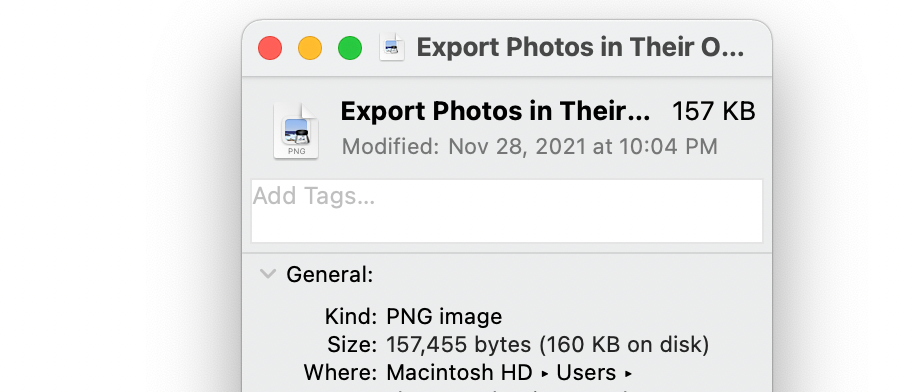 Окно «Сведения» показывает тип файла рядом с полем «Тип».
Экспорт из приложения «Фото»
Следуйте этим шагам, чтобы изменить формат изображения прямо в приложении «Фото» на Mac:
- Откройте приложение «Фото».
- Выберите фото или несколько файлов.
- Нажмите Файл > Экспортировать > Экспортировать [число] фото.
- В меню рядом с параметром Тип файла выберите TIFF, JPEG или PNG. Нажмите стрелку раскрытия рядом с этим меню, чтобы открыть дополнительные параметры (качество, цветовой профиль, разрешение).
- Настройте способ именования файлов через Имя файла.
- При необходимости выберите Формат подпапки для организации экспорта по подпапкам.
- Нажмите Экспортировать и укажите папку для сохранения.
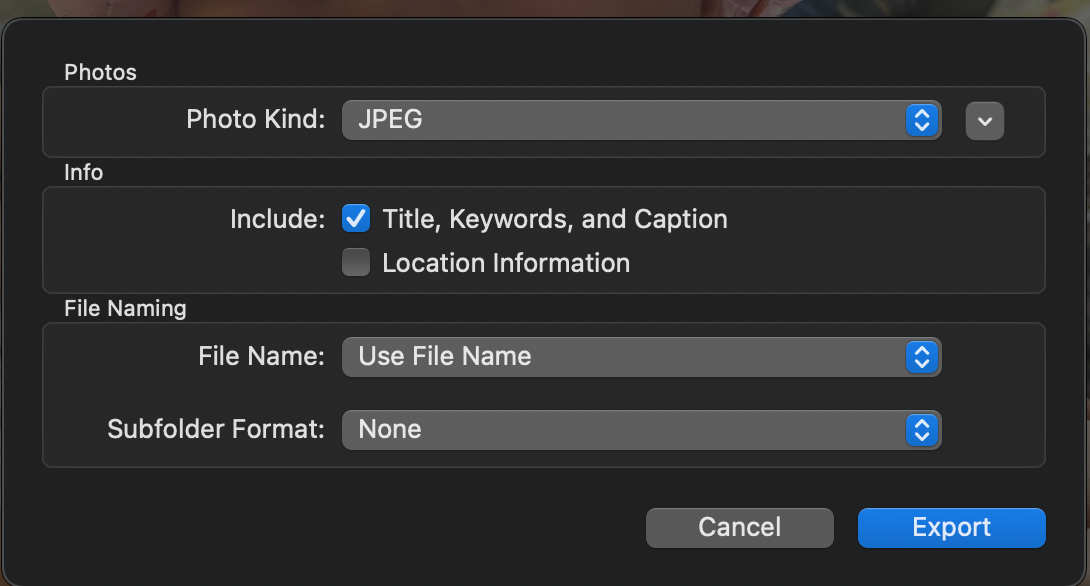 Окно экспорта позволяет задать тип файла и дополнительные параметры качества.
Примечание: видео экспортируются аналогично, но вместо выбора формата доступны опции разрешения типа 480p, 720p или 1080p.
Экспорт в исходном формате
Если важно сохранить файл без изменения (например, для архивирования или передачи в обработку), экспортируйте оригиналы:
- Откройте «Фото» и выберите нужные изображения.
- Нажмите Файл > Экспортировать > Экспортировать не изменённые оригиналы для [число] фото.
- Отметьте «Экспорт IPTC как XMP», если нужно экспортировать метаданные IPTC и ключевые слова в отдельный XMP-файл.
- Нажмите Экспортировать.
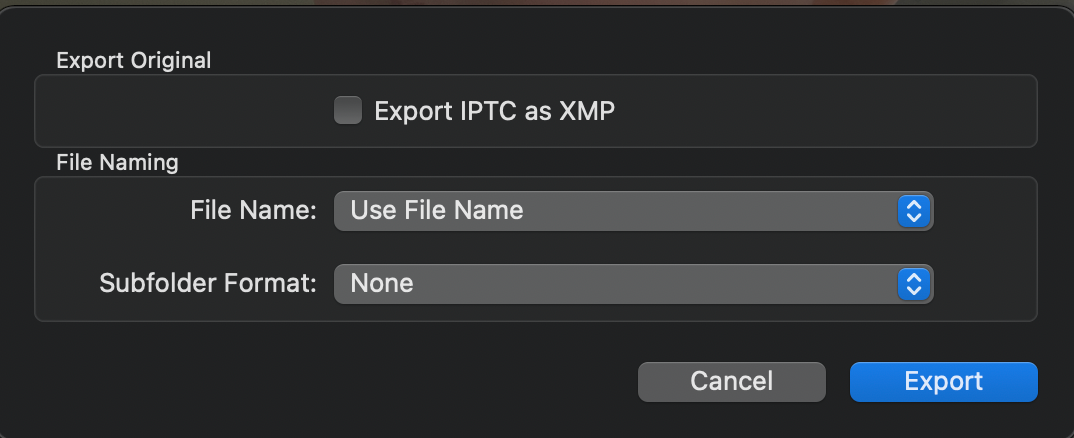 Экспорт оригиналов сохраняет исходный формат и метаданные.
Совет: можно выгрузить файлы в iCloud и получить к ним доступ с любого устройства.
Важно: при экспорте в другой формат часть метаданных или качество могут измениться. Проверьте параметры качества перед массовым экспортом.
Альтернативные способы конвертации
Если нужно больше гибкости или пакетная обработка, используйте один из вариантов:
- Приложение «Просмотр» (Preview): откройте файл, затем Файл > Экспортировать и выберите формат. Поддерживает простые конверсии и позволяет изменять разрешение и качество.
- Быстрые действия и «Команды» (Shortcuts): можно собрать поток для пакетного преобразования из папки.
- Терминал и утилита sips: командная строка, встроенная в macOS. Пример:
sips -s format jpeg input.png --out output.jpg - ImageMagick для продвинутых преобразований: сначала установите через Homebrew, затем используйте:
convert input.heic -quality 85 output.jpg - Онлайн-конвертеры: подходят для отдельных файлов, но будьте внимательны к конфиденциальности.
Когда конвертация может не сработать
- HEIC с расширенными особенностями (Live Photos, многокадровые записи) может потерять поведение при простой конвертации.
- RAW-файлы требуют обработки в редакторе, конвертация в JPEG уменьшит возможности последующей коррекции.
- Некоторые сторонние приложения не распознают TIFF с нестандартным профилем цвета.
Руководство по выбору формата
Используйте простую эвристику:
- Для публикации в интернете и экономии места — JPEG.
- Для графики с прозрачностью — PNG.
- Для дальнейшей обработки и печати — TIFF или оригинальный RAW.
- Для передачи между современными устройствами Apple — HEIC.
Факто-бокс
- Популярные варианты экспорта в «Фото»: JPEG, PNG, TIFF.
- Стандартные видеоразрешения при экспорте: 480p, 720p, 1080p.
Контроль качества и критерии приёмки
Перед массовым экспортом проверьте одну тестовую картинку на соответствие критериям:
- Файл открывается в целевом приложении.
- Разрешение и пропорции совпадают с требуемыми.
- Качество изображения соответствует ожиданиям без заметных артефактов.
- Метаданные и цветовой профиль сохранены, если это важно.
Чеклист перед конвертацией
- Убедиться, что это не RAW, требующий сохранения.
- Выбрать формат, исходя из назначения.
- Сделать тестовый экспорт и проверить результат.
- Сохранить оригиналы в отдельной папке.
Примеры команд для автоматизации
- Конвертация всех PNG в JPEG в папке с помощью sips:
for f in *.png; do sips -s format jpeg "$f" --out "${f%.*}.jpg"; done- Конвертация HEIC в JPG с помощью ImageMagick:
magick mogrify -format jpg *.heicИтог
macOS предоставляет несколько удобных способов изменить формат изображений: через приложение «Фото» для простых задач, через «Просмотр» и системные утилиты для отдельных файлов и через sips, ImageMagick или команды для пакетной обработки. Всегда сохраняйте оригиналы и тестируйте параметры качества перед массовым экспортом.
Глоссарий
- HEIC: эффективный формат изображений Apple с высоким сжатием.
- RAW: формат с минимальной обработкой от камеры для последующей постобработки.

Похожие материалы

Несколько аккаунтов Skype: Multi Skype Launcher

Журнал для работы: повысить продуктивность

Персональные звуки уведомлений на Android

Скачивание шоу Hulu для офлайн‑просмотра

Microsoft Start: персонализированная новостная лента
