
Как экспортировать список пользователей из группы Active Directory
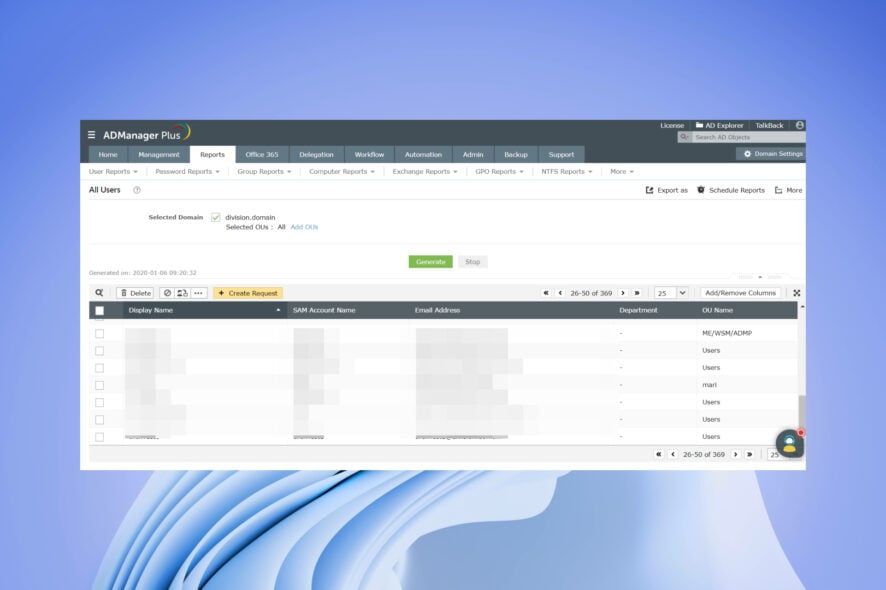
Зачем экспортировать список пользователей группы
Экспорт списка пользователей группы помогает при аудите прав доступа, проверке соответствия политикам и миграции ресурсов. Экспорт позволяет легко сравнить текущие члены с требуемой компоновкой прав, определить несоответствия и подготовить отчёты для руководства.
Определение: Active Directory (AD) — служба каталогов Microsoft для управления учетными записями, группами и политиками в сети.
Важно: регулярные проверки группы предотвращают несанкционированный доступ и уменьшают риск утечки привилегий.
Когда один метод лучше другого
- PowerShell подходит, если нужна гибкость, автоматизация и встроенные инструменты без установки дополнительного ПО.
- Специализированный инструмент удобен для быстро созданных отчётов, планирования, экспорта в разные форматы и работы без глубоких знаний PowerShell.
Методы экспорта
1. Экспорт через Windows PowerShell
Подходит для автоматизации и детализированных запросов. Ключевой модуль: ActiveDirectory (часть RSAT).
Шаги:
- Нажмите Win и откройте меню Пуск.
- Введите powershell, щёлкните правой кнопкой и запустите Windows PowerShell как администратор.
- Проверьте доступные модули:
Get-Module -ListAvailableЕсли модуль ActiveDirectory отсутствует, установите RSAT для вашей версии Windows и повторите проверку.
- Получите список групп в домене:
Get-ADGroup -Filter * | Sort-Object Name | Select-Object Name- Получите членов конкретной группы (замените “Group name” на реальное имя группы):
Get-ADGroupMember -Identity "Group name"- Выведите только имена членов:
Get-ADGroupMember -Identity "Group name" | Select-Object Name- Экспорт в CSV-файл (пример пути C:\it\filename.csv):
Get-ADGroupMember -Identity "Group name" | Select-Object Name | Export-Csv -Path C:\it\filename.csv -NoTypeInformationРасширенные сценарии:
- Если в группе есть вложенные группы и нужно получить всех пользователей рекурсивно:
Get-ADGroupMember -Identity "Group name" -Recursive | Where-Object { $_.ObjectClass -eq 'user' } | Select-Object Name,SamAccountName | Export-Csv -Path C:\it\group-members-recursive.csv -NoTypeInformation- Чтобы экспортировать дополнительные атрибуты (email, отображаемое имя и т.д.):
Get-ADGroupMember -Identity "Group name" -Recursive | Where-Object { $_.ObjectClass -eq 'user' } | ForEach-Object { Get-ADUser -Identity $_.SamAccountName -Properties DisplayName,Mail,Title } | Select-Object SamAccountName,DisplayName,Mail,Title | Export-Csv -Path C:\it\group-members-detailed.csv -NoTypeInformationПояснение: команды сначала получают членов группы, затем запрашивают для каждого пользователя нужные свойства через Get-ADUser.
Частые ошибки и их решение:
- Ошибка модуля: модуль ActiveDirectory не найден — установите RSAT.
- Отказ в доступе: запустите PowerShell от имени администратора и убедитесь, что у вас права просматривать объекты в домене.
- Пустой вывод: проверьте корректность имени группы и наличие подключенного домена.
2. Экспорт через ManageEngine ADManager Plus
Этот инструмент упрощает создание и планирование отчётов без написания скриптов.

Шаги:
- Скачать ManageEngine ADManager Plus и установить программу.
- Запустить приложение и войти под учетной записью администратора.
- Перейдите на вкладку Reports.
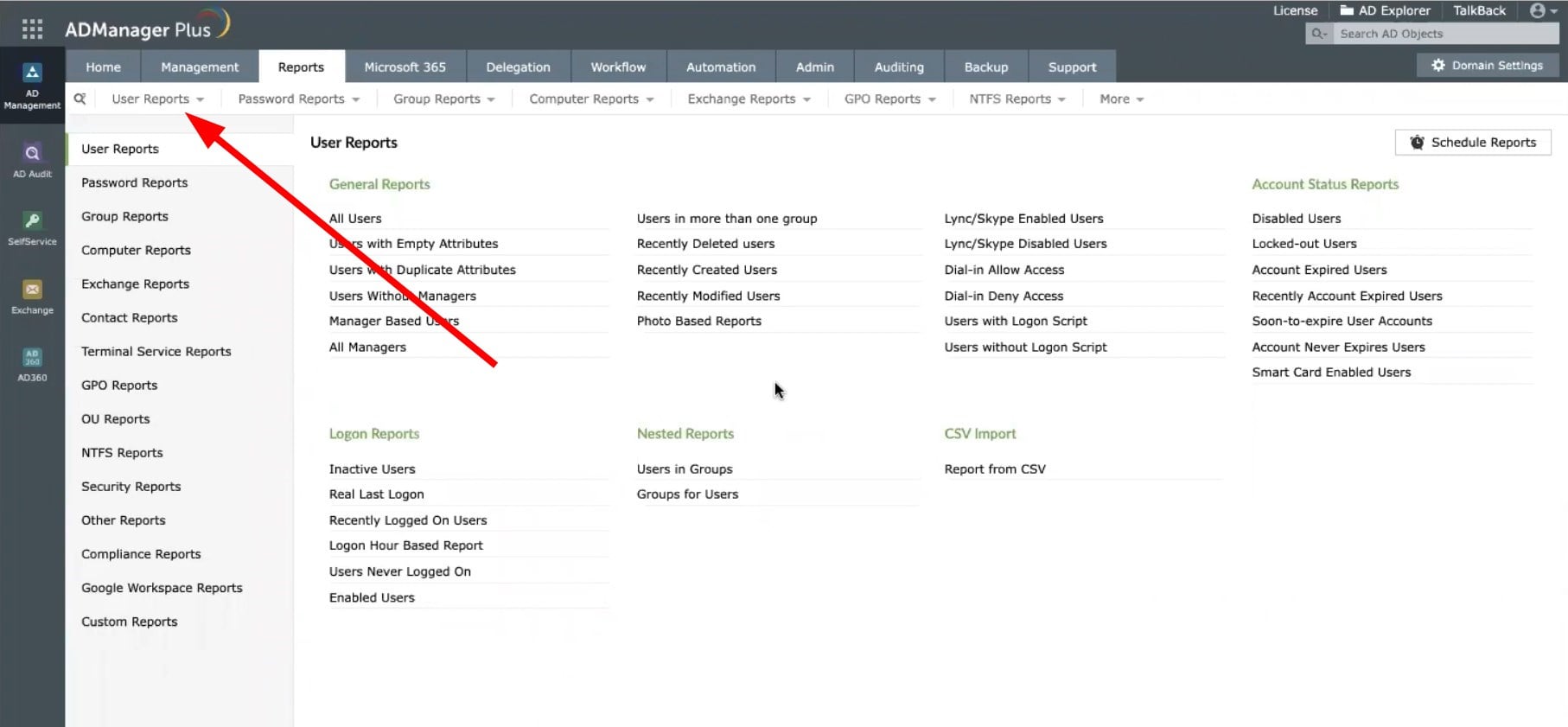
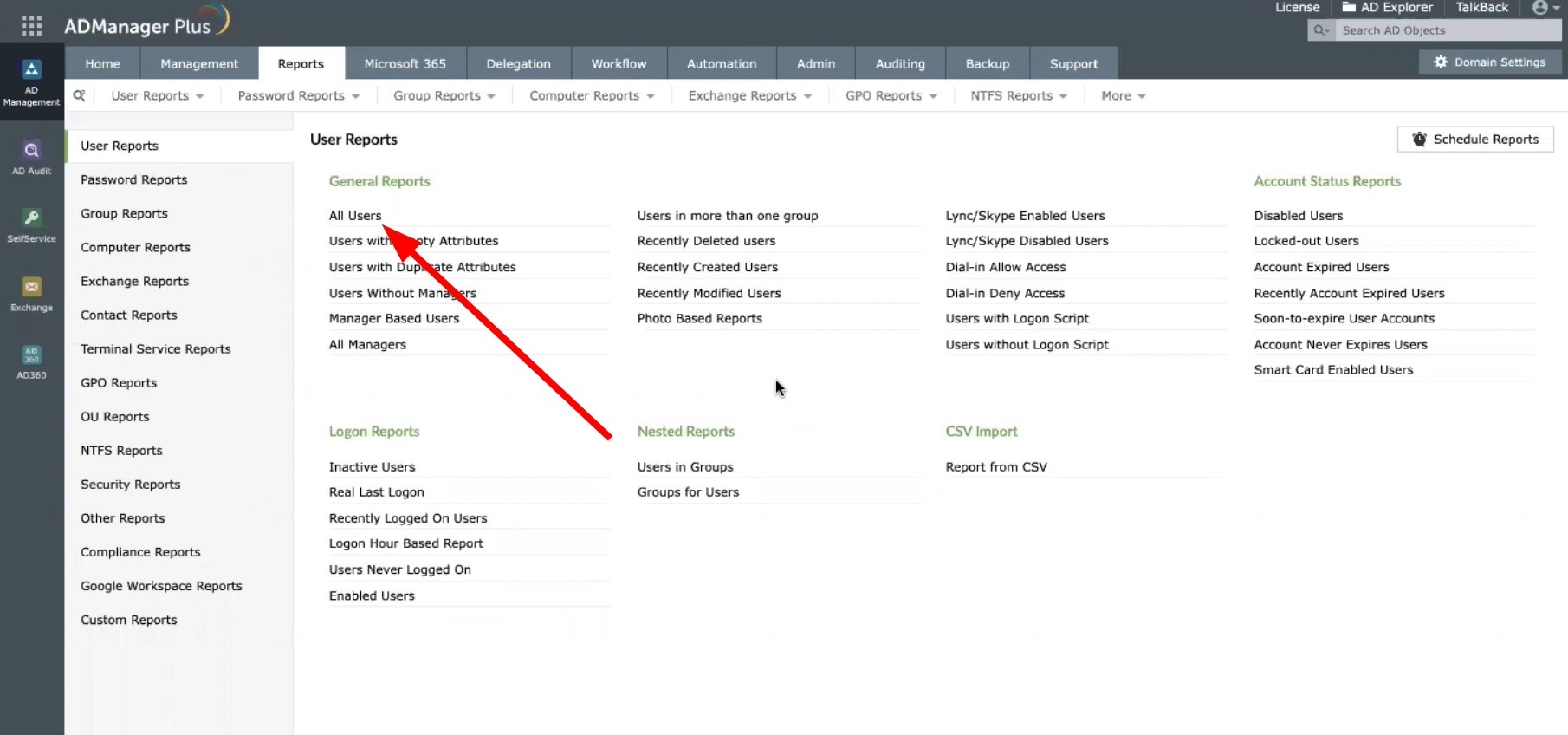
- Выберите User Reports, затем в разделе General Reports откройте отчёт All Users.
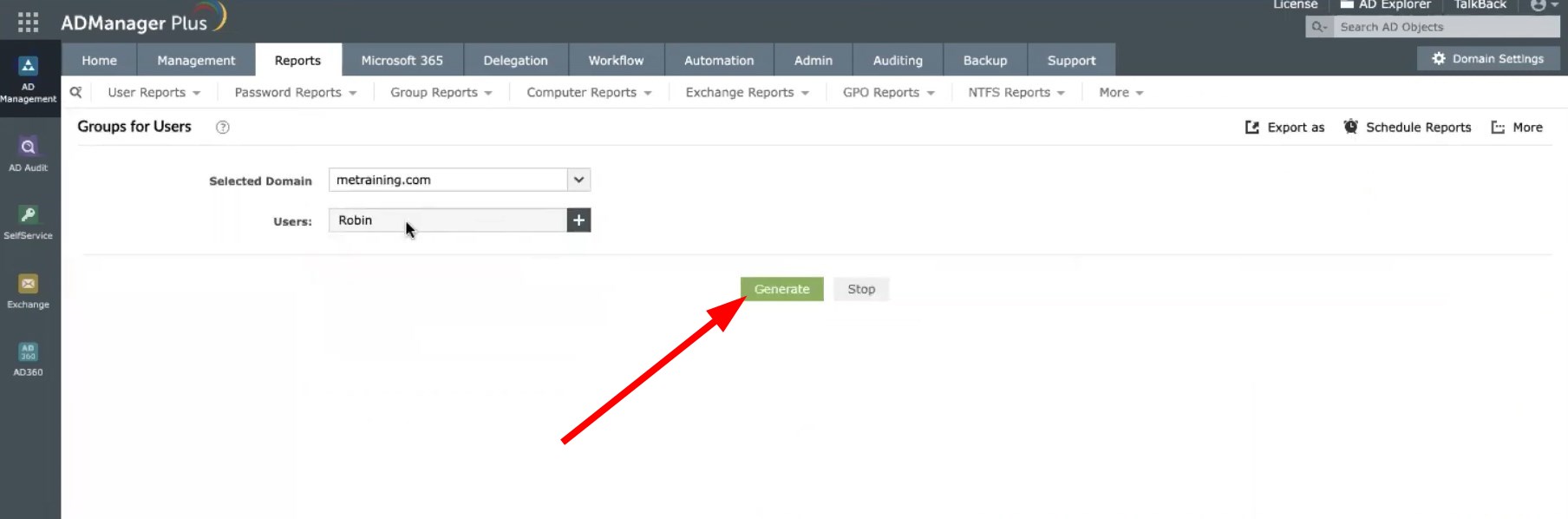
- Укажите домен в выпадающем списке Selected Domain и при необходимости OU.
- Нажмите Generate.
- Нажмите Export as и выберите формат: CSV, PDF, HTML, CSVDE или XLSX.

Преимущества этого подхода:
- Готовые шаблоны отчётов и быстрый экспорт.
- Планирование регулярных отчётов и рассылка на e-mail.
- Фильтрация по OU, атрибутам и статусу учетных записей.
Ограничения:
- Требуется установка и лицензирование ПО.
- Меньше гибкости для уникальных выборок по сравнению с PowerShell.
Примеры CSV-шаблонов
Простой CSV с одной колонкой имени:
Name ivanov petrova sidorov
CSV с детальными атрибутами:
SamAccountName,DisplayName,Mail,Title ivanov,Иван Иванов,ivanov@company.local,Инженер petrova,Ольга Петрова,petrova@company.local,Менеджер
Чек-листы по ролям
Администратор:
- Проверить подключение к домену.
- Запустить PowerShell с правами администратора.
- Убедиться в наличии модуля ActiveDirectory или ADManager Plus.
- Экспортировать и сохранить отчёт в безопасном месте.
Аудитор:
- Запросить отчёт за нужный период.
- Сверить список с политиками доступа.
- Зафиксировать отклонения и подготовить рекомендации.
Служба поддержки (helpdesk):
- Получить список группы для диагностики прав доступа.
- Сравнить с предыдущими экспортами.
- Предложить изменения руководителю группы.
Плейбук: регулярный экспорт и проверка (SOP)
- Планирование: настроить ежедневный/еженедельный отчёт в ADManager Plus или задать задачу в Task Scheduler, запускающую PowerShell-скрипт.
- Сбор: экспортировать список в CSV в защищённую папку.
- Валидация: проверять количество записей и целостность полей.
- Хранение: сохранять исторические копии 90 дней (или в соответствии с политикой хранения).
- Уведомление: при обнаружении новых членов с привилегиями отправлять уведомление владельцу ресурса.
Пример автоматизации в PowerShell (Task Scheduler):
# Пример скрипта export-group.ps1
$group = "Group name"
$out = "C:\it\group-export-$(Get-Date -Format yyyyMMdd).csv"
Get-ADGroupMember -Identity $group -Recursive | Where-Object { $_.ObjectClass -eq 'user' } | ForEach-Object { Get-ADUser -Identity $_.SamAccountName -Properties DisplayName,Mail } | Select-Object SamAccountName,DisplayName,Mail | Export-Csv -Path $out -NoTypeInformation
Критерии приёмки
- CSV-файл создан и доступен по указанному пути.
- Количество пользователей в файле совпадает с ожиданиями по групповой политике.
- В файле присутствуют необходимые поля (SamAccountName, DisplayName, Mail) если это требование.
- Отчёт прошёл проверку на дубликаты и пустые поля.
Тесты и приёмочные кейсы
- Экспорт для группы без вложенных групп — ожидается точный список пользователей.
- Экспорт для группы с вложенными группами и параметром -Recursive — ожидается список без дубликатов.
- Права доступа: запуск от имени пользователя без прав — ожидается сообщение об ошибке доступа.
- Формат файла: открытие CSV в Excel — все поля корректно разделены.
Безопасность и конфиденциальность
- Экспортированные файлы содержат персональные данные. Храните их в зашифрованных хранилищах и ограничьте доступ.
- Для соответствия локальным требованиям (например, GDPR) минимизируйте экспортируемые атрибуты и удаляйте ненужные поля.
- Журналируйте операции экспорта и храните логи изменений.
Советы по совместимости и миграции
- При миграции в облачные директории синхронизируйте список пользователей с Azure AD Connect, чтобы избежать рассинхронизации прав.
- Экспорт в CSVDE пригоден для массового импорта в другие AD-инстансы, но CSVDE имеет ограничения по набору атрибутов.
Частые ошибки и меры устранения
- Модуль ActiveDirectory не найден — установить RSAT.
- Ошибка “Access is denied” — проверить права учетной записи.
- Некорректные имена групп — использовать команду Get-ADGroup для поиска по шаблону.
Альтернативные подходы
- Использовать LDAP-запросы из сторонних утилит, если PowerShell недоступен.
- Встроенные средства Exchange или Azure AD для экспорта групп, если используется гибридная среда.
- REST-API у провайдеров IDM (Identity Management), если доступно.
Ментальные модели и эвристики
- «Минимум данных» — экспортируйте только те атрибуты, которые действительно нужны.
- «Часто и мало» — регулярные небольшие экспорты проще проверять, чем редкие большие дампы.
- «Разделяй и властвуй» — фильтруйте по OU и группам, чтобы работать с управляемыми наборами пользователей.
Решение для обычной задачи (Mermaid)
flowchart TD
  A[Запрос на экспорт] --> B{Есть ADManager Plus?}
  B -- Да --> C[Создать отчёт в ADManager Plus]
  B -- Нет --> D[Запустить PowerShell]
  D --> E{Нужна рекурсия?}
  E -- Да --> F[Запустить Get-ADGroupMember -Recursive]
  E -- Нет --> G[Запустить Get-ADGroupMember]
  C --> H[Экспорт в CSV/XLSX]
  F --> H
  G --> H
  H --> I[Верификация и хранение]
Итог и рекомендации
- Для единичного быстрого экспорта используйте PowerShell — он даёт максимальный контроль.
- Для регулярных отчётов, планирования и удобной работы с форматами выбирайте ADManager Plus.
- Всегда регистрируйте операции экспорта и ограничивайте доступ к результатам.
Важно: перед массовыми изменениями или миграцией выполните тестовый экспорт и валидацию.
Коротко: автоматизируйте повторяющиеся задачи, минимизируйте экспорт персональных данных и применяйте регулярные аудиты прав доступа.

Похожие материалы

Несколько аккаунтов Skype: Multi Skype Launcher

Журнал для работы: повысить продуктивность

Персональные звуки уведомлений на Android

Скачивание шоу Hulu для офлайн‑просмотра

Microsoft Start: персонализированная новостная лента
