
Как экспортировать электронную почту из Outlook

Кратко
Экспорт писем из Outlook даёт копию ваших сообщений, контактов и календаря в формате, удобном для резервного копирования или переноса на другой компьютер. В статье описаны методы для Windows (PST), macOS (OLM), перенос между аккаунтами, экспорт в Excel (CSV) и экспорт отдельных писем, а также общая методика, чеклисты и рекомендации по восстановлению.
Введение
Экспорт писем — одна из базовых операций при смене компьютера, миграции между аккаунтами или создании резервной копии. В зависимости от платформы и цели у вас есть несколько вариантов: сохранить все данные в формате PST (Windows) или OLM (Mac), выгрузить письма в CSV для анализа в Excel, либо переместить сообщения прямо между аккаунтами внутри Outlook.
Ключевые понятия
- PST: собственный формат данных Outlook для Windows, включает письма, контакты и календарь.
- OLM: эквивалент PST для Outlook на macOS.
- CSV: текстовый файл с разделителями (обычно запятыми) — удобен для импорта в Excel.
- MSG: отдельный файл сообщения при экспорте по одному письму.
Важно
- Всегда делайте резервную копию оригинального файла перед операциями перемещения.
- При работе с личными данными учитывайте местные правила конфиденциальности.
Как экспортировать письма из Outlook на Windows
Если вы используете Outlook на Windows, самый полный экспорт — создание PST-файла. PST сохраняет письма, контакты и календарь и подходит для переноса данных между компьютерами и аккаунтами.
Шаги для создания PST-файла
- Запустите Outlook на ПК, нажмите вкладку Файл, в левом меню выберите Сведения.
- В основном окне щёлкните Параметры учётной записи и затем снова Параметры учётной записи. Откроется окно с настройками.
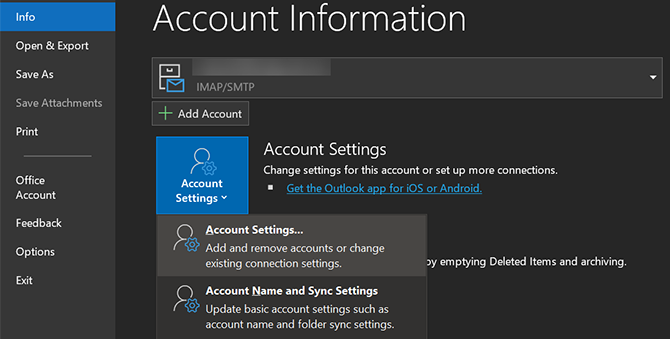
- Перейдите на вкладку Файлы данных и выберите учётную запись, данные которой нужно экспортировать.
- Нажмите Открыть расположение файла вверху.
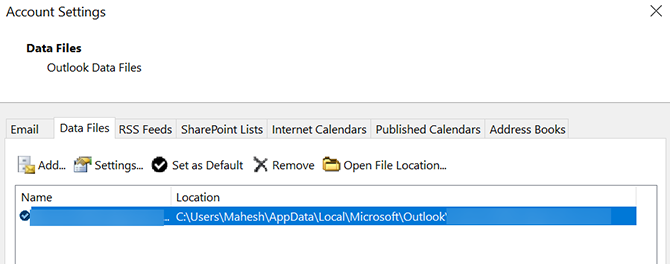
- В Проводнике откроется PST-файл — скопируйте его в безопасное место (внешний диск, зашифрованный облачный контейнер или сетевое хранилище).
Советы по работе с PST
- Если PST большой, используйте сжатие или разбивку архива по датам, чтобы упростить перенос.
- Для восстановления просто импортируйте PST в Outlook на целевой машине через Файл → Открыть и экспорт → Импорт/Экспорт.
Как экспортировать письма из Outlook на Mac
Outlook для macOS использует формат OLM. Процесс отличается интерфейсом, но по смыслу эквивалентен экспорту в PST.
Шаги для создания OLM-файла
- Откройте Outlook на Mac и выберите вкладку Инструменты в верхней части окна Outlook (не системное меню macOS).
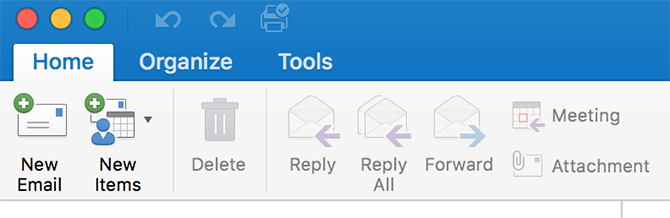
- Нажмите Экспорт.
- Отметьте типы данных, которые хотите включить: Почта, Контакты, Календарь и т. д., затем нажмите Продолжить.
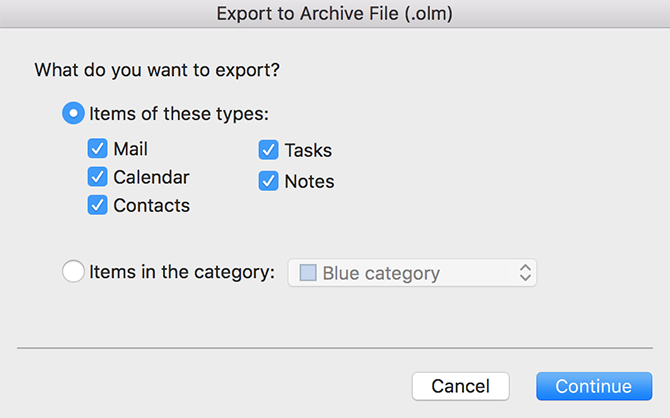
- Выберите папку для сохранения и нажмите Сохранить.
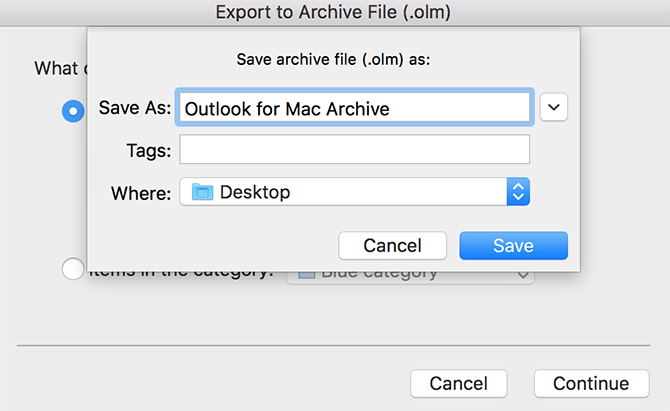
- Дождитесь завершения экспорта; OLM окажется в выбранной папке.
Примечание о переносе между платформами
PST и OLM — не взаимозаменяемые форматы. Для переноса между Windows и Mac чаще используют промежуточные решения: импорт PST в Outlook для Mac через специальную утилиту или использовать серверную миграцию (Exchange, IMAP) для синхронизации.
Экспорт писем из Outlook в другой аккаунт
Если цель — перенести письма между учётными записями (например, Outlook → Gmail), проще добавить оба аккаунта в Outlook и переместить сообщения прямо внутри приложения.
Шаги перемещения между аккаунтами
- Добавьте целевой аккаунт в Outlook (через Файл → Добавить учётную запись или Настройки аккаунтов).
- Откройте источник писем и выделите нужные сообщения (Ctrl + A для всех).
- Правый кликайте → Переместить → Другая папка.
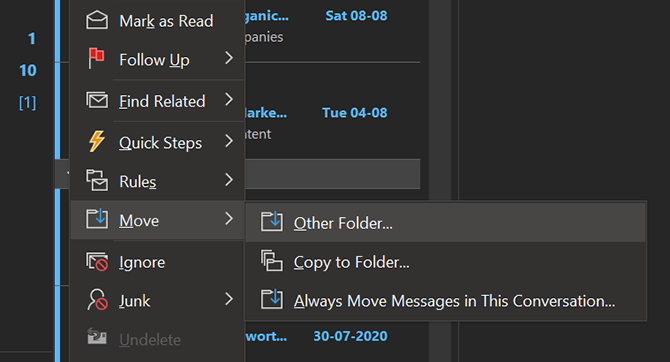
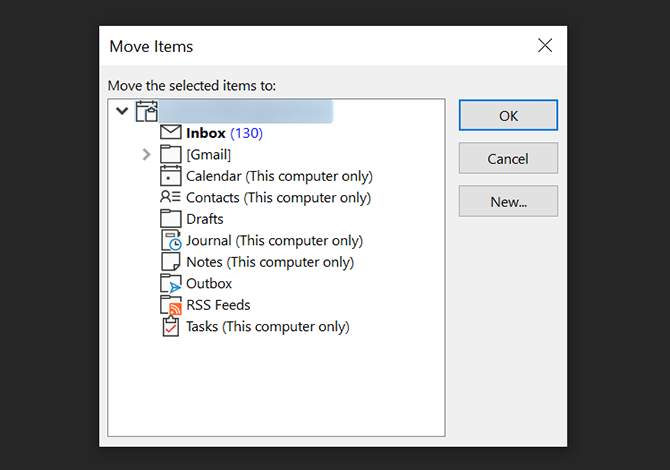
- Укажите целевой аккаунт и папку, нажмите ОК.
Когда этот способ подходит
- У вас настроены оба аккаунта в Outlook.
- Нужно перенести структуру папок и письма вместе с вложениями.
Когда он не подходит
- Если вы не хотите хранить приватные данные на сервере целевого аккаунта.
- При больших объёмах лучше использовать серверную миграцию (IMAP/Exchange).
Как экспортировать письма в Excel (CSV)
CSV полезен, когда нужно анализировать письма: сортировка по отправителю, дате, теме, наличию вложений.
Шаги экспорта в CSV
- В Outlook выберите Файл → Открыть и экспорт.
- Нажмите Импорт/Экспорт.
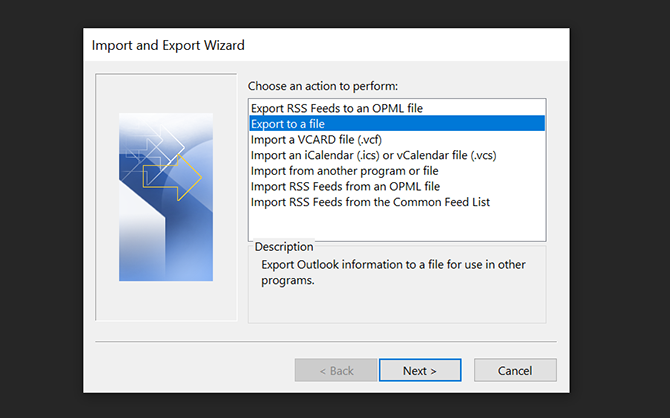
- Выберите Экспорт в файл → Значения, разделённые запятыми (CSV).
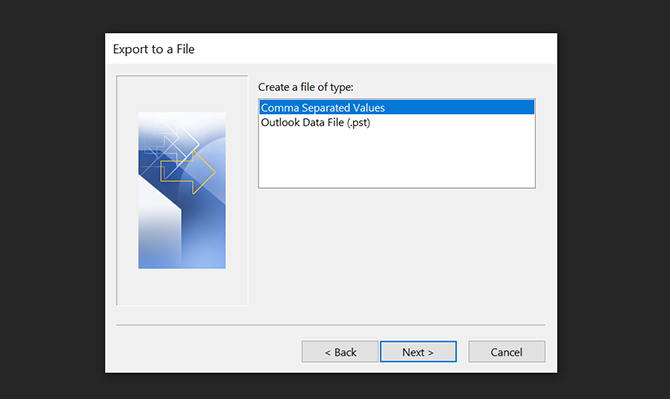
- Выберите папку для экспорта (например, Входящие), укажите путь для сохранения CSV и завершите мастер.
О чём помнить при работе с CSV
- CSV не сохраняет форматирование письма и вложения; в нём — метаданные: отправитель, получатель, тема, дата, флаги.
- Для широкой аналитики может потребоваться предварительная фильтрация писем по датам или папкам.
Экспорт отдельных писем
Чтобы сохранить отдельные письма как файлы:
- Выделите письмо(а) и перетащите их в папку Проводника (или Finder на Mac) — Outlook создаст MSG-файлы (Windows) или индивидуальные форматы в macOS.
- Для сохранения в формате PDF используйте Печать → Сохранить как PDF.
Методики резервного копирования и восстановления: SOP
Мини‑SOP для регулярного резервного копирования
- Частота: еженедельно для активной почты; ежемесячно для учётных записей с низкой активностью.
- Формат: PST для Windows, OLM для Mac.
- Место хранения: зашифрованный внешний диск + облачное хранилище с версионированием.
- Тест восстановления: один раз в квартал импортируйте резервную копию в тестовую учётную запись и проверьте целостность.
- Документируйте расположение бэкапов и пароли отдельно от самих файлов.
Чеклист перед миграцией
- Сделать свежую резервную копию PST/OLM.
- Проверить доступность целевых аккаунтов и права на импорт.
- Очистить спам и ненужные письма.
- Убедиться, что места на диске и в облаке достаточно.
- Сообщить пользователям о времени миграции.
План отката
- Если импорт прошёл частично, отмените изменения в целевом аккаунте (удалите импортированные письма).
- Восстановите из последнего полного бэкапа PST/OLM.
- Проверьте индексацию поиском и целостность вложений.
Советы по безопасности и конфиденциальности
- Храните PST/OLM в зашифрованных контейнерах (например, BitLocker, FileVault, VeraCrypt).
- Минимизируйте доступ к резервным копиям: только администраторы или ответственные пользователи.
- При экспорте личных данных следуйте требованиям законодательства о защите персональных данных в вашей юрисдикции.
Критерии приёмки
- Резервная копия успешно импортируется в тестовую среду.
- Все целевые папки присутствуют и содержат ожидаемое количество писем.
- Вложения открываются корректно.
Решение о формате — сценарии и рекомендации
- Для полного переноса между Windows компьютерами — PST.
- Для Mac — OLM.
- Для аналитики и отчётности — CSV (Excel).
- Для единичных случаев или передачи одного письма — MSG или PDF.
Совместимость и миграционные подсказки
- Outlook 2016/2019/365 поддерживает создание PST. Старые версии могут иметь ограничения на размер PST (в редких случаях).
- При миграции с IMAP-почты синхронизация через сервер часто проще: добавьте новый аккаунт, дождитесь полной синхронизации и переместите письма.
- При проблемах с импортом PST на Mac рассмотрите использование виртуальной машины с Windows или утилит третьих сторон.
Диагностика распространённых проблем
Проблема: PST файл не открывается или повреждён
- Решение: используйте встроенную утилиту scanpst.exe для восстановления PST-файлов; затем создайте новый PST и импортируйте восстановленные данные.
Проблема: экспорт занимает слишком много времени
- Решение: разбейте экспорт по диапазонам дат или по папкам; экспортируйте только нужные элементы.
Проблема: CSV не содержит всех полей
- Решение: экспортируйте дополнительные поля вручную или примените скрипт на PowerShell для извлечения метаданных.
Роли и обязанности (кто что делает)
- Обычный пользователь: делает локальный экспорт PST/OLM, проверяет целостность файлов.
- IT-администратор: выполняет централизованные бэкапы, контролирует шифрование и хранение резервных копий.
- Сотрудник поддержки: тестирует восстановление, выполняет при необходимости восстановление и откат.
Решение: как выбрать метод — диаграмма
flowchart TD
  A[Нужно экспортировать почту] --> B{Цель экспорта}
  B -->|Резервная копия| C[PST 'Windows' или OLM 'Mac']
  B -->|Перенос на другой аккаунт| D[Добавить оба аккаунта в Outlook и переместить]
  B -->|Аналитика/Отчет| E[Экспорт в CSV]
  B -->|Один/несколько писем| F[Перетащить в Проводник или сохранить как PDF]
  C --> G{Межплатформенная миграция}
  G -->|Да| H[Использовать серверную синхронизацию IMAP/Exchange или утилиты миграции]
  G -->|Нет| I[Импорт PST/OLM на целевой машине]
FAQ
Можно ли импортировать PST в Outlook на Mac?
Нативно Outlook для Mac не импортирует PST напрямую. Для миграции используйте промежуточные решения: импорт PST в Outlook для Windows с последующей синхронизацией через Exchange/IMAP либо воспользуйтесь утилитами миграции.
Хранятся ли вложения при экспорте в CSV?
Нет. CSV сохраняет метаданные писем (отправитель, тема, дата и т. п.), но не содержит вложений. Для вложений используйте PST/OLM или архивируйте вложения отдельно.
Как уменьшить размер PST?
Удалите ненужные письма, очистите папку удалённых и примените сжатие PST в Outlook: Файл → Параметры учётной записи → Файлы данных → Настройки → Сжать.
Краткое резюме
Экспорт писем из Outlook — гибкая операция: для полного бэкапа используйте PST или OLM, для анализа — CSV, для миграции между аккаунтами — добавьте оба аккаунта в Outlook и переместите сообщения. Всегда делайте резервную копию, храните её в зашифрованном виде и проверяйте возможность восстановления.
Дополнительные ресурсы
- Советы по шифрованию резервных копий: используйте системные средства (BitLocker, FileVault) или проверенные сторонние контейнеры.
- При массовой миграции рассмотрите возможность привлечения IT‑специалистов или использования сервисов миграции почты.
Раздел вопросов и ответов
- Какой формат выбрать для архивации?
- PST для Windows, OLM для Mac. CSV — для анализа.
- Могу ли экспортировать только часть писем?
- Да — фильтруйте по папкам или датам перед экспортом.
- Нужно ли шифровать резервную копию?
- Рекомендуется шифрование, особенно если в письмах есть персональные данные.
Контактные рекомендации
Если у вас критичные бизнес‑данные, планируйте миграцию с IT‑специалистом и делайте тестовый импорт перед массовыми операциями.

Похожие материалы

Несколько аккаунтов Skype: Multi Skype Launcher

Журнал для работы: повысить продуктивность

Персональные звуки уведомлений на Android

Скачивание шоу Hulu для офлайн‑просмотра

Microsoft Start: персонализированная новостная лента
