
Экспорт CSV в PowerShell: полное руководство
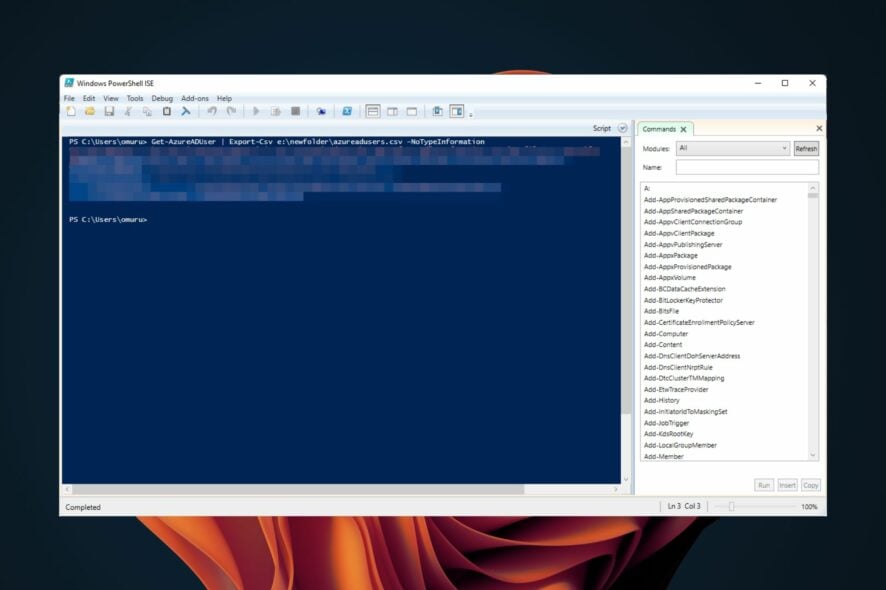
Что такое CSV и зачем он нужен
CSV (Comma Separated Values) — текстовый формат таблицы, где каждая строка соответствует записи, а поля разделены разделителем (обычно запятой). CSV служит удобным промежуточным форматом для передачи данных между базами данных, электронными таблицами и скриптами.
Кратко — CSV полезен для: быстрой передачи данных, импорта в Excel/BI-инструменты, резервных копий простых табличных наборов.
Важно: формат CSV не определяет типы данных. Все значения — текст; парсинг типов (дата, число) выполняется при импорте.
Почему Export-Csv в PowerShell
Export-Csv — встроенный командлет PowerShell для записи коллекции объектов в CSV-файл. В отличие от простого перенаправления вывода, Export-Csv сериализует объекты по свойствам: каждая строка соответствует одному объекту, столбцы — свойствам объекта.
Краткая польза:
- Получаете заголовки столбцов автоматически.
- Контролируете разделитель и кодировку.
- Удобно передавать данные в Excel или другим сервисам.
Базовый синтаксис
- Запуск PowerShell ISE с правами администратора (рекомендуется для редактирования скриптов):
- Нажмите клавишу Windows, введите PowerShell ISE, выберите «Запуск от имени администратора».

- Общий шаблон команды:
Get-Variable -Name | Export-Csv .csv Простой пример: экспорт всех процессов в файл processes.csv:
Get-Process | Export-Csv C:\temp\processes.csv -NoTypeInformation(Параметр -NoTypeInformation убирает служебную строку с типом объекта в первой строке файла.)
Примеры практического использования
- Экспорт всех процессов (как вопрос в исходной заметке):
Get-Process | Export-Csv C:\temp\all-processes.csv -NoTypeInformation- Экспорт пользователей Azure AD в CSV (пример из статьи):
- Откройте PowerShell ISE от имени администратора.
- Выполните команду:
Get-AzureADUser | Export-Csv E:\newfolder\azureadusers.csv -NoTypeInformation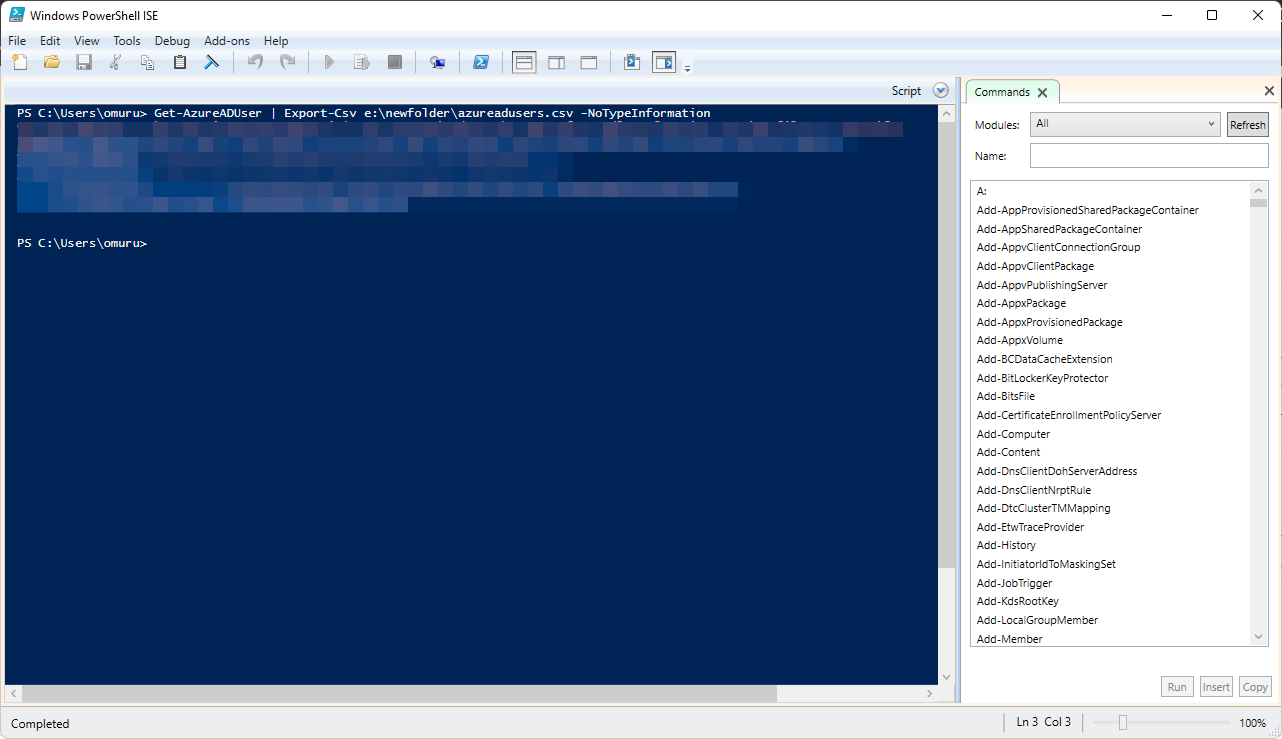
- Экспорт с выбором колонок (например только логин, почта и отдел):
Get-AzureADUser | Select-Object UserPrincipalName, Mail, Department | Export-Csv E:\newfolder\azureadusers.csv -NoTypeInformation- Экспорт строки или произвольного текста в CSV (варианты):
- Если нужно формировать CSV из строк: ConvertTo-Csv возвращает CSV-строки в консоль, а Out-File или Set-Content пишут в файл:
"name,age" | Out-File C:\temp\sample.csv -Encoding UTF8
# или
@{Name='Ivan'; Age=30} | ConvertTo-Csv -NoTypeInformation | Out-File C:\temp\person.csv -Encoding UTF8- Для записи одной строки без заголовка можно подготовить строку вручную или удалить заголовок командой Select-Object -Skip 1 для вывода ConvertTo-Csv.
Полезные параметры Export-Csv
- Path — путь для вывода файла (альтернативно LiteralPath для буквального пути).
- -LiteralPath — воспринимает путь буквально без wildcard-расширений.
- -NoTypeInformation — убрать служебную строку с типом.
- -Append — дописать к существующему файлу вместо перезаписи.
- -Delimiter
— задать разделитель (например ;для регионов с запятой в дробях). - -Encoding
— указать кодировку, важна для совместимости с Excel (UTF8, UTF7, UTF32, ASCII, Unicode, Default, BigEndianUnicode). В новых PowerShell Core/7+ UTF8 без BOM — по умолчанию.
Пример с явным разделителем и кодировкой:
Get-Process | Export-Csv C:\temp\processes-semi.csv -NoTypeInformation -Delimiter ';' -Encoding UTF8Когда Export-Csv даёт неожиданный результат — типичные причины
- Отсутствуют свойства: объекты имеют разные наборы свойств => в CSV появятся пустые колонки. Решение: нормализовать набор свойств через Select-Object.
- Локальные региональные настройки: Excel ожидает
;как разделитель в локалях, где запятая — десятичный разделитель. Решение: использовать -Delimiter ‘;’ или экспортировать в UTF-8 BOM для Excel. - Кодировка: Excel в Windows на старых версиях некорректно открывает UTF-8 без BOM. Решение: использовать -Encoding Default или записать BOM вручную.
- Большие объёмы данных: Export-Csv хранит весь объект в памяти при конвертации. Для масштабных экспортов стоит стримить или разбивать данные.
Альтернативные подходы и когда их использовать
- ConvertTo-Csv — возвращает CSV-строки в конвейер, полезно для дальнейшей обработки перед записью.
- Out-File / Set-Content — записать произвольный текст/строки в файл.
- Export-CliXml — сохраняет объекты в формате XML с сериализацией типов, полезно для восстановления объектов PowerShell.
- Использовать модули CSV-специфичных библиотек (например CsvHelper в .NET) при сложных правилах кавычек/экранирования.
Когда Export-Csv не подходит:
- Нужна сохранность типов и структуры объектов — используйте Export-CliXml.
- Требуется сложный CSV с разными правилами экранирования — используйте библиотеку для .NET.
Лучшие практики и проверка качества CSV
- Всегда явно указывайте кодировку в скриптах автоматизации.
- Указывайте свойства через Select-Object, чтобы контролировать порядок колонок.
- Для автоматизированных обменов используйте заголовки согласованные со схемой импортёра.
- Проверяйте выходной файл небольшим выборочным импортом в целевое приложение (Excel, import-csv).
Краткий чеклист перед запуском автоматического экспорта:
- Есть резервная копия целевой директории.
- Определён набор свойств (Select-Object).
- Указана кодировка.
- Указан разделитель соответствующий импортёру.
- Обработаны ошибки (try/catch и логирование).
Playbook: стандартная задача — ежедневный экспорт пользователей в CSV
Шаги:
- Подготовить скрипт export-users.ps1 с параметрами: выходная директория, имя файла, режим Append/Overwrite.
- В скрипте явно выбирать свойства: UserPrincipalName, DisplayName, Mail, Department.
- Писать файл в временную папку, валидировать (size > 0, количество строк > 1), затем переместить в целевую.
- Логировать успешное выполнение и ошибки в отдельный файл журнала.
- Настроить планировщик задач (Task Scheduler) или Azure Automation для ежедневного запуска.
Пример скрипта (фрагмент):
$dst = "E:\exports\azureadusers_$(Get-Date -Format yyyyMMdd).csv"
Get-AzureADUser | Select-Object UserPrincipalName, DisplayName, Mail, Department | Export-Csv $dst -NoTypeInformation -Encoding UTF8
if ((Get-Item $dst).Length -gt 0) { Write-Output "Export OK: $dst" } else { Write-Error "Export failed or empty file" }
Отладка и сценарии восстановления
Типовые шаги при проблемах:
- Проверить права на каталог (пользователь, от имени которого запускается задача).
- Открыть CSV в текстовом редакторе, проверить разделитель и кодировку.
- Для логирования добавить try/catch и запись в лог-файл с полным текстом ошибки.
Пример runbook для инцидента “файл пустой”:
- Проверить журнал скрипта на наличие ошибок авторизации/исключений.
- Повторить экспорт вручную от учётной записи администратора.
- Проверить объём исходных данных (например, Get-AzureADUser возвращает ли пользователей).
- Если источник пуст — уведомить владельца данных.
Совместимость и тонкости версий PowerShell
- Windows PowerShell (5.1) и PowerShell Core/7+ поддерживают Export-Csv, но поведение по умолчанию в части кодировки может различаться (Core использует UTF-8 по умолчанию).
- На PowerShell 7 рекомендуется явно задавать -Encoding для совместимости с потребителями файла.
Безопасность и приватность
- CSV хранит данные в незашифрованном виде. Не записывайте чувствительные данные (пароли, токены) в открытый CSV.
- При автоматизации хранения файлов разграничивайте доступ к папкам (ACL). Используйте шифрование на уровне файловой системы (EFS) или контейнеры при необходимости.
- Удаляйте временные файлы и логи, содержащие PII, по истечении срока хранения по политике безопасности.
Частые вопросы
Как убрать заголовок типов в CSV?
Используйте параметр -NoTypeInformation, чтобы удалить строку типа из начала файла.
Как задать точный разделитель (например точку с запятой)?
Параметр -Delimiter ‘;’. Это полезно в локалях, где запятая — десятичный разделитель.
Как экспортировать только определённые поля?
Через Select-Object: Get-Process | Select-Object Name, Id, CPU | Export-Csv ...
Модель принятия решения (простая логика)
flowchart TD
  A[Нужно сохранить объекты в CSV?] -->|Да| B{Нужны типы при восстановлении}
  B -->|Да| C[Используйте Export-CliXml]
  B -->|Нет| D{Требуется специфичный разделитель}
  D -->|Да| E[Export-Csv с -Delimiter]
  D -->|Нет| F[Export-Csv с -NoTypeInformation]
  A -->|Нет| G[Out-File или Set-Content]
Критерии приёмки
- Файл создаётся в указанной папке и имеет ненулевой размер.
- Количество строк в CSV соответствует ожидаемому количеству объектов + 1 заголовок (если включён).
- Колонки соответствуют списку выбранных свойств и в нужном порядке.
- Кодировка и разделитель соответствуют спецификации импортёра.
Тесты и приёмочные сценарии
- Тест простого экспорта:
Get-Process | Export-Csv test.csv -NoTypeInformation. Ожидаемый результат: файл с заголовком Name, Id и т.д. - Тест кодировки: открыть файл в Excel и проверить отсутствие искажений кириллицы.
- Тест Append: создать файл с одной записью, выполнить Export-Csv с -Append, проверить, что записи дописались.
Краткое резюме
Export-Csv — основной инструмент PowerShell для экспорта структурированных данных в CSV. Управляйте кодировкой, разделителем и набором свойств через параметры и Select-Object. Для сложных случаев используйте ConvertTo-Csv, Export-CliXml или библиотеки .NET.
Если у вас есть конкретная задача (например экспорт процессов с дополнительными свойствами, или совместимость с Excel в конкретной локали) — опишите её, и я помогу подобрать команду и шаблон скрипта.

Похожие материалы

Несколько аккаунтов Skype: Multi Skype Launcher

Журнал для работы: повысить продуктивность

Персональные звуки уведомлений на Android

Скачивание шоу Hulu для офлайн‑просмотра

Microsoft Start: персонализированная новостная лента
