
Как правильно экспортировать видео из Adobe Premiere Pro
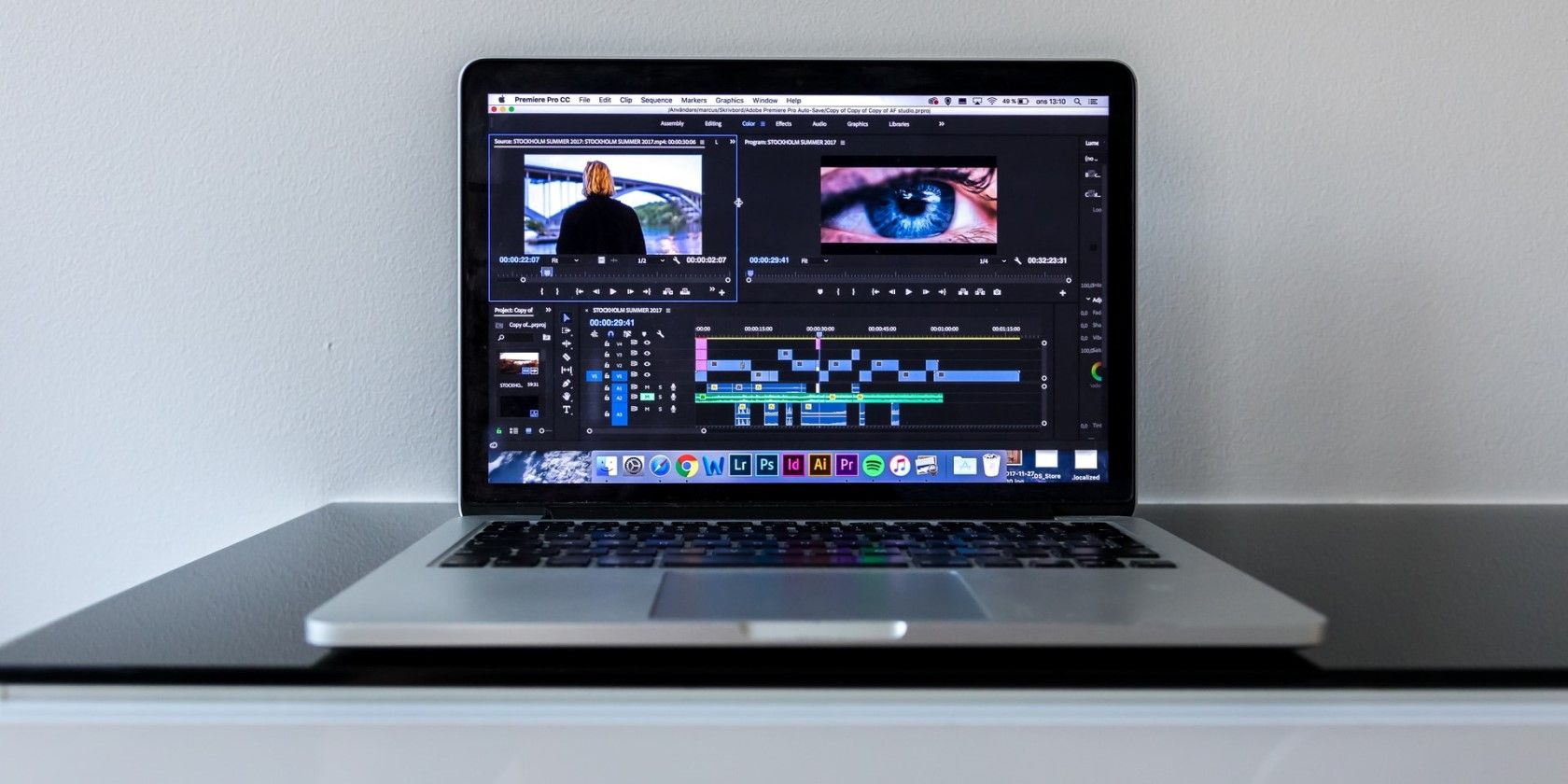
Если вы не опытный видеомонтажёр, последние шаги перед нажатием Export часто самые стрессовые. Правильная экспортная конфигурация так же важна, как и сам монтаж. Время экспорта зависит от настроек, длительности ролика и мощности компьютера.
В этой статье приведён пошаговый план и набор полезных практик, которые помогут экспортировать ролик из Premiere Pro без лишних проблем.
Проверка проекта
Перед экспортом обязательно ещё раз проиграйте проект полностью — минимум два прохода. Ищите пропущенные огрехи: сдвиги кадров, пропуски звука, неправильные титры, проблемные переходы.
- Для полноэкранного просмотра используйте сочетание клавиш Ctrl +
на Windows или Command +на Mac. - Убедитесь, что выбрана правильная последовательность (sequence) перед открытием окна экспорта.
Чтобы открыть окно экспорта: нажмите Ctrl + M на Windows или Command + M на Mac. Альтернативно: File → Export → Media.
Важно: иногда мелкие ошибки проявляются только после рендера. Если проект критичен — сделайте контрольный экспорт с низким качеством и проверьте весь файл.
Выбор настроек Sequence
При выборе настроек последовательности думайте о целевой платформе. Для соцсетей, отправки клиенту на проверку и демонстрации нужны разные параметры.
- Опция Match Sequence Settings подгонит параметры экспорта под параметры таймлайна. Мы обычно не рекомендуем использовать её для финального экспорта, потому что кодек для назначения может отличаться от того, что использовался в монтаже.
- Для загрузки на YouTube, Vimeo или Twitter выбирайте готовый пресет (Preset) — Premiere предложит оптимальные настройки для выбранной платформы.
Совет: чтобы сохранить набор настроек, нажмите иконку Save Preset рядом с Presets и дайте пресету понятное имя.
Пользовательские настройки
Если нужен полный контроль — настройте параметры вручную.
- Разверните раздел Basic Video Settings.
- Если у компьютера достаточно ресурсов, поставьте Render at Maximum Depth — экспорт займёт больше времени, но качество будет выше. Качество можно понизить позже, улучшить его уже нельзя.
- Для Bitrate Encoding рассмотрите опцию two pass. Двухпроходный режим увеличивает время рендера, но даёт более равномерный битрейт и часто лучшее качество при заданном размере файла.
Битрейт — это компромисс между качеством и размером файла:
- Для 720p в качестве ориентира часто используют Target Bitrate ≈ 5 Mbps.
- Для 4K UHD — Target Bitrate ≈ 45 Mbps.
Если ролик будет загружаться в соцсети или отправляться на быструю проверку, выбирайте меньший битрейт. Для презентаций и показа на больших экранах — повышайте битрейт и используйте двухпроходный режим.
Экспорт через Premiere Pro или через Media Encoder
У вас есть два варианта:
- Export — Premiere Pro сам экспортирует выбранную последовательность. В это время приложение может быть занято и недоступно для монтажа.
- Queue — отправляет задание в Adobe Media Encoder. Задание попадает в очередь, и вы можете продолжать работать в Premiere. В Media Encoder вы можете запускать одновременно несколько экспортов.
Если Media Encoder не установлен, Premiere покажет предупреждение и предложит установить его.
Внизу окна Export отображается Estimated File Size — ориентируйтесь на это значение, если у вас есть ограничения по размеру файла.
Полезные советы для ускорения и надёжности экспорта
- Включите аппаратное ускорение (Hardware Encoding) в настройках, если ваш CPU/GPU поддерживает его. Это может значительно сократить время рендера.
- Очистите кеш рендеров (Render Cache) перед долгим финальным экспортом, чтобы исключить старые временные файлы.
- По возможности используйте SSD для исходных файлов и папки вывода — это уменьшит задержки чтения/записи.
- Если проект большой, разбейте экспорт по сценам и объедините файлы позднее — это даёт больше контроля и ускоряет повторные попытки при ошибках.
Чеклист перед финальным экспортом
- Полный просмотр проекта минимум два раза.
- Проверены все титры и графика.
- Проверен звук на клипинге и синхронизацию.
- Выбрана правильная sequence.
- Подобран пресет или настроены параметры вручную.
- Установлен нужный битрейт и режим кодирования.
- Оценён Estimated File Size и совместимость устройств получателя.
Критерии приёмки
Перед сдачей проекта убедитесь, что вы можете ответить «да» на все пункты:
- Файл открывается и воспроизводится во всех требуемых плеерах.
- Видео соответствует нужному разрешению и частоте кадров.
- Аудио синхронизировано и громкость в пределах допустимых границ.
- Размер файла укладывается в требования заказчика.
Типичные ошибки и как их решать
- Проблема: экспорт прерывается с ошибкой кодека. Действия: проверьте кодеки в Media Encoder, попробуйте экспорт в другой контейнер (например MP4/H.264), включите Software Encoding, если Hardware Encoding даёт сбой.
- Проблема: разрыв звука или артефакты. Действия: отключите двухпроходный режим, попробуйте один проход, проверьте перекодировку аудиоканалов.
- Проблема: слишком большой файл. Действия: уменьшите Target Bitrate, используйте VBR 1-pass или пересмотрите разрешение.
Шаблон пресетов и быстрая шпаргалка по битрейту
| Цель | Разрешение | Рекомендуемый Target Bitrate | Рекомендация по кодеку |
|---|---|---|---|
| Соцсети, быстрая проверка | 720p | ~5 Mbps | H.264, VBR 1-pass |
| Стандартный веб-контент | 1080p | 8–15 Mbps | H.264, VBR 2-pass |
| Презентации, портфолио | 4K UHD | ~45 Mbps | H.264 или HEVC (H.265) |
Примечание: HEVC даёт меньший размер при сопоставимом качестве, но может не поддерживаться старыми устройствами.
Роли и краткие чек-листы
Для монтажёра:
- Собрать все исходники в папку проекта.
- Сделать прокси, если файлы тяжёлые.
- Протестировать экспортный пресет на коротком фрагменте.
Для клиента/ревьюера:
- Принять низкокачественный эскиз (preview) для проверки контента.
- Проверить субтитры, логотипы, правки по времени.
Когда следует избегать Match Sequence
Match Sequence может казаться быстрым решением, но он копирует параметры таймлайна в выходной файл. Это удобно для промежуточных файлов, но для финального экспорта лучше выбирать пресет целевой платформы. Причина: кодек и настройки сжатия в sequence не всегда оптимальны для публикации и воспроизведения на разных устройствах.
Совместимость и миграция проектов
- Если вы переносите проект между машинами с разными версиями Premiere, используйте функцию Project Manager для консолидирования активов.
- Перед открытием старого проекта в новой версии сделайте резервную копию.
- Проверяйте совместимость плагинов — многие плагины не поддерживают сильные скачки версий.
Ментальные модели для принятия решений
- Правило трёх: сначала быстрое превью для проверки монтажа, затем средний экспорт для проверки настроек, и только потом финальный высококачественный экспорт.
- Компромисс качество/время: если дедлайн жёсткий — уменьшайте разрешение и битрейт; для архива — повышайте.
Мини-глоссарий
- Bitrate — скорость передачи данных в видеофайле, влияет на качество и размер.
- Two-pass — двухпроходный режим кодирования для равномерного распределения битрейта.
- Preset — сохранённый набор параметров экспорта.
- Media Encoder — отдельное приложение Adobe для пакетной обработки экспортов.
Короткая инструкция для частых сценариев
- Экспорт для YouTube: выберите пресет YouTube 1080p, VBR 2-pass, Target Bitrate 8–12 Mbps. Queue в Media Encoder.
- Быстрая проверка для клиента: Preset 720p, VBR 1-pass, Target Bitrate ~5 Mbps, Export из Premiere.
- Высококачественный финал: форматы H.264/HEVC, VBR 2-pass, Render at Maximum Depth, Hardware Encoding по желанию.
Итог
Экспорт — это не шаг «по умолчанию», а часть рабочего процесса. Планируйте, проверяйте и выбирайте параметры исходя из конечной платформы и ограничений получателя. Используйте Media Encoder для параллельных задач, аппаратное ускорение для скорости и сохраняйте пресеты для повторяемости.
Ключевые действия: проверьте проект, выберите подходящий пресет, настройте битрейт в зависимости от назначения, и используйте очередь в Media Encoder для многозадачности.

Похожие материалы

Несколько аккаунтов Skype: Multi Skype Launcher

Журнал для работы: повысить продуктивность

Персональные звуки уведомлений на Android

Скачивание шоу Hulu для офлайн‑просмотра

Microsoft Start: персонализированная новостная лента
