
Исправление планировщика заданий Windows: файлы с пробелами

Почему пробелы ломают запланированные задания
Коротко: Task Scheduler и командные строки разбирают аргументы по пробелам. Если путь к программе или файлу содержит пробел и не заключён в кавычки, система считает часть пути отдельным аргументом и не найдёт файл. Опытная эвристика: любой путь с пробелом должен быть явно заключён в кавычки там, где система ожидает единый параметр.
Краткое определение: кавычки (“ “) объединяют последовательность символов с пробелами в один аргумент.
Основные способы исправления
1. Заключите пути в кавычки в свойствах задания
- Нажмите Windows + S и введите Task Scheduler (Планировщик заданий), затем откройте приложение.
- В левой панели разверните Task Scheduler Library и выберите папку с заданием.
- Правой кнопкой по заданию → Properties (Свойства).
- Перейдите на вкладку Actions (Действия).
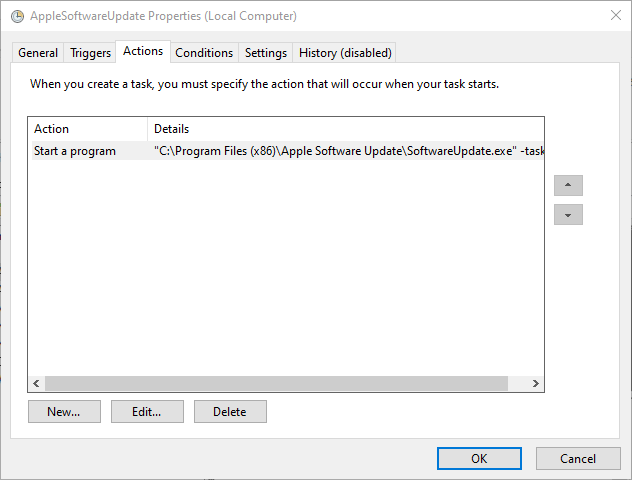
- Выберите действие «Start a program» и нажмите Edit. Откроется окно редактирования действия.

- В поле Program/script вставьте путь к исполняемому файлу. Если путь содержит пробелы — оберните его в кавычки: “C:\Program Files\App\app.exe”.
- В поле Add arguments укажите (при необходимости) аргументы или путь к открываемому файлу. Если это путь с пробелами — тоже в кавычки: “C:\Users\Name\Documents\file with spaces.txt”.
- Нажмите ОК → ОК.
Важно: в некоторых версиях Windows достаточно заключить путь только в поле Add arguments, оставив Program/script без кавычек и указав в нём только исполняемый файл. Если одно решение не сработало, попробуйте оба варианта.
2. Удалите пробелы в именах файлов или папок
- Откройте Проводник (Windows + E) и перейдите в папку с файлом.
- Правый клик → Rename и удалите пробелы или замените их на “-“ или “_”.
- Если изменяете название папки, не забудьте обновить путь в задании Task Scheduler.
Плюсы: надёжно и просто. Минусы: изменение имён может сломать ссылки в других сценариях.
3. Экранируйте кавычки при использовании schtasks.exe
При создании задания через командную строку с помощью schtasks нужно правильно экранировать внутренние кавычки. Пример шаблона:
Пример неправильно:
schtasks /create /tn "MyTask" /tr "c:\foldername with spaces\file.bat arguments" /sc once /st 12:00Правильно — экранировать внутренние кавычки: они должны быть вложены и предшествовать слэшем:
schtasks /create /tn "MyTask" /tr "\"c:\foldername with spaces\file.bat\" arguments" /sc once /st 12:00Пояснение: внешние кавычки ограничивают весь параметр /tr для schtasks, а экранированные “ внутри указывают на путь с пробелами как единый аргумент для самого запускаемого файла.
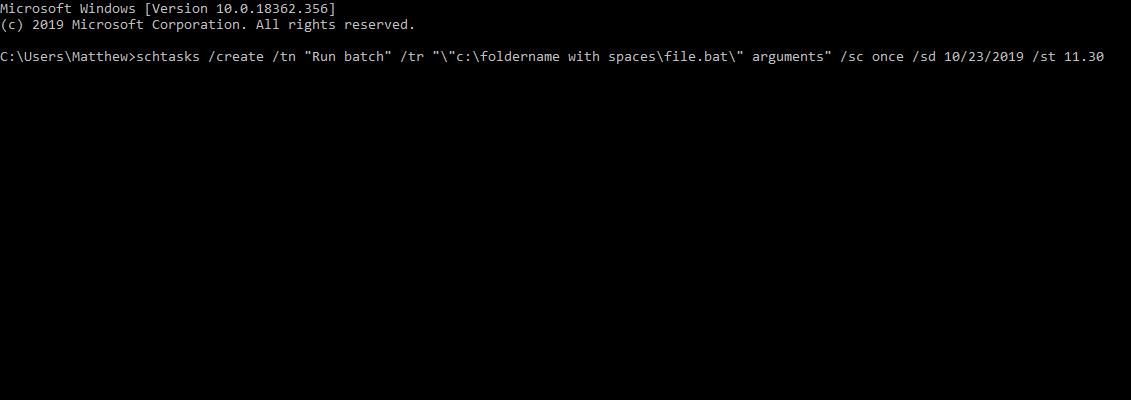
4. Используйте поле Start in (optional) или указывайте только исполняемый файл в Program/script
Если ваша задача открывает файл с помощью программы (например, app.exe “C:\path with spaces\file.txt”), лучше в Program/script указать путь к app.exe, а в поле Start in — папку, или поместить открываемый файл в Add arguments, заключив путь в кавычки.
Пример правильной конфигурации:
- Program/script: C:\Program Files\App\app.exe
- Add arguments: “C:\Users\Name\Documents\file with spaces.txt”
- Start in: C:\Program Files\App
Это уменьшает вероятность неправильной интерпретации аргументов.
5. Альтернативы: короткие пути (8.3), обёртки и PowerShell
- Короткие имена (8.3): некоторые диски хранят короткие версии путей, например C:\PROGRA~1\App\app.exe. Использовать можно, но не всегда надёжно (8.3 может быть отключён).
- Скрипт-обёртка: создайте .bat или .ps1, который вызывает нужный файл с правильно оформленными кавычками, и запустите скрипт через Task Scheduler.
- PowerShell: запускать через powershell.exe -File “C:\path with spaces\script.ps1” — также требует кавычек, но даёт гибкость.
Когда эти способы не помогут — распространённые причины и как их диагностировать
- Параметры учётной записи: если задача настроена на “Run whether user is logged on or not” и без правильного хранения пароля, она может не запускаться. Проверьте параметры безопасности задачи.
- Отсутствие прав: запланированное действие требует прав администратора. Включите Run with highest privileges при необходимости.
- Путь к рабочему каталогу: некоторые приложения зависят от текущей рабочей директории; укажите Start in.
- История задач отключена: включите History в Task Scheduler и смотрите код ошибки в журнале.
- Конфликт антивируса или политики групп: проверяйте логи и событийную систему Windows.
План устранения неисправностей (краткий runbook)
- Откройте задание → вкладка History. Посмотрите коды ошибок и времени запуска.
- Подтвердите, что Program/script и Add arguments правильно оформлены (кавычки вокруг путей с пробелами).
- Попробуйте вручную запустить действие через контекстное меню → Run. Наблюдайте поведение.
- Проверьте, работают ли те же команды из обычной CMD/PowerShell от имени того же пользователя.
- Если используется schtasks, проверьте синтаксис и экранирование кавычек.
- Включите логирование приложений/событий и (если нужно) временно отключите антивирус для теста.
Чек‑листы по ролям
Администратор:
- Проверить права задачи (Run with highest privileges).
- Проверить параметры безопасности (учётная запись и хранение пароля).
- Просмотреть историю задачи и журнал событий.
- Проверить групповые политики и антивирус.
Пользователь / техник поддержки:
- Открыть Task Scheduler и проверить Actions → Edit.
- Обернуть пути в кавычки в Program/script и Add arguments.
- Запустить действие вручную и записать ошибку.
- Если не помогает, назвать задачу администратору или создать обёртку-скрипт.
Краткая методика принятия решения (как выбирать подход)
- Если можно изменить имя файла/папки безопасно — это самый простой и надёжный метод.
- Если изменение имени недопустимо — используйте кавычки в Task Scheduler или скрипт-обёртку.
- Если вы создаёте задачу через schtasks — обязательно экранируйте внутренние кавычки.
- Если задача зависит от рабочей директории — используйте поле Start in.
Критерии приёмки
- Задание запускается вручную через Task Scheduler без ошибок.
- Задание автоматически срабатывает по расписанию и запускает нужную программу/файл.
- В журнале заданий отсутствуют ошибки запуска (Event ID 201, 203 и т. п.).
Глоссарий — 1 строка
- Кавычки: символы “ “ для объединения пути с пробелами в один аргумент.
- schtasks: утилита Windows для создания/управления заданиями из командной строки.
Краткое резюме
Проблемы запуска в Планировщике заданий почти всегда связаны с тем, что путь разделяется пробелами. Правильные способы: заключать пути в кавычки, корректно экранировать кавычки в командах schtasks, указывать Start in или использовать скрипт-обёртку. При необходимости проверьте права учётной записи и логи задач.
Заметка: если вы столкнулись с ошибкой “Task Scheduler failed to launch an action”, следуйте приведённым шагам по проверке кавычек, прав и истории задач — в большинстве случаев это решает проблему.

Похожие материалы

Несколько аккаунтов Skype: Multi Skype Launcher

Журнал для работы: повысить продуктивность

Персональные звуки уведомлений на Android

Скачивание шоу Hulu для офлайн‑просмотра

Microsoft Start: персонализированная новостная лента
