
Настройка Spotlight на Mac — скрыть категории и папки, улучшить поиск
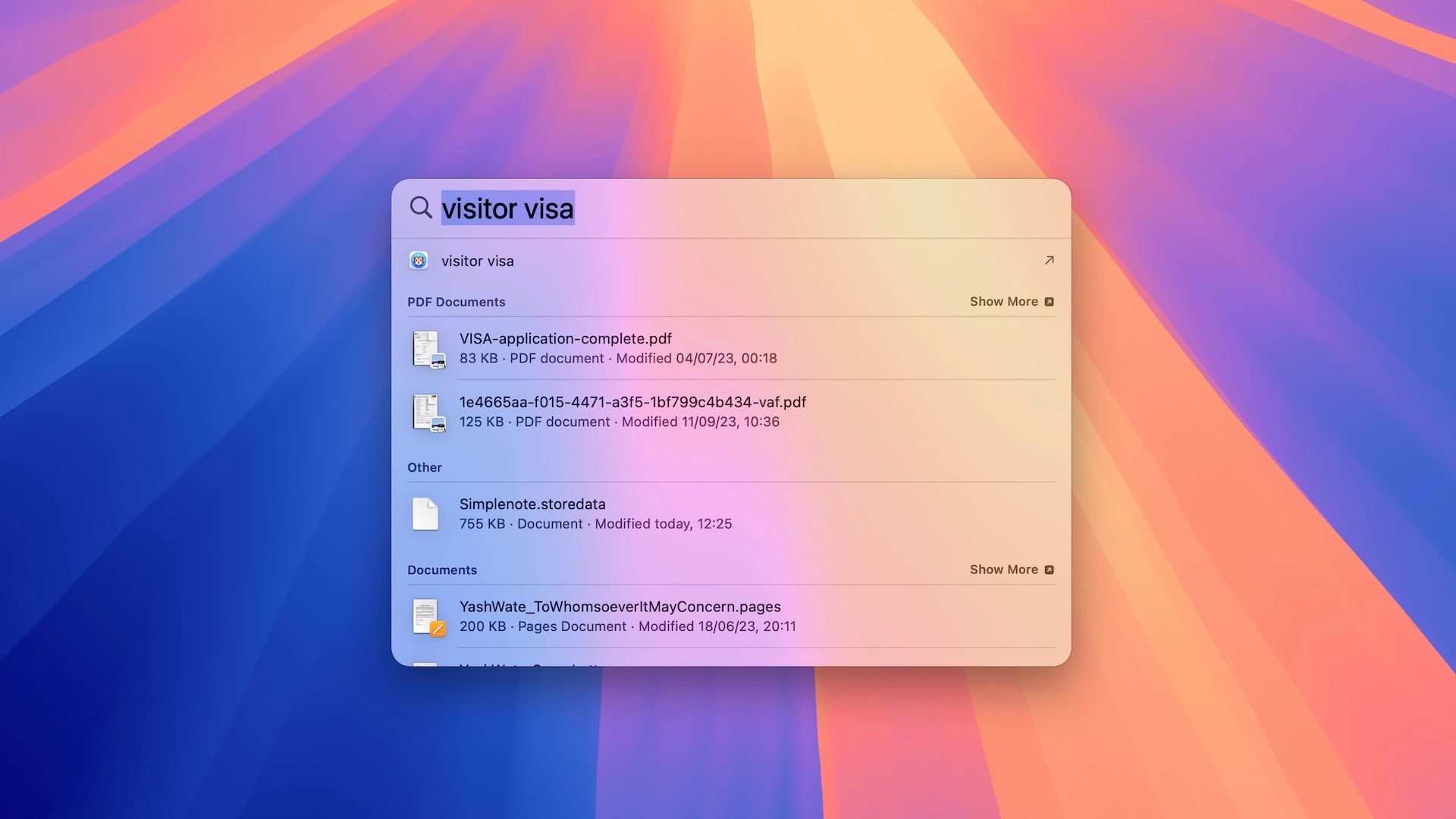
Быстрые ссылки
Скрыть результаты из отдельных категорий
Запретить Spotlight искать в конкретных местах
Освоить Spotlight для более удобной работы на Mac
Краткое содержание
- Скрытие категорий улучшает приватность и делает результаты чище.
- Исключение папок из индекса Spotlight предотвращает появление личных файлов в результатах.
- Дополнительные приёмы: естественный язык, указание типа элемента, метаданные и логические операторы.
Spotlight по умолчанию показывает результаты по множеству категорий: документы, контакты, почта, приложения и др. Это удобно, но может стать проблемой с приватностью — если вы делите компьютер, личные данные могут появляться в результатах. К счастью, macOS позволяет настроить, какие категории и какие папки индексируются Spotlight, чтобы предотвратить нежелательные совпадения.
Скрыть результаты из отдельных категорий
Проще всего ограничить то, что показывает Spotlight, — отключить категории, результаты которых вам не нужны.
Например, если не хотитe, чтобы контакты из приложения «Контакты» отображались в Spotlight, отключите категорию «Контакты». Аналогично — отключение подсказок Siri (Siri Suggestions) убирает рекомендации на основе использования приложений и часто контактируемых людей; это повышает приватность и делает интерфейс чище.
- Откройте «Системные настройки» и выберите «Spotlight» в левой боковой панели.
- В главном окне справа вы увидите перечень категорий, которые индексируются Spotlight.
- Снимите флажки рядом с теми категориями, из которых не хотите видеть результаты.
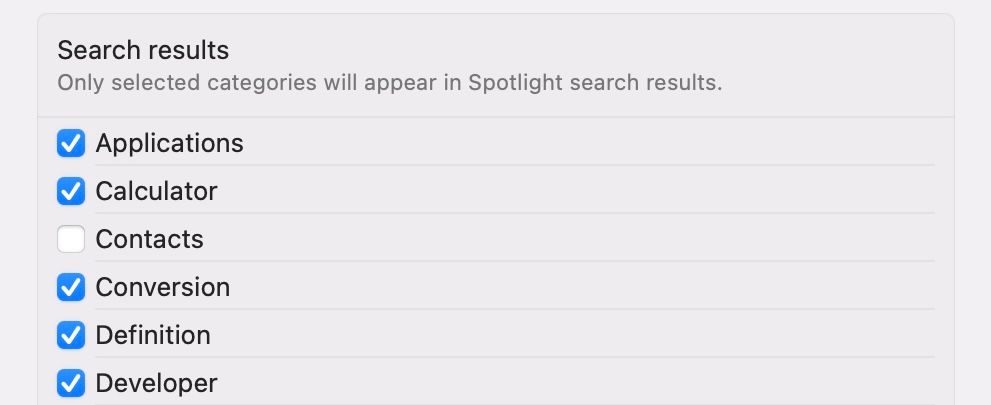
Важно: при необходимости вы всегда можете вернуться в настройки Spotlight и включить нужные категории обратно.
Запретить Spotlight искать в конкретных местах
Кроме категорий, вы можете исключить конкретные папки или диски из индекса. Это полезно, если личные или чувствительные файлы находятся в отдельных папках.
Совет: соберите чувствительные файлы в одну или несколько папок — так проще управлять исключениями.
- Откройте «Системные настройки» → «Spotlight». Прокрутите вниз и нажмите кнопку «Конфиденциальность поиска» (Search Privacy).
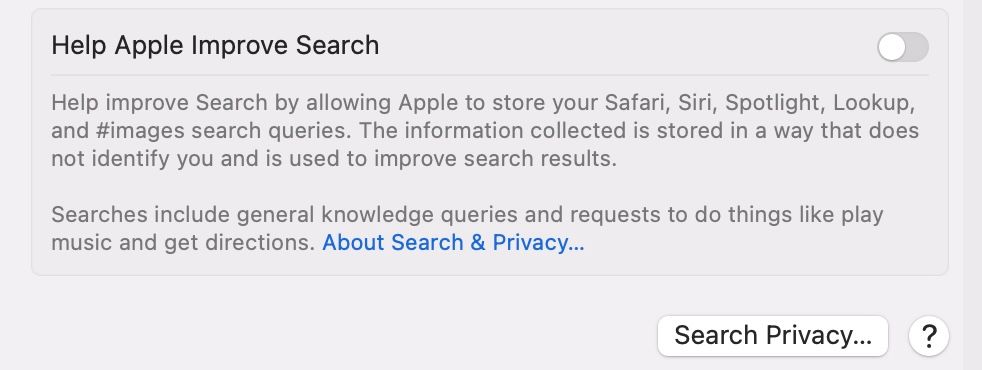
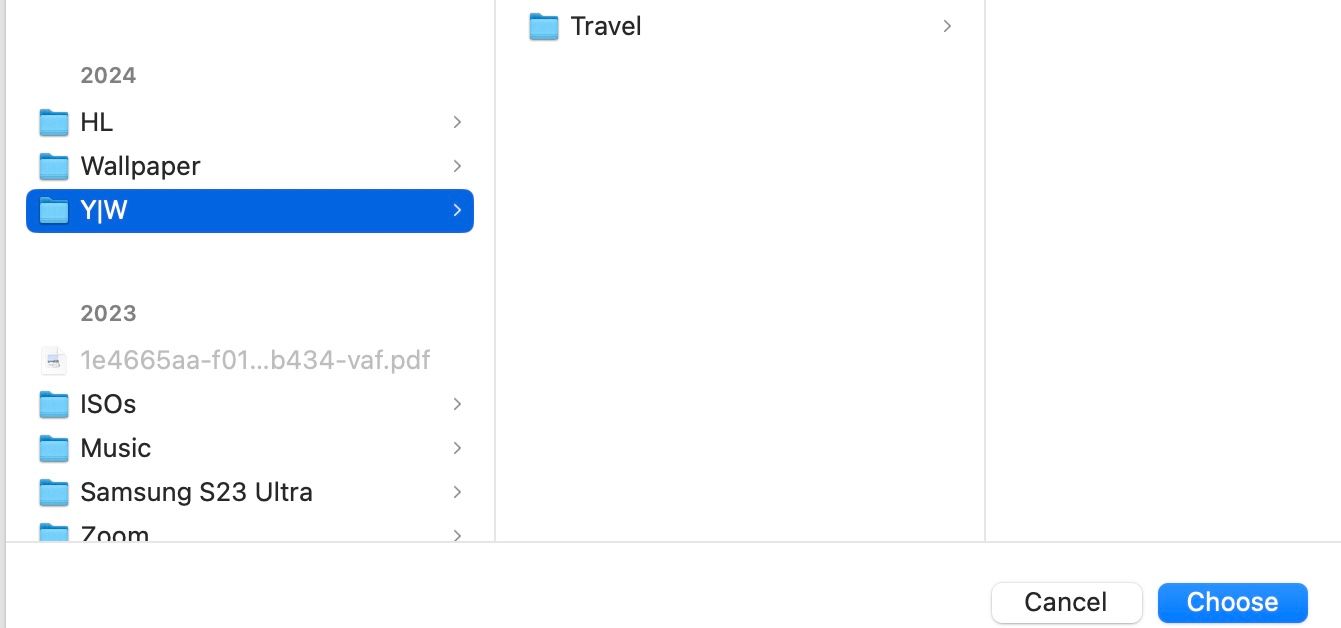
- Нажмите «+» в левом нижнем углу списка исключений. Откроется окно Finder — выберите папку или диск, который не должен индексироваться, и нажмите «Выбрать». Затем нажмите «Готово».
Чтобы вернуть результаты из исключённого места — выделите его в списке и нажмите «−». После этого macOS пересоздаст индекс для включённого пути. Это может занять некоторое время — дайте системе завершить индексацию или перезагрузите Mac.
Важно: Spotlight не ищет по зашифрованным или недоступным местам, поэтому сочетание исключений и шифрования (например, FileVault) повышает безопасность.
Почему это улучшает поиск и приватность
Когда вы уменьшаете объём индексируемых объектов, Spotlight возвращает более релевантные и быстрые результаты. Меньше нерелевантных совпадений — менее отвлекающие результаты и меньше риска случайно показать чужим людям личные данные.
Практические советы по работе со Spotlight
Используйте естественную формулировку запросов
Spotlight понимает обычный разговорный язык. Запрашивайте, как будто говорите с коллегой: «фотографии за январь 2025» или «счета за март 2024». Это экономит время и избавляет от необходимости помнить точные имена файлов.
Пример: ввод «фотографии за январь 2025» покажет все фото, сделанные или сохранённые в январе 2025 года.
Указывайте тип элемента
Если поиск возвращает результаты разных типов (изображения, документы, почта), уточните тип:
- Пример: visa kind:document — покажет документы, содержащие «visa».
- Пример: kind:pdf отчет — найдет PDF-файлы со словом «отчет».
Используйте метаданные
Файлы часто содержат встроенные метаданные: author для документов, artist для аудио, device model для фото. Поиск по метаданным ускоряет отбор нужных элементов.
- Пример: kind:music metallica — найдёт все треки с «Metallica» в метаданных.
Логические операторы
Spotlight поддерживает операторы AND, OR, NOT для точной фильтрации.
- Пример: kind:pdf (stocks OR investment) — все PDF, содержащие «stocks» или «investment».
- Пример: report NOT draft — найдет документы с «report», исключая те, что содержат «draft».
Часто используемые приёмы-«чеклисты» для разных ролей
Пользователь (личный ноутбук):
- Отключить категории «Контакты», «Почта» и «Siri Suggestions», если делитесь устройством.
- Исключить папки с личными документами и финансовыми файлами.
- Использовать FileVault для шифрования всего диска.
IT-администратор (корпоративные устройства):
- Настроить профили управления устройствами (MDM) для централизации настроек Spotlight.
- Исключать из индекса каталоги с резервными копиями и журналами.
- Документировать политику поиска и инструктаж для сотрудников.
Разработчик / исследователь:
- Исключать большие каталоги с компиляциями или временными файлами (.build, node_modules).
- Использовать фильтры kind: и metadata: для быстрого поиска релевантных артефактов.
Когда настройки Spotlight не решают проблему — альтернативные подходы
- Используйте отдельные учётные записи macOS для разных пользователей: самый надежный способ разделить данные.
- Включите шифрование FileVault, чтобы предотвратить доступ к данным при физическом доступе к диску.
- Применяйте MDM-профили для массовых настроек на корпоративных устройствах.
- Для профессионального поиска по большим объёмам данных используйте сторонние индексы (Alfred, HoudahSpot) с собственными правилами исключения.
Когда Spotlight может вести себя не так, как ожидаете
- Индексация занимает время: после включения пути Spotlight может не находить файлы сразу.
- Исключения не действуют на внешние тома, если они монтируются под другим пользователем или шифрованы.
- Временные каталоги, кэши или нестандартные форматы файлов могут не индексироваться.
Мини‑методология: как подойти к очистке и настройке Spotlight за 30 минут
- Просмотрите текущие результаты поиска и отметьте категории, которые создают шум.
- Откройте «Системные настройки» → «Spotlight» и снимите галочки с ненужных категорий (5–10 минут).
- Соберите в отдельные папки чувствительные файлы и добавьте эти папки в «Конфиденциальность поиска» (10–15 минут).
- Проверьте индексацию: попробуйте найти исключённые файлы до и после удаления из исключений; при необходимости перезагрузите Mac (5 минут).
Критерии приёмки (тест-кейсы)
- После исключения папки файлы из неё не появляются в результатах Spotlight.
- После повторного включения папки и окончания индексации файлы снова доступны через Spotlight.
- Отключённые категории не показывают соответствующие элементы (контакты, почта и т.д.).
Примерные шаги теста:
- Поместите уникальный файл (например, «test-spotlight-2025.txt») в папку X.
- Убедитесь, что Spotlight находит «test-spotlight-2025».
- Добавьте папку X в «Конфиденциальность поиска».
- Проверьте, что Spotlight больше не находит файл.
- Удалите папку X из «Конфиденциальность поиска» и после завершения индексации убедитесь, что файл снова находится.
Ментальная модель: почему ограничение поиска помогает
Думайте об индексе Spotlight как о «библиотеке метаданных» — чем меньше полок вы просите просмотреть, тем быстрее и точнее будет ответ. Исключая категории и папки, вы сужаете область поиска до тех полок, где действительно хранится нужный контент.
Короткий глоссарий
- Индексация — процесс сканирования файлов и сохранения метаданных для быстрого поиска.
- Исключение / Конфиденциальность поиска — список папок и томов, не индексируемых Spotlight.
- kind: — модификатор, указывающий тип файла (document, music, pdf и т.д.).
Модель принятия решений (диаграмма)
flowchart TD
  A[Нужно скрыть данные?] -->|Да| B{Данные на одном устройстве?}
  B -->|Да| C[Добавить папки в Конфиденциальность поиска]
  B -->|Нет| D{Доступы у других?}
  D -->|Да| E[Создать отдельные учётные записи + настроить FileVault]
  D -->|Нет| C
  A -->|Нет| F[Оставить настройки по умолчанию]
Альтернативы и когда они лучше
- Отдельные учетные записи: лучший вариант для разделения личных и рабочих данных.
- FileVault: обеспечивает шифрование всего диска и защиту при физическом доступе к устройству.
- MDM: если нужно централизованное управление для множества Mac в компании.
- Сторонние поисковые утилиты: дают расширенные возможности фильтрации и быстрый поиск по большим архивам.
Заключение
Настройка Spotlight — быстрый и эффективный способ повысить приватность и релевантность результатов поиска на Mac. Отключайте ненужные категории, исключайте папки с личными данными и пользуйтесь модификаторами и логическими операторами для точных запросов. Если требуется улучшенная безопасность или управление на уровне организации, используйте отдельные учётные записи, FileVault и MDM.
Важно: изменения в индексации требуют времени — дайте системе завершить пересборку индекса или перезагрузите Mac.
Краткое резюме:
- Отключите категории, которые создают шум или представляют риск приватности.
- Исключайте папки с личными файлами в «Конфиденциальности поиска».
- Пользуйтесь kind:, метаданными и логическими операторами для точного поиска.

Похожие материалы

Несколько аккаунтов Skype: Multi Skype Launcher

Журнал для работы: повысить продуктивность

Персональные звуки уведомлений на Android

Скачивание шоу Hulu для офлайн‑просмотра

Microsoft Start: персонализированная новостная лента
