
Как стереть и отформатировать USB-накопитель на Mac

Краткое содержание
Быстрые ссылки
Как проверить файловую систему диска
Как отформатировать диск на Mac
Mac поддерживает несколько файловых систем. По умолчанию внешние диски под macOS могут использовать Mac-only форматы (HFS+ или APFS). Если вы планируете использовать диск и на Mac, и на Windows, лучше выбрать exFAT.
Как определить файловую систему диска
Связано: Какую файловую систему выбрать для USB-накопителя?
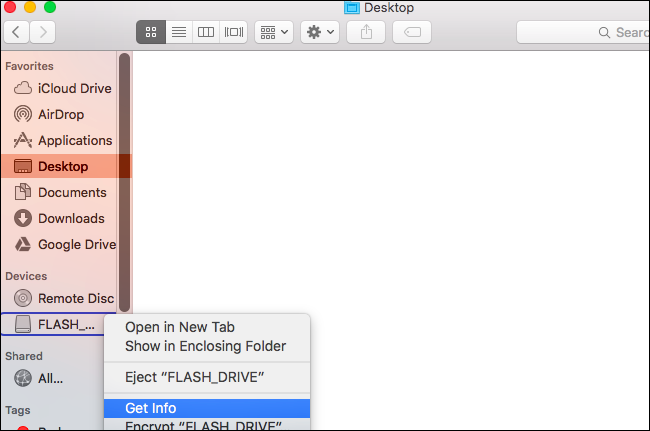
Вам не нужно открывать Дисковую утилиту — просто подключите USB-накопитель и откройте Finder. Правым кликом (или Control‑кликом) нажмите на значок диска в боковой панели Finder или на рабочем столе и выберите “Получить информацию”.
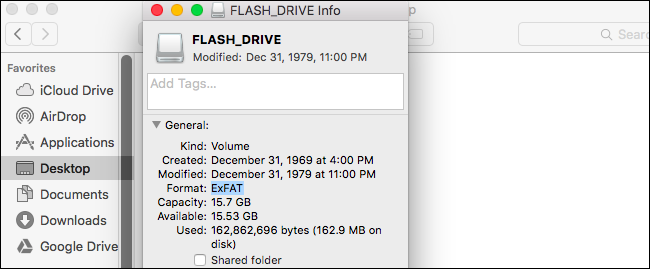
В разделе “Общие” рядом с полем “Формат” будет указана файловая система. На скриншоте ниже диск отформатирован как exFAT.
Совет: если вы видите NTFS — macOS обычно может читать такой диск, но не записывать на него без сторонних драйверов.
Как отформатировать диск на Mac — пошагово
Форматирование полностью стирает данные. Перед началом обязательно сделайте резервную копию нужных файлов.
- Откройте Дисковую утилиту. Нажмите Command+Space, введите “Disk Utility” и нажмите Enter. Или в Finder выберите Программы > Утилиты > Дисковая утилита.

- В боковой панели под “Внешние” выберите подключенный накопитель (само устройство, а не отдельный том).
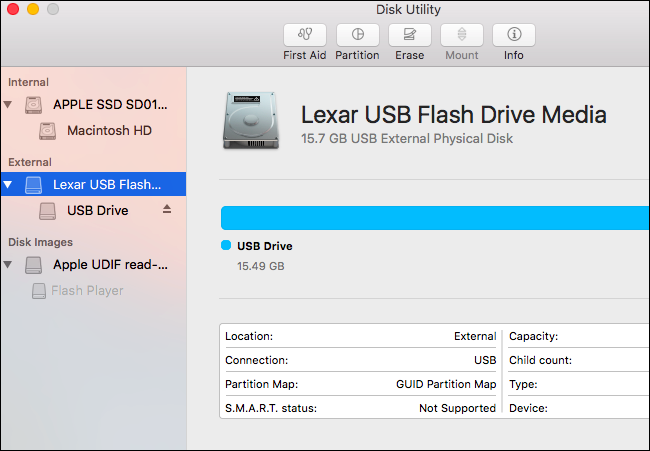
- Нажмите кнопку “Стереть” (Erase). Вы сможете задать имя, формат и схему разделов.
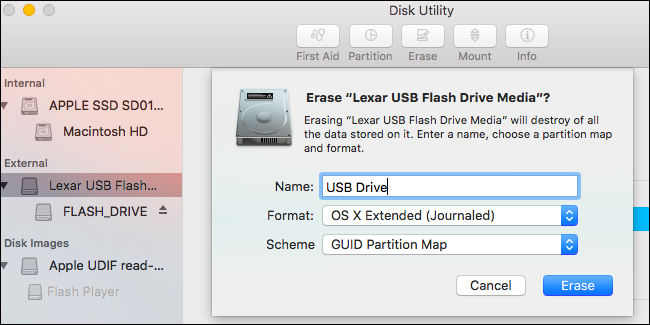
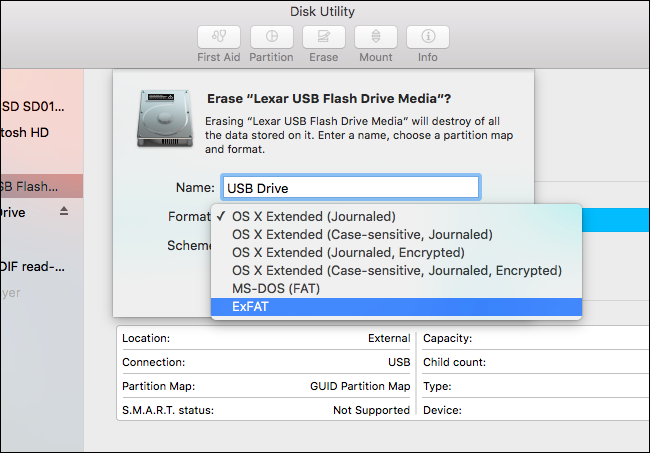
- Выберите файловую систему (см. следующий раздел). Для большинства переносных дисков выбирайте exFAT.
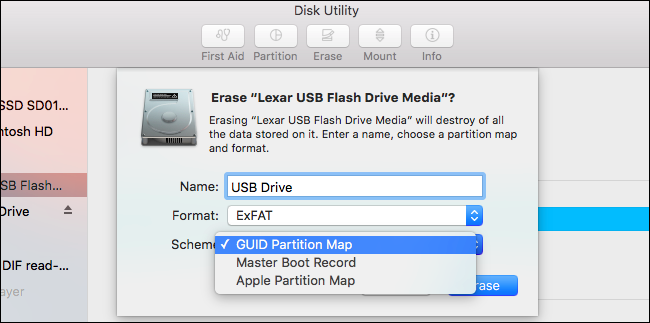
- Выберите схему разделов: GUID Partition Map (GPT) обычно подходит. Для старых Windows/BIOS-совместимых сценариев можно выбрать MBR. Не выбирайте Apple Partition Map (APM), если не знаете зачем.
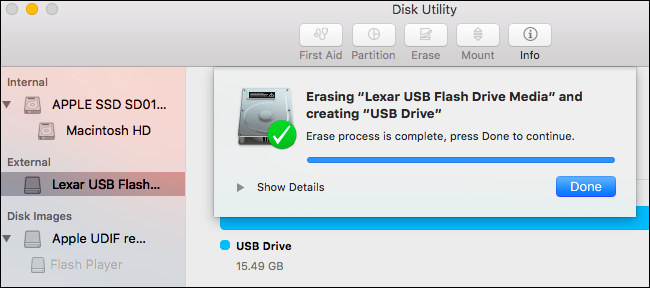
- Нажмите “Стереть” и дождитесь завершения. Диск будет отформатирован, все данные — удалены.
- По окончании извлеките диск через значок “Извлечь” или правым кликом -> “Извлечь”.
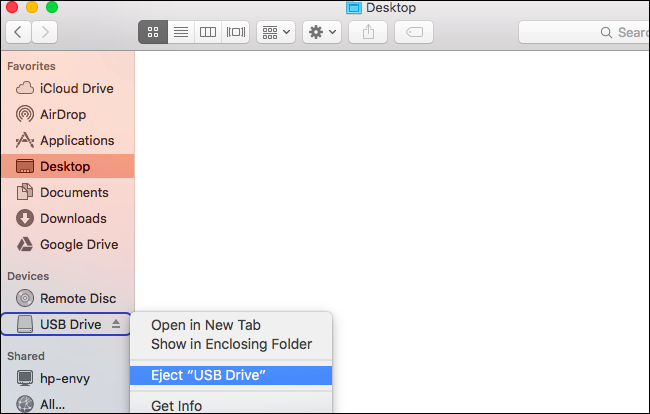
Важно: перед физическим отключением дождитесь, пока macOS подтвердит завершение операции, иначе вы рискуете повредить файловую систему.
Какую файловую систему выбрать — подробное руководство
Краткий справочник по вариантам, доступным в Дисковой утилите:
- OS X Extended (Journaled) — также HFS+. Подходит для старых версий macOS и для Time Machine (HFS+ раньше был стандартом Time Machine). Нативная поддержка только на Mac.
- OS X Extended (Case-sensitive, Journaled) — как HFS+, но с учётом регистра: “file” и “File” — разные имена. Используйте только если вы уверены, что приложения и процесс сборки требуют чувствительности к регистру.
- OS X Extended (Journaled, Encrypted) — HFS+ с шифрованием. Требует пароль при подключении.
- OS X Extended (Case-sensitive, Journaled, Encrypted) — сочетание чувствительности к регистру и шифрования.
- MS-DOS (FAT) — FAT32. Максимальный размер отдельного файла 4 ГБ. Используйте только если у устройства есть явное требование к FAT32 (старые медиаплееры, старые консоли).
- ExFAT — современная и кроссплатформенная файловая система без ограничений на размер файла. Рекомендуется для обмена между macOS, Windows и игровыми консолями. На Linux может потребоваться установка поддержки exFAT.
Когда использовать APFS: если вы используете современную macOS и хотите оптимизированный для SSD, быстрые снапшоты и шифрование — выбирайте APFS (не всегда доступен для внешних дисков в старых macOS версиях). Для Time Machine в новых macOS используется APFS.
Когда не использовать exFAT: если вам нужно сохранить права и метаданные macOS, или использовать журналирование/снимки, exFAT не подходит — он прост и не хранит POSIX-метаданные.
Схемы разделов и совместимость
- GUID Partition Map (GPT) — современная схемa, рекомендуема для большинства случаев, совместима с macOS и современными Windows.
- Master Boot Record (MBR) — старее, может потребоваться для старых Windows или BIOS-зависимых устройств.
- Apple Partition Map (APM) — устаревшая схема, используемая на очень старых Mac. Избегайте, если не нужен специфический сценарий.
Если не планируете загружаться (boot) с внешнего диска — схема обычно не имеет значения. Если планируете загрузку, уточните требования целевой ОС.
Таблица совместимости файловых систем
| Файловая система | macOS чтение/запись | Windows чтение/запись | Linux | Ограничения |
|---|---|---|---|---|
| APFS | читать/писать в новых macOS | нет | ограниченно* | Нативна для macOS; не подходит для Windows |
| HFS+ (OS X Extended) | читать/писать | читать с драйверами | ограниченно | Подходит для Time Machine (старые версии) |
| exFAT | читать/писать | читать/писать | требует пакета | Хорош для обмена файлами без 4ГБ лимита |
| FAT32 | читать/писать | читать/писать | читать/писать | Максимум 4 ГБ на файл |
| NTFS | читать | читать/записывать с драйверами | читать/писать с драйверами | Windows-ориентированная |
*Linux: поддержка APFS ограничена и требует сторонних инструментов.
Руководство по выбору: быстрый чек-лист
- Нужна совместимость с Windows и большими файлами >4 ГБ -> выберите exFAT.
- Нужно использовать Time Machine на современных macOS -> выберите APFS или следуйте официальным требованиям Apple.
- Нужна работа только на Mac и поддержка старых приложений -> HFS+ может быть уместен.
- Нужен перенос на старые устройства с ограниченной поддержкой -> возможно FAT32, но учтите ограничения по размеру файла.
Стандартизованный SOP (пошаговая инструкция) для офиса/команды
- Сохранить резервные копии всех важных данных с диска.
- Подключить диск к Mac.
- Открыть Дисковую утилиту (Программы > Утилиты > Дисковая утилита).
- Выбрать устройство (не том).
- Нажать Стереть.
- Указать имя, выбрать файловую систему и схему разделов.
- Нажать Стереть и дождаться завершения.
- Проверить доступность тома, проверить запись/чтение тестовых файлов.
- Извлечь безопасно и пометить диск этикеткой, если нужно.
Критерии приёмки
- Диск монтируется и определяется Finder.
- Можно записать и прочитать тестовый файл размером >1 МБ.
- Файловая система соответствует выбранной при форматировании.
План действий при ошибках (Incident runbook)
- Операция прервана или диск не читается после стирания:
- Не отключайте питание/кабель сразу.
- Подключите диск к другому USB-порту или другому Mac.
- В Дисковой утилите выберите том и запустите Восстановление (First Aid).
- Если First Aid не помогает:
- Попробуйте отформатировать заново, выбирая другой формат (exFAT для проверки).
- Если форматирование не проходит — протестируйте диск на другом компьютере или с утилитой производителя.
- Если критически важные данные были потеряны:
- Остановите дальнейшие операции записи и обратитесь к специализированному восстановлению данных.
Ментальные модели и практические подсказки
- Простота vs возможности: FAT32 простая -> совместима, но ограничена. exFAT балансирует совместимость и функциональность. APFS/APFS+ дают современные возможности, но ограничивают совместимость.
- “Если вы не уверены — exFAT”: для переносных накопителей это чаще всего наилучший выбор.
- Для резервных копий используйте встроенные рекомендации Apple (Time Machine -> APFS/HFS+ как указано).
Решение по сценарию (Mermaid)
flowchart TD
  A[Нужен диск для обмена между Mac и Windows?] -->|Да| B[exFAT]
  A -->|Нет| C[Только Mac]
  C --> D[Использовать для Time Machine?]
  D -->|Да| E[APFS или HFS+]
  D -->|Нет| F[HFS+ или APFS]
  B --> G[Проверить поддержку на Linux если требуется]
  E --> H[Проверить требования macOS версии]
Матрица рисков и меры смягчения
| Риск | Вероятность | Влияние | Митигирование |
|---|---|---|---|
| Потеря данных при форматировании | Низкая (если не делать резерв) | Высокое | Всегда делать резервную копию перед форматированием |
| Неправильный выбор формата (несовместимость) | Средняя | Среднее | Проверить целевые устройства и выбрать exFAT при сомнении |
| Повреждение таблицы разделов | Низкая | Высокое | Использовать проверенные кабели и порты, не вынимать во время записи |
Короткая галерея крайних случаев
- Нужно загрузиться с внешнего диска на старом Mac: возможно потребуется APM и HFS+.
- Совместимость с игровыми консолями: exFAT работает на современных консолях (PS4, Xbox One).
- Очень старые медиаплееры: могут требовать FAT32.
Глоссарий (по одной строке)
- Форматирование: процесс подготовки носителя с созданием файловой системы и удалением данных.
- Файловая система: способ организации файлов на диске (exFAT, HFS+, APFS и т.д.).
- Схема разделов: структура разметки диска для загрузки и совместимости (GPT, MBR, APM).
Заключение
Форматирование диска на Mac — простая операция, но требующая внимания к выбору файловой системы и предварительному резервному копированию. Для большинства переносных дисков и общей совместимости рекомендуем exFAT. Для резервного копирования и продвинутых возможностей macOS используйте APFS или HFS+ в зависимости от версии macOS и требований Time Machine.
Краткие рекомендации:
- Сделайте резервную копию перед форматированием.
- Для обмена с Windows выберите exFAT.
- Для Time Machine используйте рекомендованный Apple формат.
Примечание: macOS может читать NTFS, но обычно не записывает на него без дополнительных драйверов.

Похожие материалы

RDP: полный гид по настройке и безопасности

Android как клавиатура и трекпад для Windows

Советы и приёмы для работы с PDF

Calibration в Lightroom Classic: как и когда использовать

Отключить Siri Suggestions на iPhone
