
Как вводить специальные символы в OS X за два нажатия

Важно: метод долгого нажатия работает только с латинскими буквами и их вариантами (акценты, тильды и т.п.). Для валют, математических знаков и эмодзи используйте приложение «Смайлики и символы».
Быстрые ссылки
- Раздел: Расширенные возможности приложения «Смайлики и символы»
Если вы печатаете на английском, но периодически вставляете слова на других языках, ввод специальных или акцентированных символов может вызвать вопросы. На сенсорных клавиатурах этот процесс удобен: долгое нажатие открывает варианты, и вы просто выбираете нужный знак. На macOS встроена похожая, но ещё более быстрая механика для обычной физической клавиатуры.
Современные мобильные клавиатуры предлагают подсказки, свайп ввода и долгие нажатия для выбора вариантов символов. На компьютере это выглядит иначе: macOS интегрировала меню альтернативных символов прямо в обычный ввод.
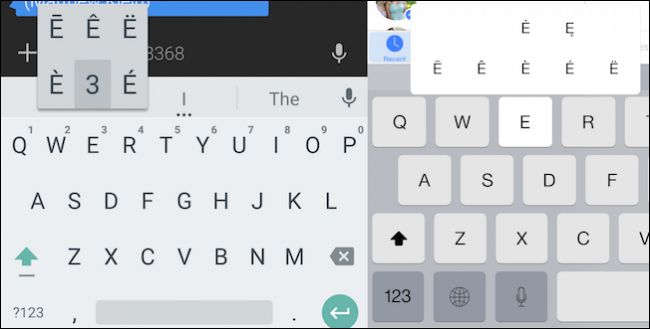
Как это работает (пошагово)
- Набирайте текст обычным образом.
- Когда нужна буква с акцентом или тильдой, нажмите и удерживайте соответствующую клавишу (например, “e”).
- Появится небольшое всплывающее меню с вариантами: é, è, ê, ë и т.п.
- Либо щёлкните по нужному символу, либо нажмите цифру-индекс из меню, чтобы вставить символ.
Этот метод позволяет быстро напечатать touché, cómo или señor без необходимости запоминать коды или переключать раскладки.
Когда метод не работает
- Долгое нажатие работает только для букв латинского алфавита и их акцентов. Это не сработает для кириллицы, арабского, китайского и пр.
- Если долгие нажатия не появляются, возможно, включён пользовательский символический ввод или установлены сторонние клавиатурные утилиты, которые перехватывают ввод.
- В редких случаях внешние клавиатуры с нестандартной прошивкой могут не отправлять событие удержания корректно.
Альтернативные способы вставки символов
- Приложение «Смайлики и символы» (Emoji & Symbols): откройте его сочетанием клавиш
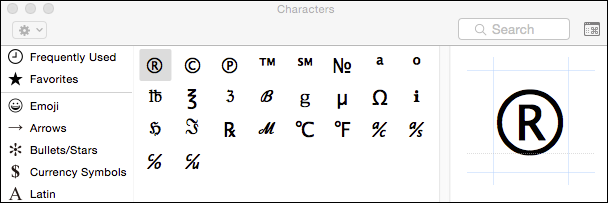
Control + Command + пробелили через меню «Правка» → «Смайлики и символы». Здесь доступны валюты, стрелки, математические знаки, специальные буквы и эмодзи.
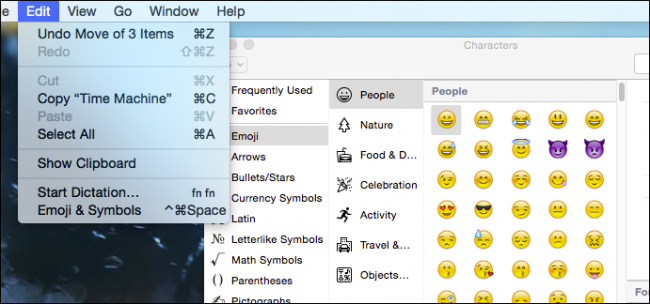
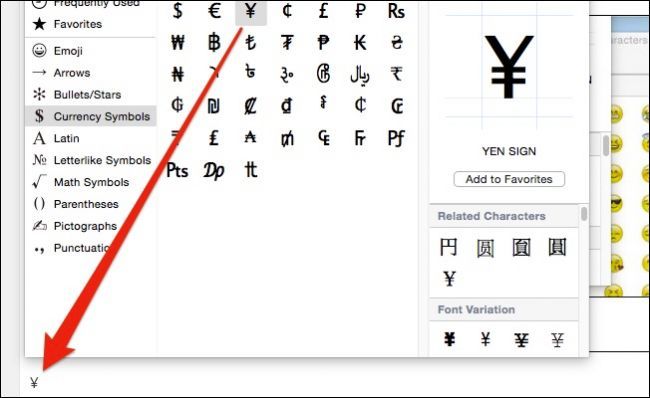
- Глобальный поиск символов: в окне «Смайлики и символы» есть поле поиска — введите «йена», «евро», «стрелка», «копирайт», «тильда» и т.д., чтобы быстро найти нужный знак.
- Клавиатурные сочетания и раскладки: для профессионального ввода часто выгодно добавить альтернативные раскладки (например, «ABC — Extended») или настроить сочетания через Системные настройки → Клавиатура → Источники ввода.
Шпаргалка: короткие команды и сценарии
- Долгое нажатие: удерживайте букву → выберите символ или цифру.
- Быстрый доступ к символам:
Control + Command + пробел→ окно «Смайлики и символы». - Поиск в приложении: введите название символа на английском или русском.
- Добавление раскладок: Системные настройки → Клавиатура → Источники ввода → +.
Для кого это полезно — роль-based чеклист
- Писатели: используйте долгое нажатие для правильных имён и заимствований (Mötley Crüe, señor).
- Переводчики: комбинируйте раскладки и окно символов для редко встречающихся букв.
- Студенты и исследователи: окно «Смайлики и символы» удобно для математических и специальных знаков.
- Веб-разработчики: помните об HTML-ентити для совместимости, если символы не отображаются корректно в браузерах.
Когда стоит выбрать другой подход
- Если вы регулярно печатаете на языке с нелатинскими буквами, проще добавить соответствующую раскладку и переключаться между ними.
- Для массовой замены символов в большом документе целесообразно использовать поиск и замену или макросы.
Критерии приёмки
- Символ вставлен одним из методов (долгое нажатие или через окно символов).
- Символ корректно отображается в целевом документе или приложении.
- Если требуется массовая замена — это можно сделать через поиск/замену или скрипт.
Совместимость и рекомендации по версиям macOS
- Долгое нажатие было представлено в современных версиях OS X/macOS и поддерживается в стандартных раскладках. Если вы используете сильно устаревшую версию OS X, поведение может отличаться.
- Третий софт (утилиты для клавиатуры) иногда мешает нормальной работе меню долгого нажатия. Временно отключите их для теста.
Быстрые советы и эвристики
- Правило 1: для редких диакритиков — долгое нажатие. Для универсальных символов — окно «Смайлики и символы».
- Правило 2: если символ нужен часто — создайте пользовательскую текстовую замену (Системные настройки → Клавиатура → Текст).
- Правило 3: когда вставляете валюты для публикации, проверяйте локализацию формата валюты у целевой аудитории.
Примеры и контрпримеры
- Удачный пример: Ввод слова “touché” — удерживаете “e” и выбираете “é”.
- Неудачный пример: Пытаетесь ввести кириллическую «ё» долгим нажатием на «е» в английской раскладке — не сработает.
Краткое резюме
Долгое нажатие на клавишу в macOS — самый быстрый способ вставить латинские буквы с акцентами. Для прочих символов и эмодзи используйте окно «Смайлики и символы» (Control + Command + пробел). Если вам постоянно нужны нестандартные знаки, настройте дополнительные раскладки или текстовые замены.
Если у вас есть вопросы или комментарии, оставляйте их в нашем форуме обсуждений.

Похожие материалы

Несколько аккаунтов Skype: Multi Skype Launcher

Журнал для работы: повысить продуктивность

Персональные звуки уведомлений на Android

Скачивание шоу Hulu для офлайн‑просмотра

Microsoft Start: персонализированная новостная лента
