
Как войти в режим восстановления macOS на Mac с Apple Silicon
Кому это нужно
- Восстановление нерабочего Mac
- Переустановка macOS
- Форматирование или разметка диска через Дисковую утилиту
- Восстановление из резервной копии Time Machine
Быстрые шаги
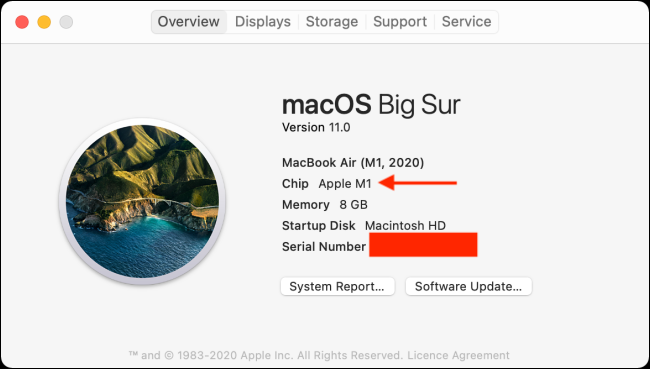
- Убедитесь, что у вас Mac на Apple Silicon: меню Apple → «Об этом Mac».
- Выключите Mac.
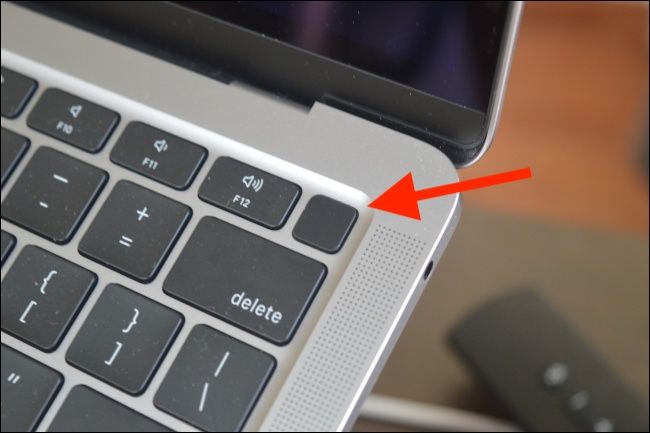
- Нажмите и удерживайте кнопку питания (Power/Touch ID) — на настольных Mac это кнопка питания на корпусе.
- Дождитесь сообщения «Загрузка параметров загрузки».
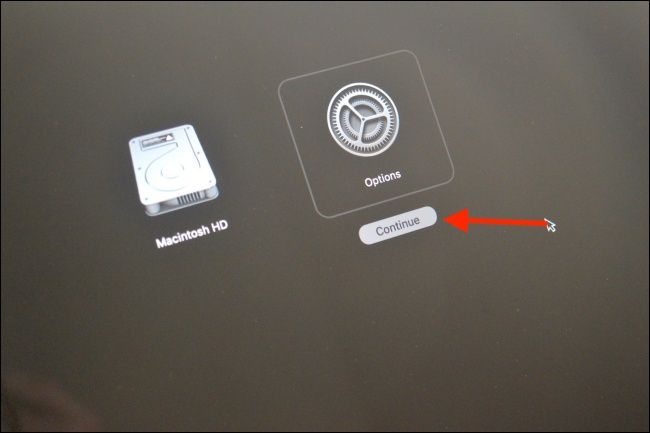
- Появится загрузочный диск и кнопка «Параметры» — выберите «Параметры» → «Продолжить».
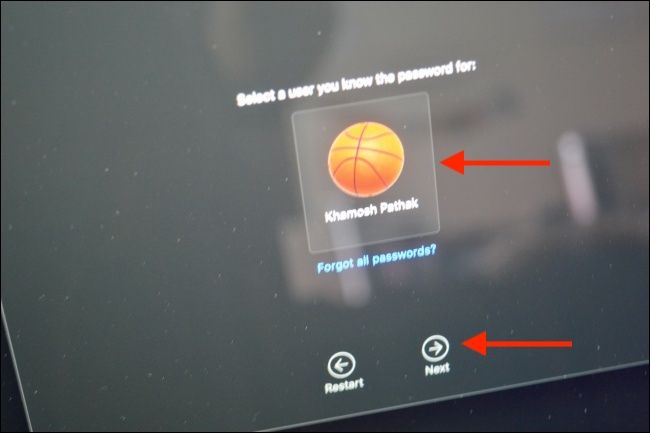
- Выберите пользователя, нажмите «Далее» и введите пароль.
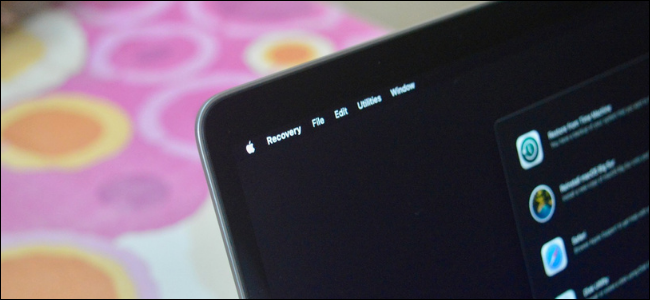
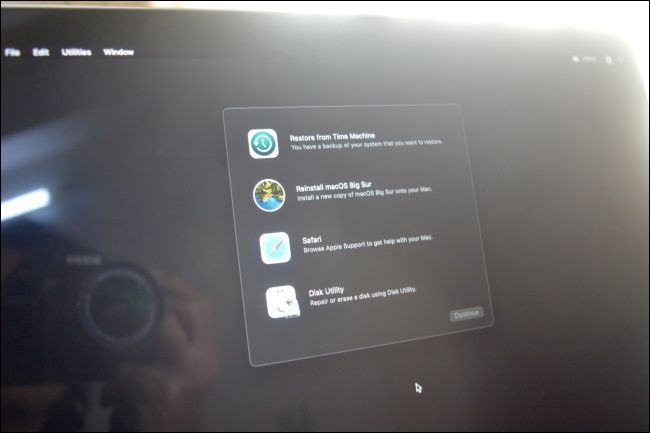
- Вы в режиме восстановления: Дисковая утилита, Переустановка macOS, Восстановление из Time Machine и Safari доступны.
Khamosh Pathak / How-To Geek
Подробная инструкция
Подтвердите модель Mac
Откройте меню Apple в левом верхнем углу экрана и выберите «Об этом Mac». В поле «Чип» (или «Процессор» в старых версиях) будет указано «Apple M1», «M2» и т. п. Это подтверждает, что ваш Mac использует Apple Silicon.
Выключите Mac
Перед входом в режим восстановления убедитесь, что компьютер полностью выключен. Выключение через меню Apple — безопасный путь.
Вход в Recovery Mode
- Нажмите и удерживайте кнопку питания/Touch ID на MacBook или кнопку питания на задней панели Mac mini/десктопа.
- Удерживайте, пока на экране не появится текст «Загрузка параметров загрузки».
- На экране появится загрузочный диск и кнопка «Параметры». Нажмите «Параметры», затем «Продолжить».
Khamosh Pathak / How-To Geek
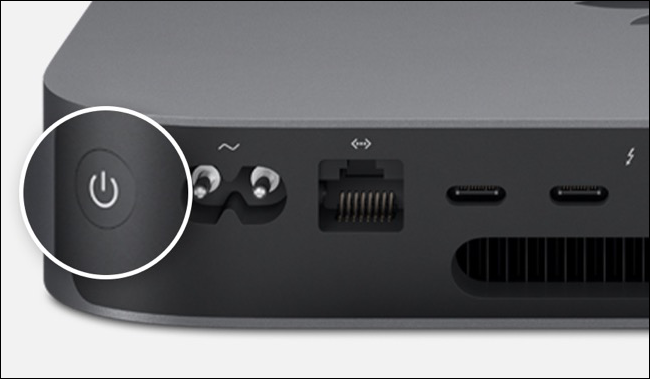
Если вы пользуетесь настольным Mac, удерживайте кнопку питания на корпусе.
Apple
Выбор пользователя и ввод пароля
После нажатия «Продолжить» система предложит выбрать учетную запись администратора. Выберите её, нажмите «Далее» и введите пароль. После этого вы увидите меню восстановления macOS.
Khamosh Pathak / How-To Geek
Khamosh Pathak / How-To Geek
Khamosh Pathak / How-To Geek
Доступные действия в режиме восстановления
- Переустановка macOS — загрузка и установка последней совместимой версии.
- Восстановление из резервной копии Time Machine.
- Дисковая утилита — форматирование, проверка и восстановление разделов.
- Safari — доступ к справке и загрузке драйверов/инструкций при необходимости.
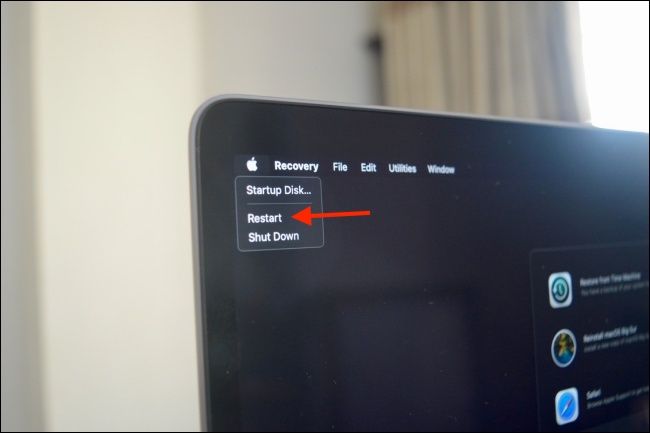
После завершения работы нажмите меню Apple и выберите «Перезапустить», чтобы загрузиться в обычный режим.
Khamosh Pathak / How-To Geek
Совет по подготовке перед входом в Recovery Mode
- Сделайте резервную копию через Time Machine заранее.
- Подключите питание к ноутбуку.
- Убедитесь в стабильном интернет-соединении, если планируете переустановку macOS (может потребоваться загрузка).
- Знайте логин и пароль администратора.
Когда этот способ не сработает и что делать
- Если при удерживании кнопки питания ничего не происходит, попробуйте полностью разрядить и снова зарядить устройство, затем повторить.
- Если на Mac установлен пароль прошивки (firmware password), вход в режим восстановления может быть ограничен — понадобится ввод пароля.
- Если Mac не загружается и Recovery не появляется, используйте Apple Configurator и второй Mac для восстановления прошивки через режим DFU (требует отдельной инструкции и кабеля).
- Если видно сообщение об Activation Lock, потребуется Apple ID и пароль пользователя, к которому привязан Mac.
Альтернативные подходы
- Восстановление через другой Mac и Apple Configurator 2 (DFU) — подходит для сложных проблем с прошивкой.
- Обращение в авторизованный сервисный центр Apple — когда есть подозрение на аппаратную неисправность.
- Восстановление из резервной копии Time Machine на новом/восстановленном диске.
Короткий чеклист перед действиями
- Резервная копия актуальна
- Заряд/питание подключено
- Пароль администратора под рукой
- Интернет подключён (при переустановке)
Быстрая проверка по результатам (Критерии приёмки)
- Успешно отображается меню восстановления.
- Доступна Дисковая утилита и опция переустановки macOS.
- После перезапуска Mac загружается в обычный режим или начинает процесс переустановки, если выбран этот путь.
Небольшой гид по безопасности и приватности
- В режиме восстановления Safari позволяет заходить в интернет, но не имеет доступа к вашим зашифрованным данным без ввода пароля.
- Не вводите свои пароли в непроверенные страницы и не загружайте сомнительные образы системы.
Глоссарий в одну строку
- Recovery Mode — встроенный режим восстановления macOS для ремонта и переустановки.
- Apple Silicon — семейство процессоров Apple (M1, M2 и т.д.).
- DFU — низкоуровневый режим для восстановления прошивки через Apple Configurator.
Короткое резюме
Режим восстановления на Mac с Apple Silicon доступен через длительное удержание кнопки питания при выключенном компьютере. Это основной инструмент для переустановки macOS, работы с дисками и восстановления из резервных копий. Если стандартный путь не помогает, есть альтернативы: восстановление через другой Mac и Apple Configurator или обращение в сервис.
Важно: прежде чем форматировать диск или переустанавливать систему, сделайте резервную копию и убедитесь в наличии паролей и подключения к электричеству.

Похожие материалы

Несколько аккаунтов Skype: Multi Skype Launcher

Журнал для работы: повысить продуктивность

Персональные звуки уведомлений на Android

Скачивание шоу Hulu для офлайн‑просмотра

Microsoft Start: персонализированная новостная лента
