
Как войти в macOS Recovery на компьютерах Apple Silicon

macOS Recovery — это специальный режим загрузки на Mac, который помогает устранять программные проблемы, восстанавливать систему из резервной копии и переустанавливать macOS. На компьютерах с Intel раньше достаточно было удерживать Cmd + R при старте; на устройствах с Apple Silicon используется другой порядок действий.
Коротко о порядке действий
- Выключите Mac.
- Нажмите и удерживайте кнопку питания (или Touch ID) до появления «Загрузка параметров запуска».
- В окне параметров выбирайте «Параметры» → «Продолжить».
- Дождитесь загрузки macOS Recovery.
Пошаговая инструкция
- Полностью выключите Mac. Если система не реагирует, принудительно выключите его длительным удержанием кнопки питания или Touch ID.
- Нажмите и удерживайте кнопку питания или Touch ID, чтобы включить Mac. На экране появится сообщение «Удерживайте для загрузки параметров запуска» (Keep holding to load startup options).
- Отпустите кнопку, когда сообщение сменится на «Загрузка параметров запуска» (Loading startup options). Через несколько секунд появится экран выбора загрузки.
- В окне выбора загрузки курсором или стрелками клавиатуры выберите «Параметры» и нажмите «Продолжить».
- Подождите, пока загрузится macOS Recovery. Восстановление может занять некоторое время в зависимости от модели и состояния системы.
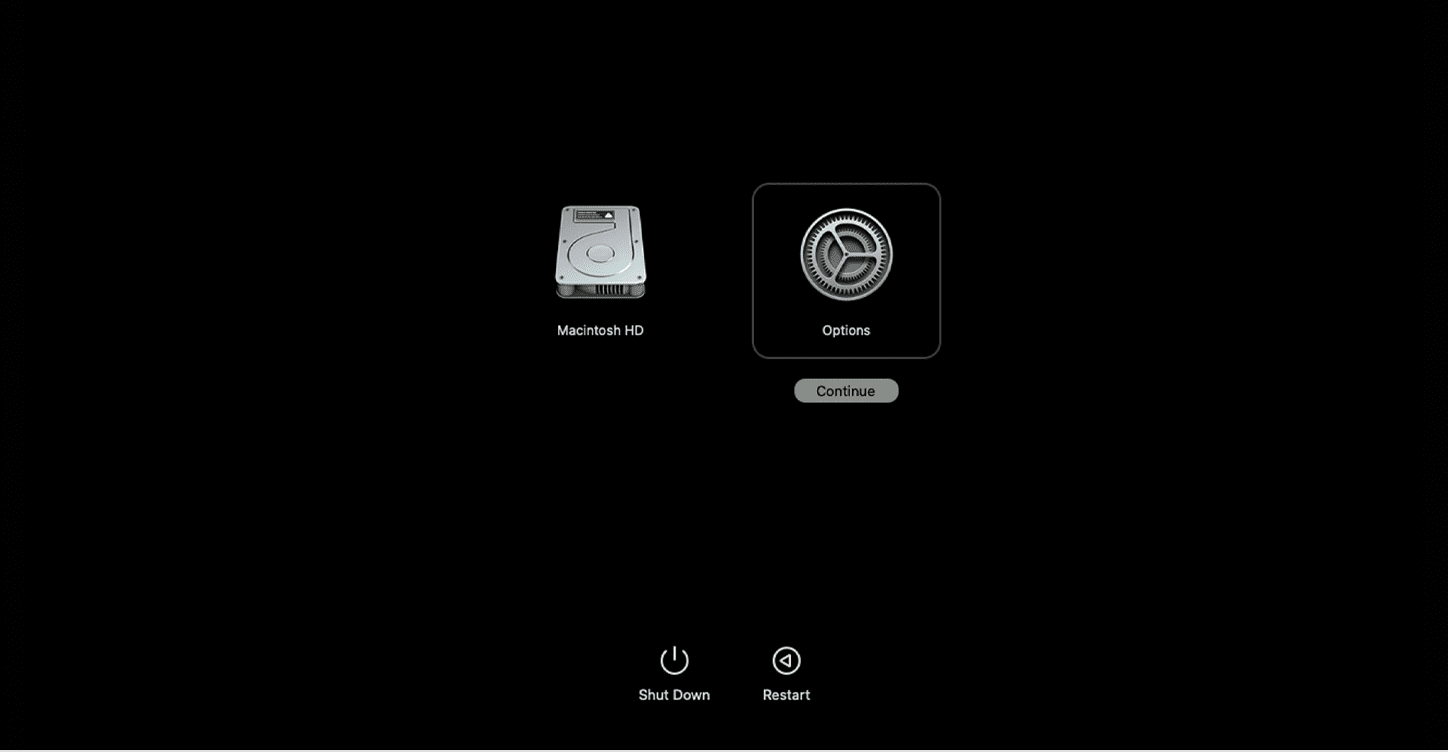
Важно: если у вас беспроводная клавиатура или мышь стороннего производителя и вы используете iMac или Mac mini, нажмите кнопку питания три раза подряд (с задержкой ~1 секунда между нажатием) чтобы запустить помощник Bluetooth Pair Assistant и подключить внешние устройства на экране выбора загрузки.
Параметры macOS Recovery и их назначение
После входа в macOS Recovery вы увидите набор инструментов. Вот основные и их назначение:
- Пункт «Восстановить из Time Machine» — восстановление системы из резервной копии Time Machine.
- Пункт «Переустановить macOS» — установка системы поверх текущей без удаления данных (в большинстве случаев).
- Safari — браузер для доступа в интернет (может понадобиться, например, для поиска инструкций или загрузки утилит).
- Дисковая утилита — проверка дисков, восстановление и форматирование томов.
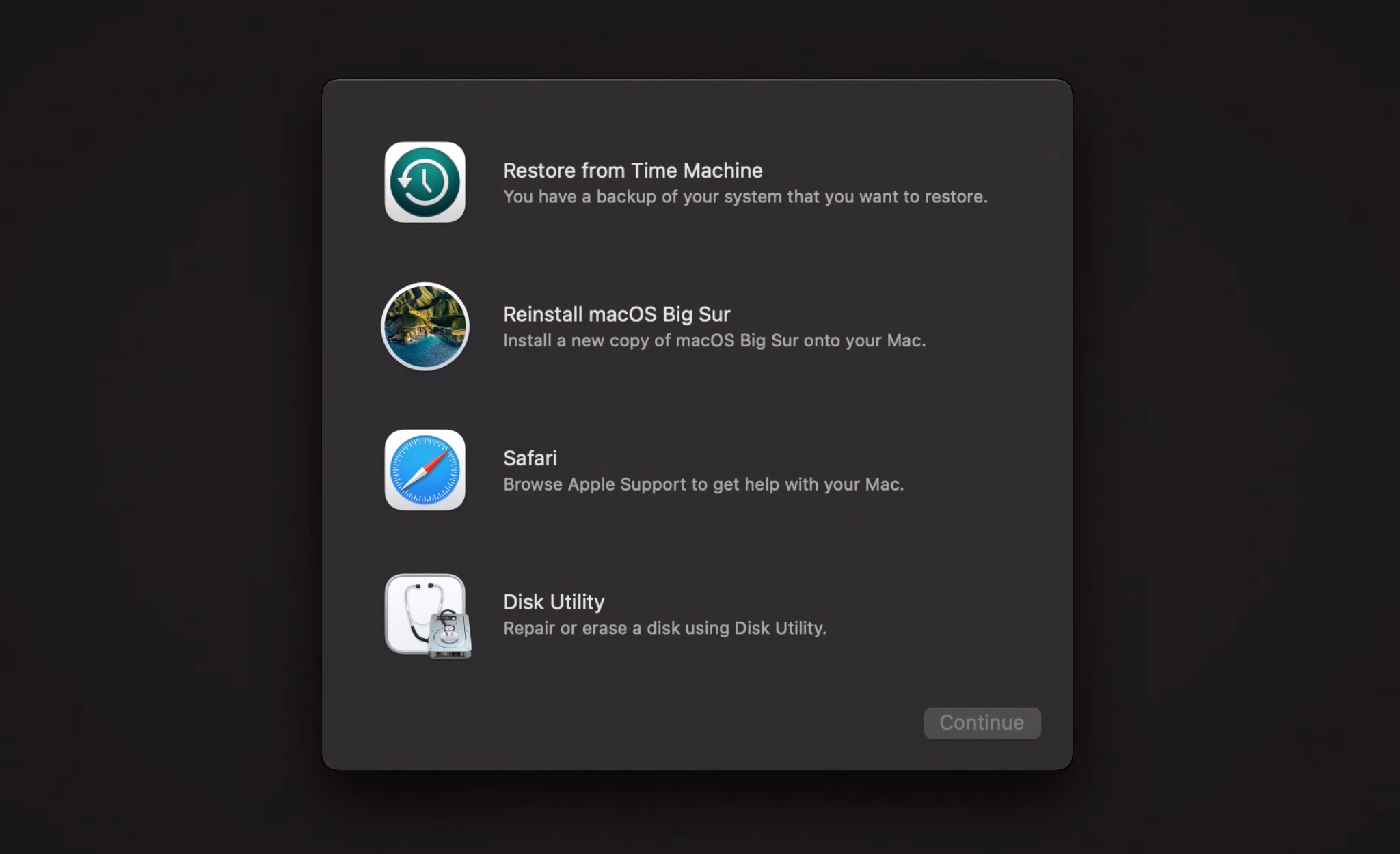
В строке меню восстановления доступны дополнительные инструменты: выбор загрузочного диска, Терминал, помощь дисковой утилиты и другие средства для профессионального восстановления.
Альтернативы и безопасный режим
Если проблема не критична, попробуйте сначала безопасный режим. Safe Mode отключает сторонние драйверы и расширения, выполняет проверку загрузочного диска и может решить многие проблемы без полной переустановки.
Как загрузиться в безопасный режим на Mac с Apple Silicon:
- Выключите Mac.
- Нажмите и удерживайте кнопку питания, чтобы включить Mac, пока не появится экран выбора загрузки.
- Выберите ваш загрузочный диск, затем нажмите и удерживайте клавишу Shift. На экране появится опция «Продолжить в безопасном режиме» — выберите её и войдите в систему.
Safe Mode полезен как промежуточный шаг перед переустановкой macOS.
Когда вход в Recovery не срабатывает и что проверять
- Батарея/питание: убедитесь, что ноутбук заряжен, а настольный Mac подключён к питанию.
- Аппаратный сбой кнопки питания: если кнопка не реагирует, обратитесь в сервис.
- Беспроводные устройства: при использовании Bluetooth-клавиатуры убедитесь, что она сопряжена через помощник Bluetooth на экране выбора загрузки.
- Защита конфигурации (Firmware password): если на Mac установлен пароль прошивки, при попытке входа в Recovery потребуется его ввести.
- Отсутствие Recovery: в редких случаях раздел восстановления может быть повреждён; тогда потребуется загрузка через интернет-восстановление или использование другого Mac и Apple Configurator (для опытных пользователей и сервисных инженеров).
Если стандартные способы не помогают, сделайте резервную копию данных (если это возможно) и обратитесь в авторизованный сервисный центр.
Чек-лист действий для разных ролей
Для домашнего пользователя:
- Попытайтесь обычную перезагрузку.
- Загрузитесь в безопасный режим.
- Войдите в macOS Recovery и попробуйте Дисковую утилиту.
- Если нужно, восстановитесь из Time Machine или переустановите macOS.
Для IT-администратора:
- Проверьте защиту паролем прошивки.
- Используйте сетевые образы и профиль управления при массовом восстановлении.
- При аппаратных проблемах используйте диагностику Apple Diagnostics.
Критерии приёмки
- Устройство успешно загружено в macOS Recovery.
- Доступны Дисковая утилита, Переустановить macOS и прочие элементы меню.
- Проблема устранена (например, диск восстановлен, система загружается нормально) или удалось безопасно восстановить данные.
Быстрая инструкция для экстренных ситуаций
- Принудительно выключите Mac при зависании.
- Удерживайте кнопку питания, пока не появится экран параметров.
- Выберите «Параметры» → «Продолжить» и используйте Дисковую утилиту или Терминал для диагностики.
- При необходимости восстановите из Time Machine или переустановите macOS.
1‑line glossary
- macOS Recovery — встроенный режим восстановления macOS для диагностики и восстановления системы.
- Startup Options — экран выбора загрузки, где можно выбрать диск или запустить Recovery.
- Time Machine — встроенная система резервного копирования macOS.
- Safe Mode — режим загрузки для устранения проблем, отключающий сторонние расширения.
Завершение
macOS Recovery на компьютерах с Apple Silicon предоставляет гибкие инструменты для восстановления и диагностики. Сначала попробуйте безопасный режим и Дисковую утилиту; при необходимости используйте восстановление из резервной копии или переустановку системы. Если стандартные шаги не помогают, обратитесь к специалистам.
Важно: если вы не уверены в своих действиях при восстановлении системы, сделайте резервную копию данных или обратитесь в авторизованный сервис.

Похожие материалы

Несколько аккаунтов Skype: Multi Skype Launcher

Журнал для работы: повысить продуктивность

Персональные звуки уведомлений на Android

Скачивание шоу Hulu для офлайн‑просмотра

Microsoft Start: персонализированная новостная лента
