
Как работать с полноэкранным режимом на Mac

Кратко: Если приложение поддерживает полноэкранный режим, перейти в него можно нажатием зелёного круга в левом верхнем углу окна, через меню View или сочетания клавиш. Чтобы выйти, подведите мышь к верхнему краю экрана и используйте тот же зелёный круг, меню или сочетание клавиш.
Быстрые ссылки
- Как войти в полноэкранный режим на Mac
- Как выйти из полноэкранного режима на Mac
Вы когда-нибудь хотели работать в приложении на весь экран на Mac или не могли выйти из полноэкранного режима? Переключение режимов проще, чем кажется: достаточно знать несколько приёмов. Ниже собраны пошаговые инструкции, варианты для разных версий macOS и рекомендации по устранению проблем.
Как войти в полноэкранный режим на Mac
Полноэкранный режим в macOS существует с версии Mac OS X 10.7 Lion (2011). Интерфейс немного менялся — например, в 10.11 El Capitan появился Split View — но основные способы работы остались теми же. Обратите внимание: не все приложения поддерживают полноэкранный режим. Если приложение поддерживает, доступны несколько способов:
- Клик по зелёному кругу в левом верхнем углу окна приложения. При наведении курсора на этот круг может появиться подсказка «Перейти в полноэкранный режим».
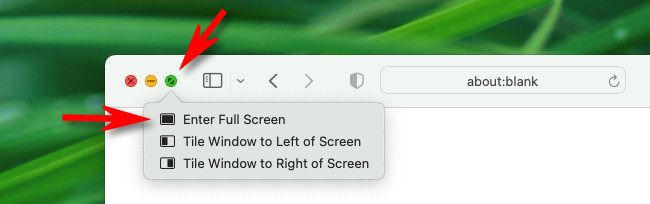
В строке меню выбрать View → «Перейти в полноэкранный режим» (View может называться «Вид» в некоторых локализациях).
Сочетания клавиш:
- В macOS Big Sur и старее: Ctrl+Command+F
- В macOS Monterey и новее: Fn+F (Function+F)
Учтите, что Fn+F — относительно новое сочетание, и некоторые старые приложения могут по-прежнему поддерживать только Ctrl+Command+F.
Альтернативы и подсказки:
- Если вы нажмёте Option (Alt) и кликните зелёный круг, часто срабатывает альтернативное поведение окна — изменение размера без перехода в полноэкранный режим (Zoom/Максимизация). Это удобно, если нужно увеличить окно, но не переключать рабочее пространство.
- Для быстрого управления несколькими приложениями используйте Split View: нажмите и удерживайте зелёный круг, затем выберите «Разместить окно слева» или «Разместить окно справа», если приложение это поддерживает.
Как выйти из полноэкранного режима на Mac
Выход из полноэкранного режима почти так же прост, но требует одной дополнительной операции: наведите курсор к верхнему краю экрана и подождите, пока появится панель меню и кнопки управления окном.
Когда в левом верхнем углу появится зелёный круг, кликните по нему или наведите и выберите «Выйти из полноэкранного режима».

Альтернативные способы выхода:
- Меню View → «Выйти из полноэкранного режима».
- Сочетания клавиш: Ctrl+Command+F (Big Sur и старее) или Fn+F (Monterey и новее).
Если вы хотите всегда видеть строку меню в полноэкранных приложениях, откройте Системные настройки → Dock & Menu Bar и снимите галочку с пункта «Автоматически скрывать и показывать строку меню в полноэкранном режиме».
Когда полноэкранный режим недоступен или ведёт себя не так, как ожидалось
- Некоторые устаревшие или специализированные приложения не реализуют полноэкранный режим; зелёный круг тогда может изменять только размер окна (Zoom) или не влиять на поведение.
- На нескольких мониторах полноэкранный режим привязан к конкретному рабочему пространству и может создавать отдельные рабочие столы. При переключении между мониторами приложения в полноэкранном режиме могут быть спрятаны за другими рабочими столами.
- Если сочетания клавиш не работают, проверьте, не перекрываются ли они другим глобальным сочетанием в Системных настройках → Клавиатура → Сочетания клавиш.
Важно: Не закрывайте приложение принудительно, если выход не удаётся — сначала попробуйте вернуть меню и выйти через зелёную кнопку или сочетание клавиш.
Устранение неполадок — быстрые шаги
- Наведите курсор в верхнюю часть экрана и дождитесь появления панели меню.
- Попробуйте Ctrl+Command+F или Fn+F в зависимости от версии macOS.
- Нажмите Option и кликните зелёный круг, чтобы проверить альтернативные режимы окна.
- Проверьте Системные настройки → Клавиатура и Системные настройки → Dock & Menu Bar.
- Если приложение не отвечает, откройте Mission Control и переключитесь на рабочий стол с приложением, затем закройте/перезапустите приложение.
Полезные сценарии и советы
- Если вы часто работаете с презентациями или видео — полноэкранный режим даёт максимальный обзор и минимальные отвлекающие элементы.
- Для одновременной работы с двумя приложениями используйте Split View вместо двух полноэкранных окон.
- Для быстрого переключения между полноэкранными приложениями используйте Mission Control (F3) или жесты трекпада.
Мини-методология: как быстро решить, какой способ выбрать
- Нужен ли вам отдельный рабочий стол для приложения? → Да: полноэкранный режим. Нет: увеличьте окно (Option+клик).
- Надо ли работать с двумя приложениями одновременно? → Да: Split View. Нет: полноэкранный режим.
- Приложение не поддерживает полноэкранный режим? → Используйте увеличение окна или сторонние утилиты для управления размерами.
flowchart TD
  A[Окно приложения] --> B{Поддерживает полноэкранный режим?}
  B -- Да --> C[Нажать зелёный круг или View → Перейти в полноэкранный режим]
  B -- Частично --> D[Попробовать Option+клик или Zoom]
  B -- Нет --> E[Использовать увеличение окна/сторонние утилиты]
  C --> F{Нужно работать в нескольких приложениях одновременно?}
  F -- Да --> G[Использовать Split View]
  F -- Нет --> H[Работать в полноэкранном режиме]
Ролевые чек-листы
Новичок:
- Навести курсор на зелёный круг и кликнуть.
- Если не получается, попробовать View → Перейти в полноэкранный режим.
- Для выхода — навести вверху и кликнуть зелёный круг.
Продвинутый пользователь:
- Использовать Ctrl+Command+F или Fn+F.
- Задать привычные сочетания в Системных настройках → Клавиатура.
- Использовать Split View и Mission Control для организации рабочих пространств.
Системный администратор:
- Проверить политики MDM или профиль, которые могут отключать некоторые сочетания клавиш.
- Документировать поведение приложений в штатных и нестандартных конфигурациях многодисплейных рабочих мест.
Факто-бокс
- Полноэкранный режим доступен с macOS 10.7 Lion (2011).
- Split View появился в macOS 10.11 El Capitan (2015).
- Сочетания клавиш: Ctrl+Command+F (старое), Fn+F (Monterey и новее).
Краткое резюме
Полноэкранный режим на Mac — удобный способ увеличить рабочую область и убрать отвлекающие элементы. Для входа используйте зелёную кнопку, меню View или сочетания клавиш; для выхода — те же приёмы, а также параметры в Системных настройках для постоянного отображения строки меню. При проблемах следуйте пошаговому алгоритму устранения неполадок и проверяйте настройки клавиатуры.
Ключевые темы: полноэкранный режим, зелёный круг, сочетания клавиш, Split View, настройка меню.

Похожие материалы

Несколько аккаунтов Skype: Multi Skype Launcher

Журнал для работы: повысить продуктивность

Персональные звуки уведомлений на Android

Скачивание шоу Hulu для офлайн‑просмотра

Microsoft Start: персонализированная новостная лента
