
Как увеличить курсор на Mac

Некоторым пользователям трудно заметить мелкие объекты на экране, например указатель мыши. Причины могут быть разные: изменения зрения, плотный интерфейс с большим количеством элементов или маленькая диагональ экрана. Увеличение и кастомизация курсора помогает снизить нагрузку на глаза и экономить время при работе.
Как увеличить курсор через Системные настройки
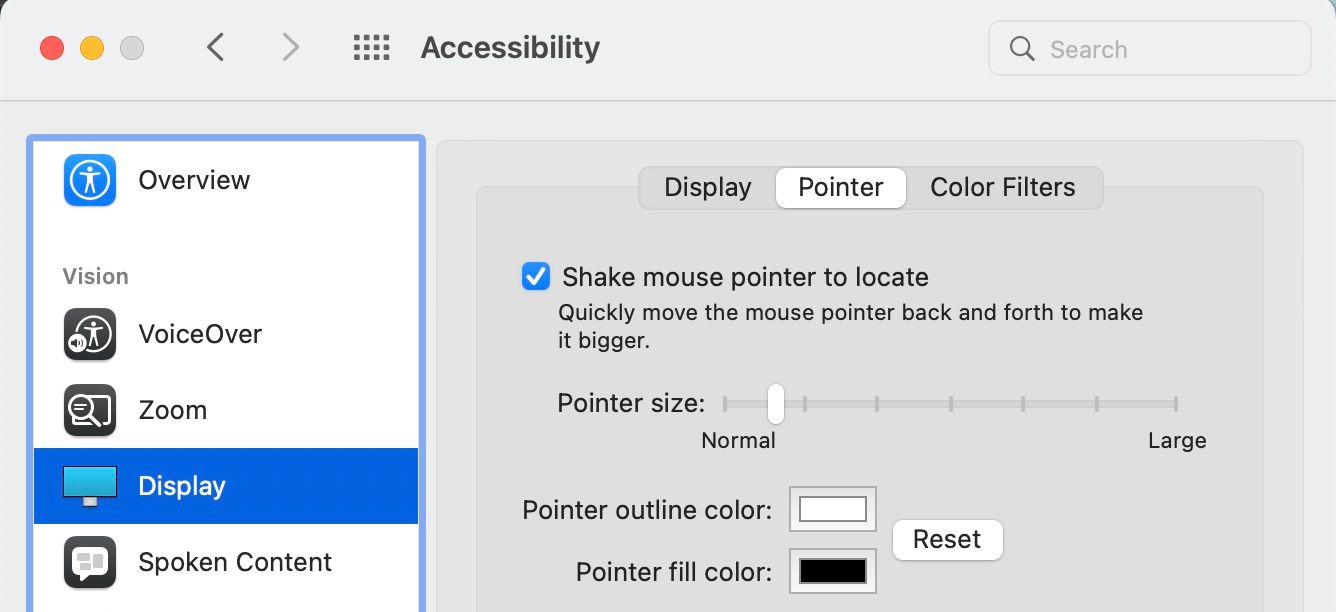
По умолчанию курсор на Mac примерно три миллиметра в диаметре — для некоторых это мало. Увеличить его легко в настройках:
- Нажмите на значок Apple () в левом верхнем углу и откройте Системные настройки.
- Перейдите в Универсальный доступ.
- В левой колонке выберите Экран.
- Перейдите на вкладку Указатель (в некоторых локалях эта вкладка может называться «Курсор»).
- Передвиньте ползунок рядом с Размер указателя до удобного значения.
Совет: меняйте размер постепенно и проверяйте в приложениях, которые вы используете ежедневно (браузер, текстовый редактор, графические программы), чтобы убедиться, что новый размер не мешает работе.
Другие способы сделать курсор более заметным
Измените цвет курсора
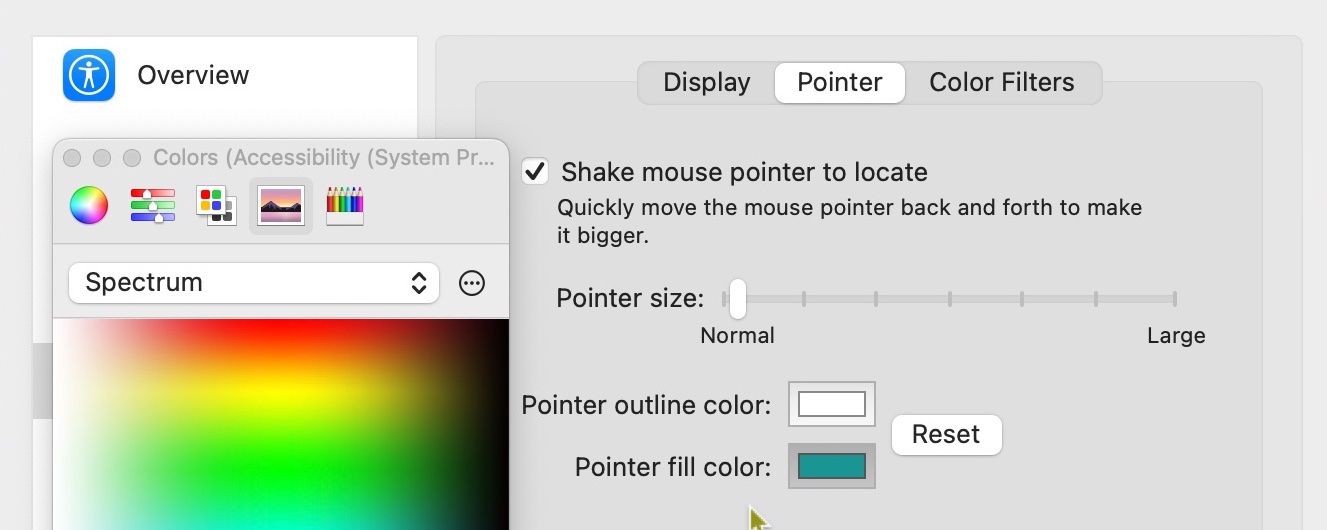
Помимо размера, можно настроить контур и заливку указателя — это полезно при цветовой слепоте или при большом визуальном шуме на экране.
- Откройте Системные настройки > Универсальный доступ > Экран > Указатель.
- Нажмите на поле цвета рядом с Цвет контура указателя и Цвет заливки указателя.
- Выберите подходящий цвет через Цветовое колесо, Слайдеры цвета, Палитры или Карандаши.
Выбор контрастного цвета (например, яркого желтого или оранжевого с тёмным контуром) обычно делает указатель более заметным на разнообразных фонах.
Функция «Потрясти указатель, чтобы найти»
Если курсор всё ещё «пропадает» на фоне рабочего стола, быстро дерните мышью туда‑обратно — указатель временно увеличится и станет заметнее. Если функция не активна, включите её в Универсальный доступ > Экран > Указатель — отметьте «Потрясти указатель, чтобы найти». Это полезно на больших разрешениях и при частой смене окон.
Дополнительные настройки и советы
- Включите системную опцию повышенной контрастности экрана, если фоновые элементы мешают заметности указателя: Универсальный доступ > Дисплей (или Экран) — «Повысить контрастность».
- На тачпаде можно включить жесты и чувствительность, чтобы точнее и быстрее перемещать курсор.
- При работе на внешних мониторах обратите внимание на масштаб интерфейса: более крупные элементы делают курсор относительно мельче, поэтому увеличьте масштаб в Системных настройках → Экран.
Когда эти приёмы не помогут
Важно понимать, что программные настройки курсора не решают всех проблем:
- Аппаратные ограничения: очень маленькие экраны или экраны с очень высокой плотностью пикселей могут требовать изменения масштабирования интерфейса в системе.
- Проблемы со зрением: если трудности поиска курсора связаны с ухудшением зрения, лучше проконсультироваться со специалистом по зрению; программные правки лишь облегчают работу, но не заменяют медицинскую помощь.
- Специфичные приложения: некоторые полноэкранные или графические программы могут рендерить собственные указатели, которые не подчиняются системным настройкам.
Мини‑методология: как протестировать настройки
- Измените размер указателя на 2–3 позиции выше среднего.
- Откройте браузер, текстовый редактор и полноэкранное приложение — проверьте видимость курсора в каждом.
- Измените цвет и проверьте читаемость на светлом и тёмном фоне.
- Попробуйте опцию «Потрясти указатель» и оцените, помогает ли она в реальной работе.
- Верните настройки к прежним, если новый вид мешает при точной работе (например, в графических редакторах).
Чек‑лист для разных ролей
Для пользователей с нарушениями зрения:
- Увеличить размер указателя.
- Выбрать контрастный цвет заливки и тёмный контур.
- Включить «Потрясти указатель, чтобы найти».
Для администраторов IT:
- Подготовить инструкцию для сотрудников.
- Предлагать профиль с увеличенным курсором на общих машинах.
- Тестировать совместимость с корпоративным ПО.
Для тех, кто работает с графикой:
- Проверять, не мешает ли крупный курсор точной работе.
- Резервировать сочетание настроек для редактирования (меньше/нейтральнее).
Критерии приёмки
- Пользователь находит курсор быстрее, чем до изменений, в течение 10–30 секунд при обычной работе.
- Курсор остаётся заметным на основных экранах и в часто используемых приложениях.
- Изменения не мешают точной работе в программах для рисования и дизайна.
Фактбокс — ключевые числа
- Стандартный размер курсора: около 3 мм.
- Проверяйте настройки визуально: увеличение на 1–2 шага ползунка часто достаточно.
- Функция «Потрясти указатель, чтобы найти» увеличивает курсор на короткое время (несколько секунд).
Короткое объявление (для внутренних новостей или поста)
Если у сотрудников пропадает указатель мыши на Mac, напомните: достаточно зайти в Системные настройки → Универсальный доступ → Экран → Указатель и увеличить размер или изменить цвет курсора. Также можно включить «Потрясти указатель, чтобы найти» — это быстро и помогает экономить время при работе на больших экранах.
Заключение
Небольшие изменения в размерах и цвете курсора на Mac могут заметно улучшить удобство и снизить нагрузку на глаза. Начните с простых настроек в Системных настройках, протестируйте в реальной работе и выберите профиль, который не мешает вашим задачам. При стойких проблемах со зрением обратитесь к специалисту.
Important: если приложение рендерит собственный указатель, системные настройки могут не применяться — в таких случаях проверьте настройки конкретной программы.

Похожие материалы

Несколько аккаунтов Skype: Multi Skype Launcher

Журнал для работы: повысить продуктивность

Персональные звуки уведомлений на Android

Скачивание шоу Hulu для офлайн‑просмотра

Microsoft Start: персонализированная новостная лента
