
Cryptomator: клиентское шифрование для облачного хранилища

Что такое Cryptomator
Cryptomator — это приложение с открытым исходным кодом, которое шифрует данные на стороне клиента до их передачи в облачное хранилище. Поддерживает Windows, macOS, Linux, iOS и Android. Cryptomator шифрует содержимое файлов и их имена с использованием алгоритма AES; исходный код доступен под лицензией MIT/X Consortium, что позволяет независимой проверке.
Определение в одну строку: клиентское шифрование — это шифрование данных до того, как они покинут ваше устройство.
Важно: Cryptomator шифрует содержимое и имена файлов, но не шифрует метаданные, которые могут сохранять сами облачные сервисы (например, временные метки или используемое пространство).
Зачем использовать клиентское шифрование
- Защита приватности: даже если облачный провайдер взломан или вынужден раскрыть данные — зашифрованные файлы останутся нечитабельными без пароля.
- Контроль ключей: ключ или пароль известны только вам, провайдер не хранит их в читаемой форме.
- Совместимость: Cryptomator интегрируется с любым облаком, где доступны синхронизируемые директории (Google Drive, Dropbox, OneDrive и др.).
Поддерживаемые платформы и алгоритмы
- Платформы: Windows, macOS, Linux, iOS, Android.
- Алгоритм: AES для шифрования содержимого и имён.
- Лицензия: MIT / X Consortium (открытый исходный код).
Установка (Debian/Ubuntu)
На системах на базе Debian/Ubuntu можно загрузить .deb пакет с официального сайта Cryptomator и установить его двойным кликом или через dpkg:
- Скачайте .deb с сайта Cryptomator.
- Откройте терминал и выполните: sudo dpkg -i /путь/к/cryptomator.deb
- При необходимости исправьте зависимости: sudo apt-get install -f
После установки приложение будет доступно из меню приложений (Ubuntu Dash).
Пошаговая инструкция по использованию
Запустите Cryptomator.
Создание хранилища (vault)
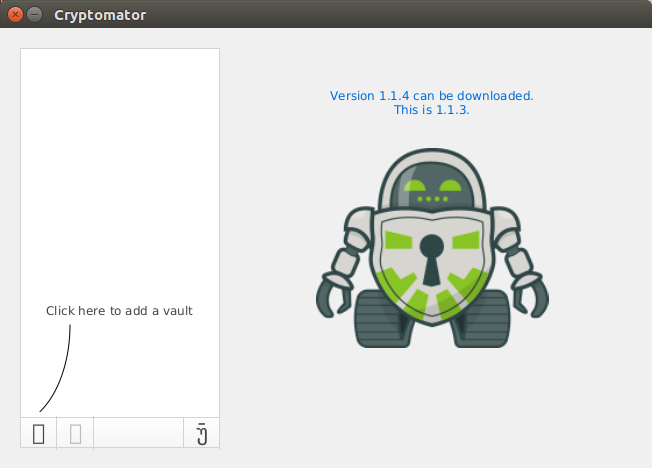
- Нажмите кнопку создания хранилища (левый нижний угол, значок прямоугольника).
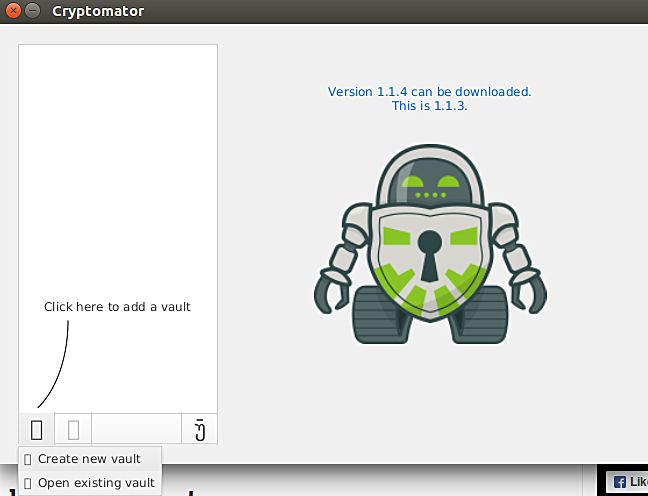
- Выберите “Create new vault” (Создать новое хранилище).
- Укажите папку для хранилища — выберите директорию, которая синхронизируется с вашим облачным провайдером (например, папка Google Drive).
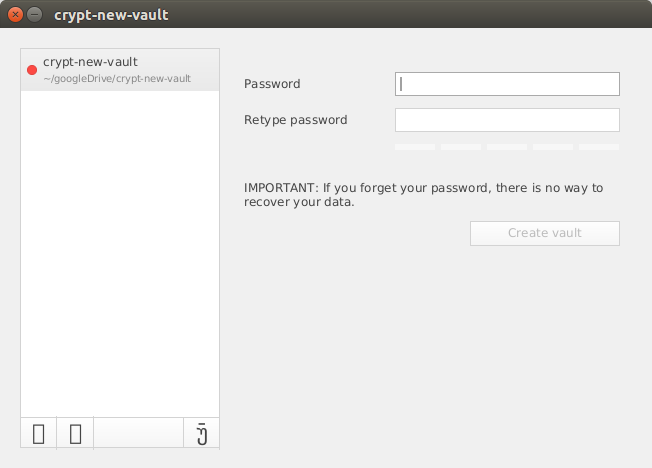
- Пароль и создание
- Введите надёжный пароль (рекомендуется использовать длинную фразу-пароль).
- После ввода пароля активируется кнопка “Create vault” — нажмите её, чтобы создать хранилище.
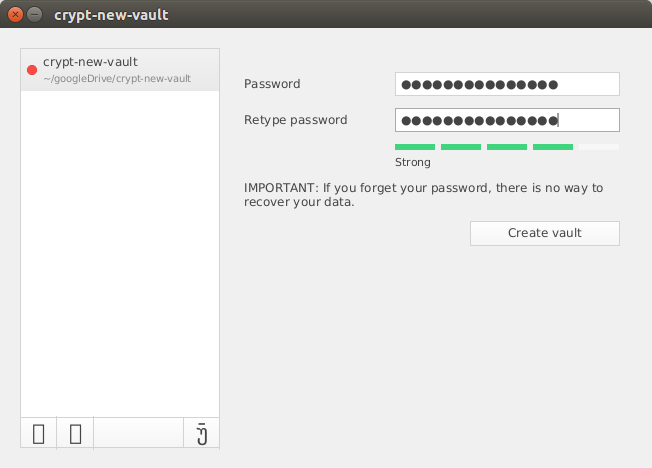
- Разблокировка и работа с виртуальным диском
- Выберите хранилище и нажмите “Unlock vault” (Разблокировать хранилище), введите тот же пароль.
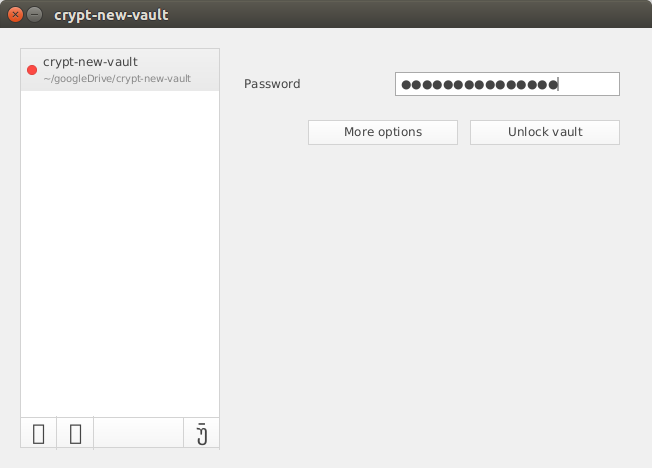
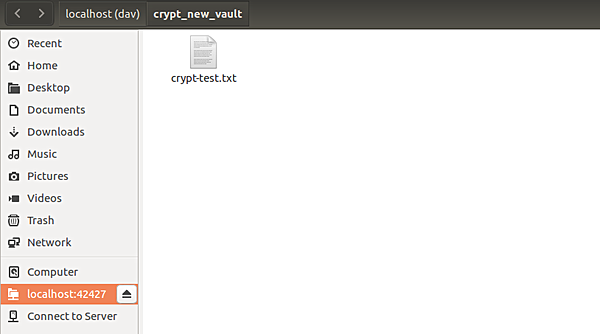
- Cryptomator монтирует виртуальный диск — его содержимое доступно как обычная папка. Копируйте файлы в этот виртуальный диск, чтобы они автоматически шифровались и синхронизировались через облачный сервис.
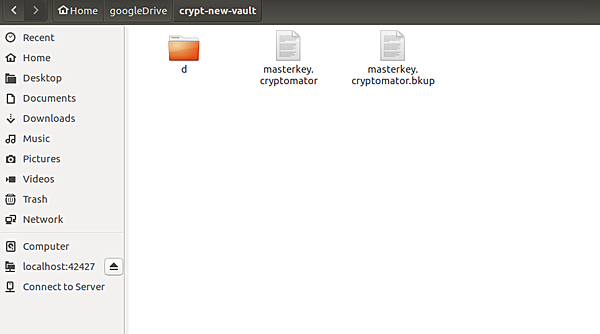
- Вне виртуального диска файлы на физическом диске хранятся в зашифрованном виде и выглядят как набор файлов с непонятными именами.
Мини‑методология: быстрый чек‑лист перед использованием
- Выберите резервную стратегию для паролей (менеджер паролей, аппаратный ключ, бумажный носитель в сейфе).
- Создайте хранилище внутри директории облачной синхронизации.
- Используйте сильную фразу‑пароль (не короче 12 символов, предпочтительнее 16+).
- Регулярно проверяйте доступ к зашифрованным файлам, особенно после обновлений клиента.
Когда Cryptomator может не подойти (ограничения и примеры отказа)
- Если вам нужно шифровать метаданные, которые сохраняет облачный провайдер (например, временные метки, размер файла), Cryptomator не скроет эти метаданные от провайдера.
- Если требуется совместная работа нескольких пользователей над одним набором файлов с онлайновым редактированием (результат конфликтов синхронизации может быть сложнее), лучше применять дополнительные процессы слияния.
- На мобильных платформах работа может отличаться по удобству интерфейса и интеграции с файловой системой.
Альтернативы и сравнение (кратко)
- VeraCrypt: контейнеры шифрования на локальном диске, больше контроля, но менее удобно для потоковой синхронизации с облаком.
- rclone (с шифрованием): подходит для автоматизированных потоков в командных средах и скриптах.
- Boxcryptor (коммерческий): похож по принципу, но часть функций платная.
Выбор зависит от сценария: если нужна простая интеграция с десктопной синхронизацией — Cryptomator удобен; если требуется полный контроль над контейнером и сложные сценарии — VeraCrypt или rclone могут подойти лучше.
Практические советы по безопасности и жёсткая настройка
- Храните резервную копию файла конфигурации хранилища в зашифрованном виде вне облака.
- Не используйте слишком простые пароли; предпочитайте длинные фразы‑пароли.
- Включите двухфакторную аутентификацию у вашего облачного провайдера для защиты учётной записи.
- Контролируйте права доступа на устройстве (не давайте приложениям ненужных прав на файлы хранилища).
- Обновляйте Cryptomator и операционную систему, чтобы получить последние исправления безопасности.
Конфиденциальность и соответствие требованиям (GDPR)
Cryptomator помогает снизить риск утечки персональных данных, поскольку данные хранятся зашифрованными. Однако это не освобождает от ответственности по защите данных:
- Если вы обрабатываете персональные данные третьих лиц, проверьте требования к хранению и доступу в рамках GDPR.
- Шифрование с вашей стороны повышает безопасность и уменьшает вероятность утечки, но необходимо документировать процессы, политику резервного копирования и управление ключами.
Ролевые чек‑листы
Пользователь:
- Создать фразу‑пароль и сохранить её в надёжном месте.
- Размещать хранилище в синхронизируемой директории.
- Периодически разблокировать и проверять файлы.
Системный администратор:
- Обеспечить обновления и контроль версий клиента.
- Настроить политику резервного копирования для ключей и конфигураций.
- Обучить пользователей основам безопасного хранения паролей.
Power‑user / DevOps:
- Интегрировать Cryptomator с автоматизированными бэкапами (следя за безопасностью ключей).
- Использовать rclone или скрипты для массовой миграции данных с учётом шифрования.
Критерии приёмки
- Хранилище успешно создаётся и разблокируется на целевой платформе.
- Зашифрованные файлы синхронизируются с облаком в читаемом виде только внутри виртуального диска.
- Восстановление из резервной копии пароля/ключа восстанавливает доступ к данным.
Итог и рекомендации
Cryptomator — удобный инструмент для тех, кто хочет простое и прозрачное клиентское шифрование. Он хорошо подходит для персонального и небольшого командного использования, когда нужно доверять только себе при хранении данных в облаке. Для серьёзных корпоративных сценариев стоит продумать политику управления ключами, резервное копирование и дополнительные меры безопасности.
Факты в кратком виде:
- Поддержка: Windows/macOS/Linux/iOS/Android.
- Алгоритм: AES для содержимого и имён.
- Лицензия: открытый исходный код (MIT).
- Награда: победитель CeBIT Innovation Award 2016 (указана официально).
1‑строчный глоссарий:
- Vault (хранилище) — директория, внутри которой Cryptomator хранит зашифрованные файлы и метаданные; монтируется как виртуальный диск после разблокировки.
Авторитетный совет: используйте менеджер паролей для хранения фраз‑паролей и обязательно проверьте резервное восстановление перед массовой миграцией данных.
Image credit: Cloud Security

Похожие материалы

Несколько аккаунтов Skype: Multi Skype Launcher

Журнал для работы: повысить продуктивность

Персональные звуки уведомлений на Android

Скачивание шоу Hulu для офлайн‑просмотра

Microsoft Start: персонализированная новостная лента
