
Как зашифровать данные смартфона — руководство и чеклисты
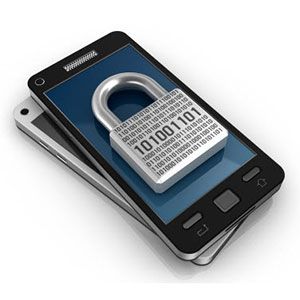
Важно: шифрование делает данные нечитаемыми без ключа. Оно не спасёт от уязвимостей в приложениях, фишинга или физического доступа, если устройство было уже взломано или на нём включён вредоносный софт.
Почему шифрование важно
Шифрование защищает данные в состоянии покоя (at rest): файлы, сообщения и учётные записи, сохранённые на устройстве. Даже если злоумышленник получит ваш телефон, без пароля и ключа данные останутся недоступны.
Кому это нужно:
- Обычные пользователи, которые хранят личные фото, переписку и пароли.
- Журналисты и активисты, которые рискуют слежкой.
- Сотрудники компаний, где есть корпоративные данные.
Краткое определение: шифрование — это преобразование данных в форму, которую нельзя прочитать без ключа/пароля.
Быстрые шаги (минимум для защищённого телефона)
- Включите блокировку экрана (PIN, пароль, сложный паттерн, биометрия).
- Отключите виджеты и уведомления на экране блокировки, чтобы не раскрывать личные данные.
- Включите шифрование устройства или файловую защиту в настройках.
- Шифруйте внешние накопители (SD‑карты), если они содержат чувствительные данные.
- Шифруйте резервные копии (на компьютере или в облаке) паролем.
- Храните резервный ключ или восстановительную фразу в безопасном месте.
Что может раскрыть экран блокировки
Экран блокировки часто показывает провайдера, время, погодные данные и короткие уведомления. Уберите элементы, которые могут раскрыть местоположение, имена контактов и темы сообщений.
Совет: даже минимальные сведения могут спровоцировать «социальную инженерию» — вопрос «А это ваша дочь?» может выдать важную информацию.
Как работает шифрование на разных платформах — подробные инструкции
Android: полное шифрование устройства и SD‑карт
- Откройте Настройки → Безопасность.
- Нажмите «Шифровать устройство» (Encrypt device). Процесс может занять около часа; телефон должен быть подключён к зарядке и не прерываться.
- Установите надёжный пароль: большинство устройств требуют минимум 6 символов и хотя бы одну цифру.
- Для внешних карт SD: Настройки → Безопасность → Шифрование внешней SD‑карты. Можно шифровать весь диск или только новые файлы.
Плюсы:
- Можно зашифровать весь накопитель, включая системные файлы на некоторых устройствах.
- Доступ к данным возможен только после ввода пароля при старте.
Ограничения:
- Потеря пароля означает, скорее всего, потерю доступа к данным.
- Старые устройства могут сильно тормозить при шифровании.
Практическое замечание: перед началом сделайте резервную копию важных файлов и проверьте заряд аккумулятора.
iPhone: шифрование и защита резервных копий
Для iPhone (iOS 6.1 и новых версий) шифрование файлов происходит автоматически при включении кода доступа (Passcode). Действия:
- Настройки → Общие → Блокировка паролем (или Face ID/Touch ID) и задайте сложный код.
- Включите «Стереть данные» после N неудачных попыток, если считаете это приемлемым риском.
- При резервном копировании через iTunes: включите «Зашифровать резервную копию» и задайте пароль для резервной копии.
Плюсы:
- Интеграция шифрования на уровне ОС; многие приложения используют API защиты данных.
- Шифрование резервных копий в iTunes защищает данные вне устройства.
Ограничения:
- Некоторые данные (например, определённые приложения или облачные сервисы) могут не использовать локальное шифрование.
- Восстановление данных требует знания пароля резервной копии.
Windows Phone: BitLocker и ограничения доступа
Windows Phone может поддерживать шифрование (BitLocker), но часто доступ к функции зависит от политики предприятия или подписки на облачные сервисы (например, Exchange Online Plan). Если функция недоступна:
- Проверьте Настройки → Безопасность → Шифрование (если есть).
- Для частных пользователей: проверьте наличие обновлений ОС или сторонних приложений, которые выполняют шифрование файлов.
Плюсы:
- BitLocker даёт сильную защиту, если доступен.
Ограничения:
- Часто требует корпоративной лицензии/подписки или управления устройством (MDM).
- Для простого потребителя встроенный путь может отсутствовать.
Резервные копии: где и как шифровать
Правило: если вы шифруете телефон, шифруйте и его резервные копии.
- Локальные копии (на ПК): используйте опцию «Зашифровать резервную копию» (iTunes) или шифрование файловой системы (BitLocker, VeraCrypt) на компьютере.
- Облачные копии: проверьте, шифрует ли провайдер ваши данные по умолчанию; используйте клиентское (end‑to‑end) шифрование, если нужно, или шифруйте файлы до загрузки.
- Храните пароль для резервной копии в надёжном менеджере паролей или офлайн‑хранилище.
Важно: облачные сервисы могут иметь доступ к ключам шифрования, если вы не используете клиентское шифрование.
Третьи стороны и приложения: когда шифрование не спасёт
Шифрование защищает данные «на диске», но не защищает от:
- Компрометации учётной записи (фишинг, украденный пароль).
- Уязвимостей в приложениях, которые раскрывают данные в незашифрованном виде.
- Перехвата данных в сети (для этого нужна передача по TLS/VPN).
Рекомендация: используйте шифрованные мессенджеры (Signal, Wire и т. п.) для конфиденциальной переписки — они обеспечивают шифрование в передаче и на устройстве.
Когда шифрование может мешать или «не сработать»
Контрпримеры и ограничения:
- Устаревшие устройства: процесс шифрования может занимать много времени и снижать производительность.
- Неправильные резервные копии: если вы шифруете устройство, но не храните пароль резервной копии, восстановление невозможно.
- Управляемые устройства: в корпоративной среде администратор может применить политику, которая усложнит или отменит личное шифрование.
Решение: как выбрать подход (дерево принятия решения)
flowchart TD
  A[Нужно ли шифровать телефон?] --> B{На телефоне есть чувствительные данные?}
  B -- Да --> C[Включить блокировку экрана и шифрование]
  B -- Нет --> D{Используется ли телефон для работы?}
  D -- Да --> C
  D -- Нет --> E[Минимальные меры: блокировка экрана, сложный пароль]
  C --> F{Есть ли внешняя SD‑карта?}
  F -- Да --> G[Зашифровать SD‑карту]
  F -- Нет --> H[Зашифровать резервные копии и включить биометрию]
  G --> H
Чеклисты по ролям
Пользователь — быстрый чеклист:
- Включить блокировку экрана.
- Отключить виджеты на экране блокировки.
- Включить шифрование устройства/SD‑карты.
- Зашифровать резервные копии.
- Использовать менеджер паролей.
ИТ‑администратор:
- Настроить политики MDM для принудительного шифрования.
- Обеспечить процедуру хранения ключей и восстановления.
- Обучить пользователей и периодически проверять соответствие политикам.
Журналист/активист:
- Использовать клиентское end‑to‑end шифрование для сообщений.
- Хранить резервные ключи офлайн и в скрытом месте.
- Минимизировать локальное хранение чувствительных материалов.
План действий при потере или краже устройства (пошаговый инцидент‑руководство)
- Немедленно попытайтесь удалённо заблокировать или стереть устройство (Find My iPhone, Find My Device для Android).
- Измените пароли важных учётных записей (электронная почта, банковские приложения).
- Сообщите оператору мобильной сети о блокировке SIM‑карт.
- Если есть риск утечки рабочих данных — уведомить ИТ‑отдел и следовать корпоративным процедурам.
- При подозрении на целевое взлом — заменить все ключи доступа и провести аудит устройств.
Критерии приёмки: устройство считается защищённым, если при старте требует ввода пароля/биометрии, резервные копии зашифрованы, а ключи восстановлены в надёжном месте.
SOP: включение шифрования (стандартная операционная процедура)
- Проверьте уровень зарядки батареи (не менее 80%) и подключите устройство к зарядке.
- Сделайте локальную резервную копию важных данных на ПК/в облако.
- Настройте блокировку экрана с надёжным паролем.
- Перейдите в настройки безопасности и включите «Шифровать устройство».
- Дождитесь завершения процесса и перезагрузите устройство.
- Проверьте доступность данных и функциональность основных приложений.
- Задокументируйте пароль/ключ в безопасном хранилище.
Ментальные модели и эвристики
- «Защита в глубину»: сочетайте блокировку экрана, шифрование, шифрование резервных копий и безопасные приложения.
- «Минимум доверия»: предполагайте, что сеть и облачные сервисы могут быть скомпрометированы, используйте клиентское шифрование для критичных данных.
- «Ключ важнее носителя»: потеря пароля обычно фатальна, поэтому управление ключами — критично.
Риски и способы смягчения (матрица)
- Утеря пароля: риск высокий → снизить с помощью менеджера паролей и резервных ключей.
- Физический доступ злоумышленника: риск средний → шифрование + блокировка экрана.
- Компрометация приложений: риск средний → обновления и ограничение прав приложений.
Альтернативные подходы
- Использовать аппаратные токены или смарт‑карты для хранения ключей.
- Применять отдельное зашифрованное хранилище (VeraCrypt контейнеры) для особо чувствительных файлов.
- Для корпоративных устройств — централизованное управление ключами (HSM/MDM).
Совместимость и миграция
- Перед сменой телефона проверьте, как работает перенос зашифрованных данных и резервных копий между устройствами и ОС.
- Некоторые шифрованные резервные копии (iTunes) требуют пароля, который нельзя восстановить — сохраните его.
Краткая справка: термины (1‑строчный глоссарий)
- Шифрование: преобразование данных для защиты от чтения без ключа.
- Ключ/пароль: секрет, необходимый для расшифровки данных.
- End‑to‑end: шифрование, при котором только отправитель и получатель имеют ключи.
- MDM: управление мобильными устройствами в корпоративной среде.
Заключение и рекомендации
Шифрование — эффективный способ снизить риск утечки личных и корпоративных данных. Для большинства пользователей достаточно включить блокировку экрана и шифрование устройства, зашифровать резервные копии и быть аккуратным с приложениями и ссылками. Для корпоративных или особо чувствительных сценариев стоит внедрять централизованное управление ключами и клиентское шифрование.
Important: никогда не храните пароли к резервным копиям в том же месте, где хранится устройство. Храните восстановительные ключи офлайн.
Вопросы для обсуждения
Зашифрован ли ваш телефон? Какие трудности вы встретили при включении шифрования? Поделитесь опытом и советами в комментариях.
Image Credit: Smartphone with Lock via Shutterstock.

Похожие материалы

Несколько аккаунтов Skype: Multi Skype Launcher

Журнал для работы: повысить продуктивность

Персональные звуки уведомлений на Android

Скачивание шоу Hulu для офлайн‑просмотра

Microsoft Start: персонализированная новостная лента
