
Как зашифровать PDF на Mac с помощью Preview
Краткое описание
Preview — стандартное приложение macOS для просмотра и лёгкой правки PDF. Оно позволяет добавить пароль к PDF без установки дополнительного ПО. В этой инструкции — пошагово, альтернативы, когда метод не подходит, рекомендации по безопасности и контрольный список для пользователей и администраторов.
Что потребуется
- Mac с macOS и приложением Preview (входит в систему).
- Исходный PDF-файл, который вы хотите защитить.
- Надёжный пароль (рекомендуется минимум 12 символов, сочетание букв, цифр и символов).
Шаг за шагом
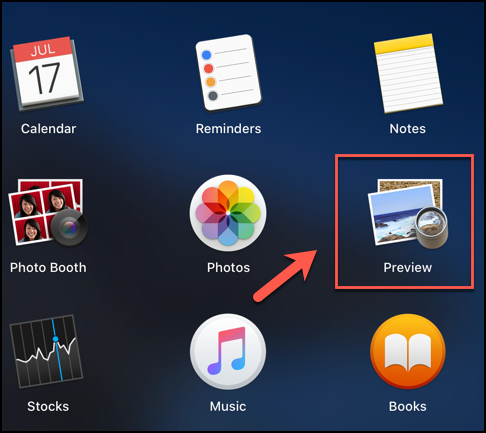
- Откройте Launchpad и запустите Preview или откройте приложение из папки «Программы».
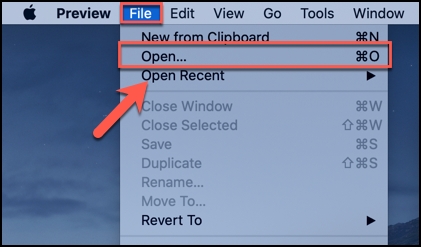
- В Preview выберите меню Файл → Открыть и найдите ваш PDF.
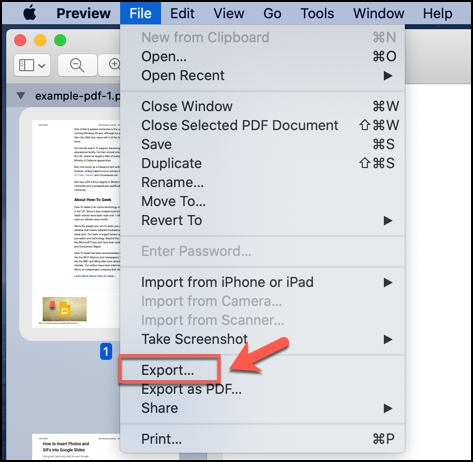
- После открытия документа выберите Файл → Экспорт.
- В диалоге экспорта укажите имя файла в поле Export As и место сохранения в «Where», если не хотите перезаписывать оригинал.
- Отметьте чекбокс Encrypt и введите пароль в поля Password и Verify.
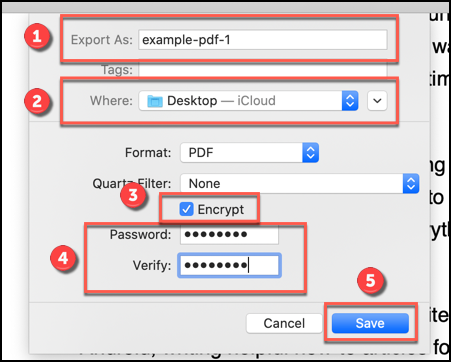
Нажмите Save. Preview создаст защищённую копию (или перезапишет файл, если вы указали то же имя).
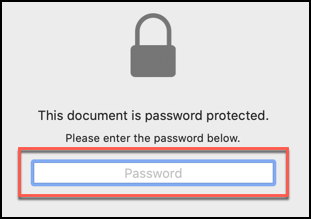
При открытии зашифрованного файла Preview запросит пароль. Введите пароль и нажмите Enter для расшифровки и просмотра.
Альтернативные способы защитить PDF
- Microsoft Office: в Word можно сохранить/экспортировать документ в PDF с паролем.
- Adobe Acrobat: более гибкие параметры шифрования и управление разрешениями.
- LibreOffice: экспорт в PDF с защитой паролем.
- Командная строка: утилиты типа qpdf позволяют автоматизировать шифрование (подходит администраторам и скриптам).
- Шифрование контейнера или диска: FileVault для полного шифрования диска обеспечивает защиту всех файлов сразу.
Когда этот метод не подойдёт
- Если требуется управление правами (например, запретить печать или копирование) — Preview предлагает базовую защиту, но не детальные политики разрешений.
- Если нужен централизованный контроль паролей и аудит — используйте корпоративные решения и DLP.
- Если необходимо соответствие строгим регуляциям, требующим конкретных алгоритмов шифрования — уточните требования и при необходимости применяйте специализированное ПО.
Усиление безопасности
- Пароль: минимум 12 символов, лучше — фраза-пароль (passphrase).
- Не используйте общеизвестные или повторно применяемые пароли.
- Храните пароли в надёжном менеджере паролей, а не в текстовых заметках.
- Для высшей безопасности используйте FileVault (шифрование диска) и/или специализированные инструменты с подтверждёнными алгоритмами шифрования.
Важно: Preview добавляет пароль к файлу, но не обеспечивает политик и централизованного управления доступом.
Чек-листы по ролям
Для обычного пользователя
- Убедиться, что у вас есть резервная копия оригинала перед перезаписью.
- Выбрать надёжный пароль и сохранить его в менеджере паролей.
- Проверить, что зашифрованный файл открывается после сохранения.
Для администратора ИТ
- Оценить, хватает ли возможности Preview для рабочих процессов.
- Если требуется контроль, выбрать решение с централизованным управлением паролями и аудитом.
- Настроить политику резервного копирования и восстановления паролей для критичных документов.
Критерии приёмки
- PDF открывается только после ввода пароля.
- Пароль нельзя обойти при открытии стандартными средствами просмотра.
- Версия файла сохранена в нужном месте (копия или перезапись).
- Документ открывается в Preview после ввода верного пароля.
Факт-бокс
- Рекомендуемая длина пароля: 12+ символов.
- Подходит для: личных документов, договоров, счётов и конфиденциальной переписки.
- Не подходит для: случаев, где нужен централизованный контроль доступа или детальные права правки.
Небольшой словарь
- PDF: формат документа Portable Document Format.
- Шифрование: процесс преобразования данных так, чтобы их нельзя было прочитать без ключа (пароля).
Примеры отказа и решения
- Проблема: потерян пароль. Решение: без резервной копии и пароля восстановить доступ невозможно — это ограничение шифрования.
- Проблема: нужно запретить печать. Решение: используйте Adobe Acrobat или корпоративные решения с управлением правами.
Итог
Использование Preview — самый быстрый способ поставить пароль на PDF на Mac. Это удобно и не требует установки дополнительного ПО. Для критичных корпоративных сценариев или требований к управлению доступом выбирайте специализированные решения и дополнительно защищайте устройство (FileVault).
Важно: храните пароли безопасно и проверяйте зашифрованные файлы после сохранения.

Похожие материалы

Несколько аккаунтов Skype: Multi Skype Launcher

Журнал для работы: повысить продуктивность

Персональные звуки уведомлений на Android

Скачивание шоу Hulu для офлайн‑просмотра

Microsoft Start: персонализированная новостная лента
