
Как включить WSL на Windows 10 и Windows 11
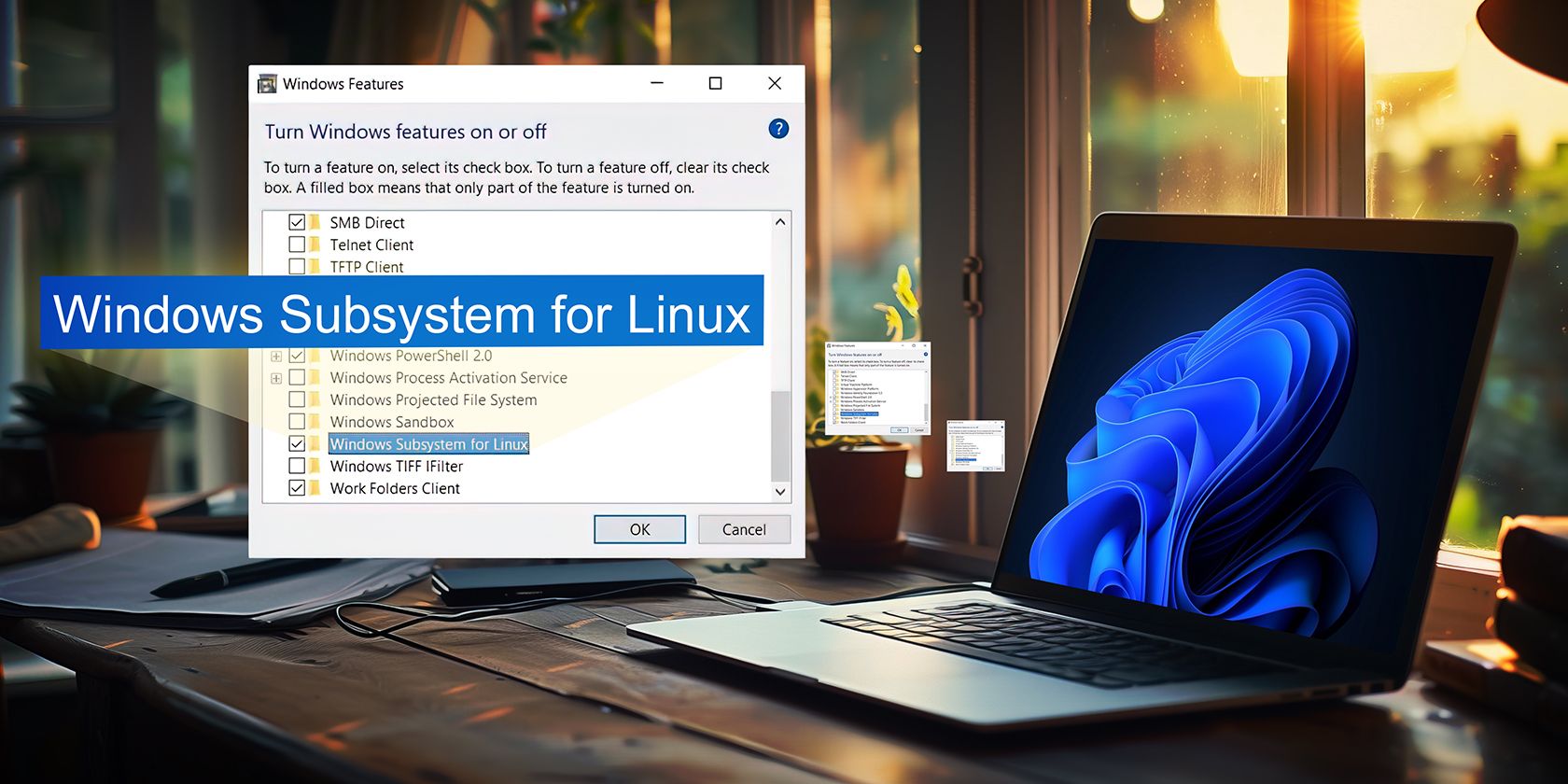
- Включите Подсистему Windows для Linux (WSL), чтобы запускать терминал Linux и устанавливать дистрибутивы в Windows.
- Для Windows 10 требуется 64‑битная сборка версии 2004 (Build 19041) или выше; Windows 11 поддерживает WSL во всех версиях.
- WSL2 даёт лучшую производительность и совместимость; WSL1 полезен при взаимодействии с устаревшими виртуальными инструментами или когда проект хранится в файловой системе Windows.
Краткое объяснение
Подсистема Windows для Linux (WSL) — это функция Windows, которая запускает Linux‑окружение внутри Windows без необходимости явно настраивать отдельную виртуальную машину. Определение: WSL — способ запускать Linux‑шелл и инструменты разработки прямо в Windows.
Требования для запуска WSL на Windows 10
Перед включением WSL проверьте версию Windows и архитектуру.
- Требуется 64‑битная версия Windows 10, версия 2004 или новее с Build 19041 или выше.
- Все версии Windows 11 поддерживают WSL.
- Устаревшие выпуски Windows 10 могут работать, но тогда придётся устанавливать компоненты вручную.
Проверить версию Windows просто: откройте «Параметры» → «Система» → «О программе» и посмотрите версию и номер сборки.
Как включить Подсистему Windows для Linux
Если WSL не включён, при попытке установить дистрибутив вы увидите ошибку: «Компонент Подсистема Windows для Linux не включён. Пожалуйста, включите его и повторите попытку.»
Шаги для включения через GUI:
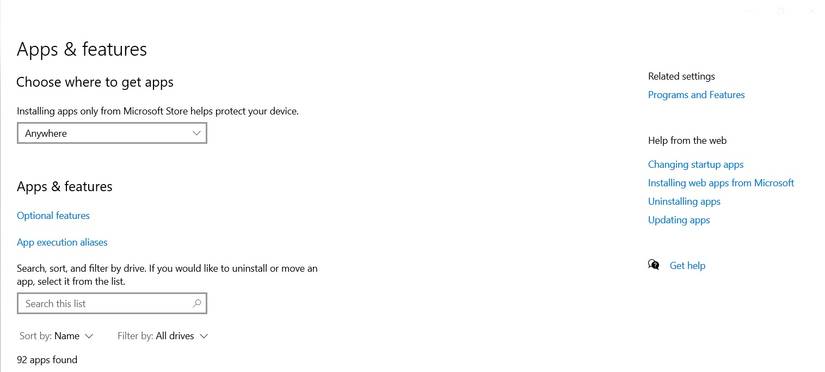
- Откройте Параметры и выберите Приложения.
- В правой части окна в разделе Связанные параметры нажмите Программы и компоненты.
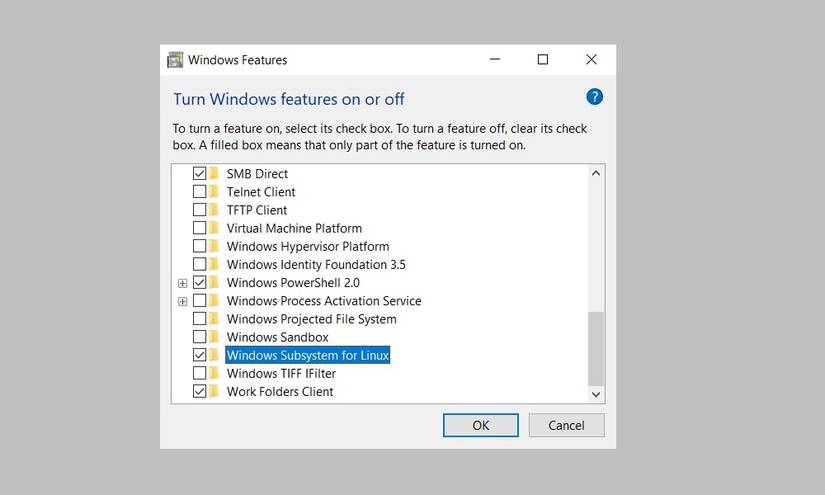
- В левой панели выберите Включение или отключение компонентов Windows.
- Найдите и отметьте Подсистема Windows для Linux (WSL).
- Нажмите «OK» и затем «Перезагрузить сейчас», чтобы применить изменения.
Альтернативный способ (быстро через командную строку администратора):
wsl --install        # в новых сборках Windows 10/11 автоматическая установка WSL2 и дистрибутива
# или при необходимости включить вручную
dism.exe /online /enable-feature /featurename:Microsoft-Windows-Subsystem-Linux /all /norestart
После включения установите предпочитаемый дистрибутив Linux из Microsoft Store или вручную загрузив пакет.
Установка дистрибутива и графического интерфейса
- Выберите лёгкий дистрибутив (например, Ubuntu, Debian) для быстрого старта.
- Для графического окружения можно установить X‑сервер для Windows или использовать встроенную поддержку GUI в WSL2 с Windows 11.
WSL1 или WSL2: что выбрать
WSL2 — обновлённая версия, которая использует реальное ядро Linux внутри управляемой виртуальной машины. Преимущества WSL2:
- Более высокая производительность для системных вызовов.
- Полная совместимость системных вызовов и поддержка IPv6.
WSL2 совместим с Windows 11 и с Windows 10 версии 1903 (Build 18362) и новее, но для автоматической установки рекомендуется версия 2004 и выше.
Причины выбрать WSL1
- Совместимость с устаревшими версиями VMware и VirtualBox (старые релизы могли конфликтовать с WSL2/Hyper‑V).
- Быстрая работа с файлами, хранящимися в файловой системе Windows (NTFS) — в некоторых сценариях WSL1 работает быстрее при доступе к Windows‑файлам.
Если проект хранится в Linux‑файловой системе WSL (/home и т. п.), то WSL2 обычно даёт лучшую производительность.
Мини‑методология: быстрая установка WSL (рекомендованный порядок)
- Проверить версию Windows и архитектуру.
- Включить WSL через GUI или dism/wsl –install.
- Перезагрузить систему.
- Установить дистрибутив из Microsoft Store или вручную.
- При необходимости переключиться между WSL1 и WSL2:
wsl --set-default-version 2        # установить WSL2 как версию по умолчанию
wsl --set-version  1   # переключить конкретный дистрибутив на WSL1
wsl --set-version  2   # переключить на WSL2
Сценарии и альтернативы
Когда WSL хорош:
- Разработка на Linux‑инструментах (bash, make, python, node) без установки отдельной VM.
- Использование контейнеров и инструментов, совместимых с Linux.
Когда WSL не подходит или стоит рассмотреть альтернативы:
- Нужна полная изоляция ОС и управление аппаратными ресурсами — используйте полнофункциональную виртуальную машину (Hyper‑V, VMware, VirtualBox).
- Если требуется специфическая настройка сети или драйверов, доступных только в полноценной Linux‑среде.
Альтернативы:
- Лёгкие виртуальные машины (VirtualBox, VMware).
- Удалённые dev‑машины или контейнеры в CI/CD.
- Двойная загрузка с полноценной установкой Linux.
Таблица совместимости (ключевые примечания)
- Windows 10 64‑bit: рекомендуемая версия 2004 (Build 19041+) для простой установки.
- Windows 10 1903 (Build 18362+) поддерживает WSL2 с дополнительными настройками.
- Windows 11: поддержка WSL встроена во все версии.
Проверка и устранение неполадок
Проблемы и быстрые решения:
- Ошибка о не включённом компоненте — вернитесь к разделу «Как включить Подсистему» и проверьте, отмечена ли опция.
- После включения компонент не активен — перезагрузите систему.
- Если дистрибутив не запускается после обновления до WSL2, попробуйте выполнить wsl –set-version
1 для переключения и проверить совместимость.
Полезные команды для диагностики:
wsl -l -v           # список установленных дистрибутивов и их версии WSL
wsl --status        # статус WSL и версия по умолчанию
Рекомендации для ролей
- Для разработчика: храните проекты в Linux‑файловой системе внутри WSL, чтобы получить максимальную скорость I/O.
- Для системного администратора: документируйте версии WSL для команды и проверяйте совместимость с корпоративными гипервизорами.
- Для обычного пользователя: выбирайте лёгкие дистрибутивы и используйте Microsoft Store для установки.
Безопасность и приватность
WSL наследует многие свойства безопасности Windows. Рекомендации:
- Обновляйте как Windows, так и пакеты внутри дистрибутива.
- Контролируйте доступ к файлам между Windows и WSL — сторонние приложения Windows могут читать файлы в WSL при соответствующей настройке.
- Для корпоративных данных рассмотрите дополнительные политики управления доступом и резервного копирования.
Краткая памятка (чеклист)
- Проверить версию Windows и Build.
- Включить компонент WSL.
- Перезагрузить компьютер.
- Установить дистрибутив.
- Настроить версию WSL (1 или 2) в зависимости от потребностей.
Факт-бокс: ключевые значения
- Минимум для простоты установки: Windows 10 версия 2004 (Build 19041).
- Альтернативная опция WSL2: работает с Windows 10 Version 1903 (Build 18362) и выше.
Решение — быстрое дерево принятия решений
flowchart TD
  A[Нужен Linux в Windows?] --> B{Версия Windows}
  B -->|Windows 11| C[Включить WSL -> Установить дистрибутив -> WSL2]
  B -->|Windows 10 2004+| C
  B -->|Windows 10 < 2004| D[Пробовать ручную установку WSL или использовать VM]
  C --> E{Совместимость с VM}
  E -->|Нужна старая VMware/VirtualBox| F[Выбрать WSL1]
  E -->|Современные гипервизоры| G[Выбрать WSL2]
1‑строчный глоссарий
- WSL — Подсистема Windows для Linux; WSL2 — версия с настоящим ядром Linux; дистрибутив — пакет Linux, например Ubuntu.
Часто задаваемые вопросы
Нужно ли обновлять Windows до конкретной версии для WSL?
Рекомендуется иметь Windows 10 64‑bit, версия 2004 (Build 19041) или новее. Windows 11 поддерживает WSL во всех версиях.
Можно ли переключаться между WSL1 и WSL2?
Да. Используйте команду wsl –set-version <ИмяДистрибутива> 1 или 2 и wsl –set-default-version для установки версии по умолчанию.
Как быстро включить WSL без GUI?
Откройте PowerShell от имени администратора и выполните wsl –install или DISM с параметром /enable‑feature, затем перезагрузите.
Краткое резюме
WSL — удобный способ запускать Linux‑инструменты в Windows без полной VM. Выберите WSL2 для лучшей совместимости и производительности, используйте WSL1 при требованиях совместимости с устаревшим ПО. Следуйте чеклисту для быстрой и безопасной настройки.

Похожие материалы

Несколько аккаунтов Skype: Multi Skype Launcher

Журнал для работы: повысить продуктивность

Персональные звуки уведомлений на Android

Скачивание шоу Hulu для офлайн‑просмотра

Microsoft Start: персонализированная новостная лента
