
Wi‑Fi вызовы на iPhone: как включить и настроить

Быстрые ссылки
- Что такое Wi‑Fi вызовы?
- Что нужно для работы Wi‑Fi вызовов на iPhone
- Как включить Wi‑Fi вызовы
- Использование Wi‑Fi вызовов вместе с Continuity
- Альтернативы Wi‑Fi вызовам
Краткое руководство
- Откройте «Настройки» → «Телефон» и нажмите «Wi‑Fi Calling».
- Включите «Wi‑Fi вызовы на этом iPhone» и подтвердите действие в появившемся окне.
- Нажмите «Обновить адрес для экстренных служб» и укажите корректный адрес для вызовов в экстренные службы.
Важно: если вы звоните в экстренные службы через Wi‑Fi, отобразится адрес, который вы указали при настройке. Убедитесь, что адрес актуален.
Описание изображения: экран iPhone 14 с наложением элементов интерфейса и индикатором состояния связи
Что такое Wi‑Fi вызовы?
Wi‑Fi вызовы позволяют iPhone выполнять и принимать голосовые вызовы и отправлять/получать SMS через сеть Wi‑Fi вместо сотовой сети. Коротко: если сотового сигнала нет или он слабый, а Wi‑Fi стабильный, телефон может автоматически переключиться на звонки через интернет.
Определение: Wi‑Fi вызовы — это механизм маршрутизации голосовых вызовов и SMS через сеть оператора по IP (VoWiFi), когда доступна сеть Wi‑Fi.
Показатель в статус‑баре изменится, когда вы используете Wi‑Fi вызовы: вместо «LTE» или «5G» вы можете увидеть «Wi‑Fi» с названием оператора, например «T‑Mobile Wi‑Fi». Может потребоваться открыть Пункт управления, чтобы увидеть эту информацию.
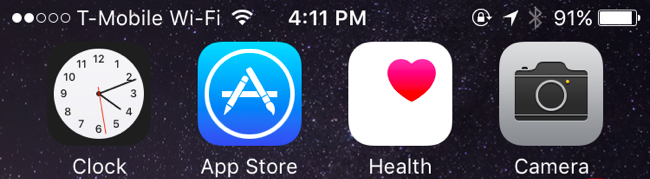
Описание изображения: информация об операторе в строке состояния iPhone с пометкой использования Wi‑Fi
Работает это так: когда телефон видит, что сотовая связь недостаточна, он автоматически направляет вызов и текст через Wi‑Fi — при условии, что оператор включил такую возможность на своей стороне.
Что нужно для работы Wi‑Fi вызовов на iPhone
Чтобы использовать Wi‑Fi вызовы, необходимо как минимум три вещи:
- Оператор, который поддерживает Wi‑Fi вызовы. В США это, например, AT&T, MetroPCS, Sprint, T‑Mobile, Verizon и Vodafone; в других странах список другой — проверьте официальный перечень операторов на сайте Apple или у своего оператора.
- iPhone под управлением iOS 8 или новее. Большинство современных iPhone работают с этой функцией.
- Доступная сеть Wi‑Fi с выходом в интернет — это может быть домашняя сеть, мобильная точка доступа или публичный Wi‑Fi.
Примечание: наличие пункта «Wi‑Fi Calling» в настройках не гарантирует, что оператор разрешил услугу — он должен поддерживать её на своей стороне.
Как включить Wi‑Fi вызовы
- Откройте «Настройки» → «Телефон» → «Wi‑Fi Calling».
- Если пункт отсутствует — проверьте обновления оператора и iOS; возможно, функция недоступна для вашей модели или оператора.
- Нажмите «Включить» и подтвердите согласие с предупреждением.
- Нажмите «Обновить адрес для экстренных служб» и укажите адрес, по которому вас смогут найти при звонке в экстренные службы.
- При желании отключите функцию на том же экране.
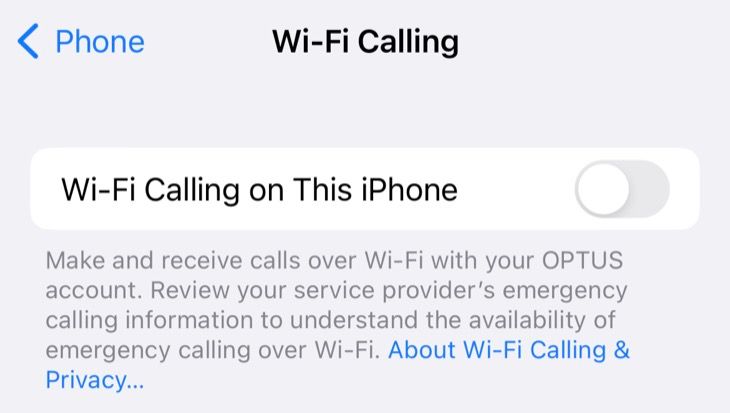
Описание изображения: переключатель включения и отключения Wi‑Fi вызовов в настройках iPhone
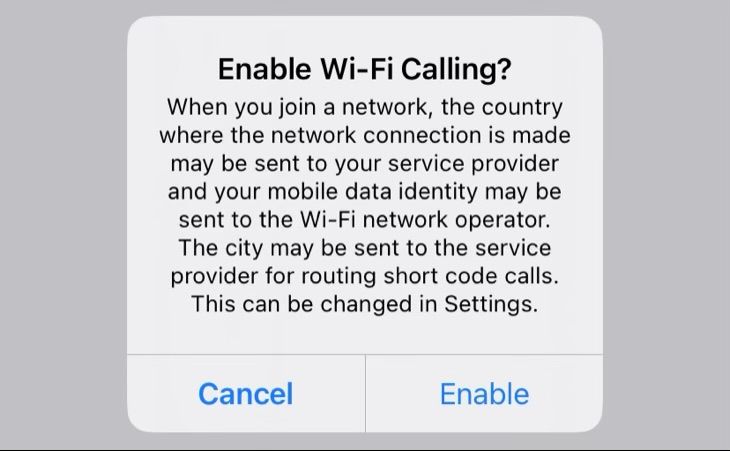
Описание изображения: подтверждающее диалоговое окно при включении Wi‑Fi вызовов

Описание изображения: экран обновления адреса для экстренных служб перед использованием Wi‑Fi вызовов
Использование Wi‑Fi вызовов вместе с Continuity
Не все операторы позволяют использовать Wi‑Fi вызовы вместе с функцией Continuity, которая даёт возможность принимать звонки и на других устройствах в экосистеме Apple (iPad, Mac и т. д.). Чтобы это работало, у оператора должна быть опция «Wi‑Fi Calling on supported iCloud‑connected devices».
В США операторы вроде AT&T, T‑Mobile, Mint Mobile, Ting и Sprint поддерживают использование Continuity вместе с Wi‑Fi вызовами, но список может меняться — проверьте актуальные данные у своего оператора или на сайте Apple.
Чтобы включить совместное использование на iPhone:
- Откройте «Настройки» → «Телефон» → «Wi‑Fi Calling».
- Включите «Добавить Wi‑Fi вызовы для других устройств» (Add Wi‑Fi Calling For Other Devices).
- Вернитесь на экран «Телефон» и откройте «Вызовы на других устройствах», чтобы включить конкретные устройства.
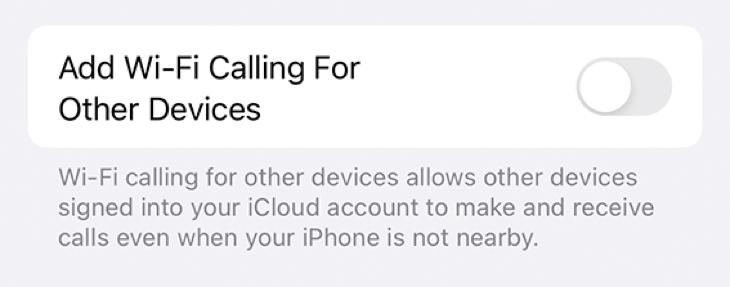
Описание изображения: переключатель добавления Wi‑Fi вызовов для других устройств iCloud
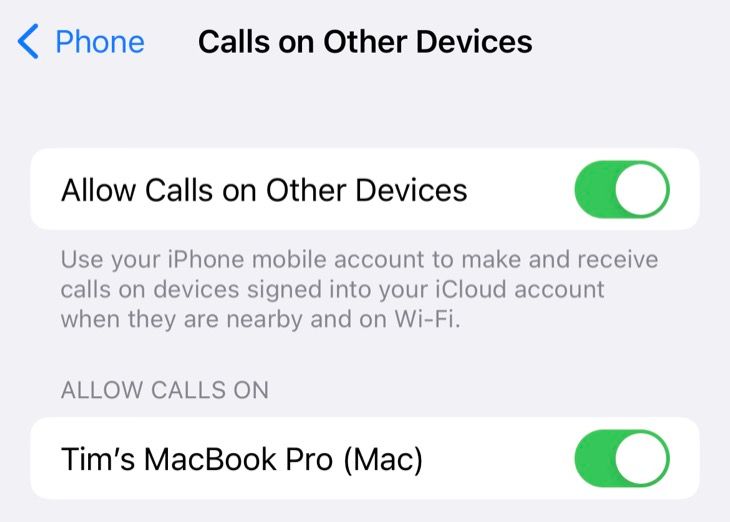
Описание изображения: список устройств, для которых можно включить звонки по сети и по сотовой связи
Альтернативы Wi‑Fi вызовам
Если ваш оператор не поддерживает Wi‑Fi вызовы, вы всё равно можете совершать голосовые и видеозвонки по Wi‑Fi с помощью приложений третьих сторон:
- FaceTime (для звонков между устройствами Apple);
- WhatsApp, Viber, Telegram, Signal (VoIP‑звонки и сообщения);
- Zoom и Skype — для групповых и видеозвонков.
Эти приложения используют интернет и работают независимо от сотового оператора, но у них есть свои ограничения: качество зависит от интернета, а номер телефона и идентификация вызывающего могут отличаться от обычного звонка.
Когда Wi‑Fi вызовы работают плохо — типичные случаи
- Плохое качество Wi‑Fi: высокая задержка, пакетная потеря или перегруженная сеть приведут к эхо, пропаданию голоса или разрывам.
- Оператор не поддерживает VoWiFi или поддержка отключена для конкретного тарифа.
- Неправильный или устаревший адрес экстренных служб — проблемы с обработкой экстренных вызовов.
- Ограничения корпоративной сети: некоторые корпоративные Wi‑Fi сети блокируют VoIP‑трафик.
Совет: если вызовы продолжают прерываться, переключитесь на мобильную сеть, перезагрузите роутер или попробуйте другую Wi‑Fi сеть.
Что проверить, если Wi‑Fi вызовы не работают — чеклист
Для пользователя:
- Убедитесь, что iPhone обновлён до последней версии iOS.
- Проверьте, что в «Настройках» → «Телефон» → «Wi‑Fi Calling» функция включена.
- Убедитесь, что указали корректный адрес для экстренных служб.
- Проверьте, позволяет ли ваш оператор Wi‑Fi вызовы (список на сайте Apple или у оператора).
- Попробуйте подключиться к другой Wi‑Fi сети с выходом в интернет.
Для администратора сети:
- Разрешите SIP/VoIP‑протоколы и необходимые порты, если сеть блокирует их.
- Проверьте приоритеты трафика (QoS) для уменьшения задержки голосового трафика.
- Контролируйте пропускную способность на точках доступа и шлюзах.
Мини‑методология тестирования Wi‑Fi вызовов
- Подключите iPhone к целевой Wi‑Fi сети.
- Включите Wi‑Fi вызовы и обновите адрес экстренных служб.
- Выполните исходящий и входящий тестовые звонки, оцените качество речи и стабильность.
- Отправьте и получите SMS, если оператор поддерживает SMS через Wi‑Fi.
- Прогуляйтесь в пределах зоны покрытия Wi‑Fi, чтобы проверить переключение между Wi‑Fi и сотовой сетью.
- Повторите тесты с другим устройством в той же сети, чтобы выявить сетевые проблемы.
Критерии приёмки
- Звонки успешно проходят через Wi‑Fi без явных прерываний в 95% ситуаций обычной домашней сети.
- При переключении из зоны Wi‑Fi на сотовую сеть звонок не должен прерываться (во многих случаях это зависит от оператора).
- Адрес для экстренных служб верно отображается при тестовых эмуляциях (если возможно).
Модель принятия решения: когда включать Wi‑Fi вызовы
Mermaid диаграмма ниже помогает решить, включать ли Wi‑Fi вызовы в вашей ситуации.
flowchart TD
  A[У вас есть доступ к Wi‑Fi?] -->|Да| B[Поддерживает ли оператор Wi‑Fi вызовы?]
  A -->|Нет| Z[Оставить Wi‑Fi вызовы выключенными]
  B -->|Да| C[Стабильная ли сеть Wi‑Fi и есть ли интернет?]
  B -->|Нет| Y[Использовать альтернативы: FaceTime, WhatsApp]
  C -->|Да| D[Включить Wi‑Fi вызовы и указать адрес экстренных служб]
  C -->|Нет| Y
  D --> E[Провести тестовые звонки и мониторинг качества]
Конфиденциальность и безопасность
- Wi‑Fi вызовы проходят через инфраструктуру оператора и используют сетевые соединения оператора для маршрутизации. Оператор может логировать метаданные вызовов (время, длительность, исходящий/входящий номер) аналогично обычным телефонным вызовам.
- Не используйте публичные и незашифрованные точки доступа для конфиденциальных разговоров, если вас беспокоит перехват трафика.
- Для передачи чувствительных данных используйте приложения с end‑to‑end шифрованием (Signal, WhatsApp для медиа/чатов), так как обычные голосовые звонки через оператора не обязательно имеют сквозное шифрование.
Роль‑ориентированные чеклисты
Пользователь:
- Проверить совместимость устройства и оператора.
- Включить функцию и обновить адрес для экстренных служб.
- Тестировать звонки и SMS.
IT‑администратор:
- Открыть необходимые порты и разрешить VoIP‑трафик.
- Настроить QoS на Wi‑Fi инфраструктуре для голосового трафика.
- Обеспечить стабильный интернет‑канал и резервирование.
Служба поддержки оператора:
- Проверить активацию VoWiFi на аккаунте абонента.
- Проконсультировать по возможным ограничениям тарифа.
- Помочь с диагностикой проблем подключения.
Глоссарий — 1 строка
VoWiFi: голосовые вызовы по Wi‑Fi; Continuity: Apple‑функция для совместной работы устройств; QoS: приоритизация трафика для улучшения качества связи.
Итог и рекомендации
Wi‑Fi вызовы — простой способ улучшить голосовую связь в зонах с плохим покрытием сотовой сети. Включите функцию в настройках iPhone, проверьте поддержку у оператора и обновите адрес для экстренных служб. Если оператор не поддерживает VoWiFi, используйте сторонние VoIP‑приложения как альтернативу.
Ключевые советы:
- Всегда обновляйте iOS и настройки оператора.
- Проверяйте качество Wi‑Fi и при необходимости настраивайте QoS.
- Не забывайте про адрес для экстренных служб.
Короткое резюме
Wi‑Fi вызовы делают телефонные звонки надежнее в зонах со слабым сотовым сигналом, но требуют поддержки со стороны оператора и стабильного интернет‑соединения. Для корпоративных и публичных сетей проверьте настройки безопасности и приоритеты трафика.

Похожие материалы

Несколько аккаунтов Skype: Multi Skype Launcher

Журнал для работы: повысить продуктивность

Персональные звуки уведомлений на Android

Скачивание шоу Hulu для офлайн‑просмотра

Microsoft Start: персонализированная новостная лента
