
Как включить Universal Control в macOS Monterey (публичная бета)

Что такое Universal Control
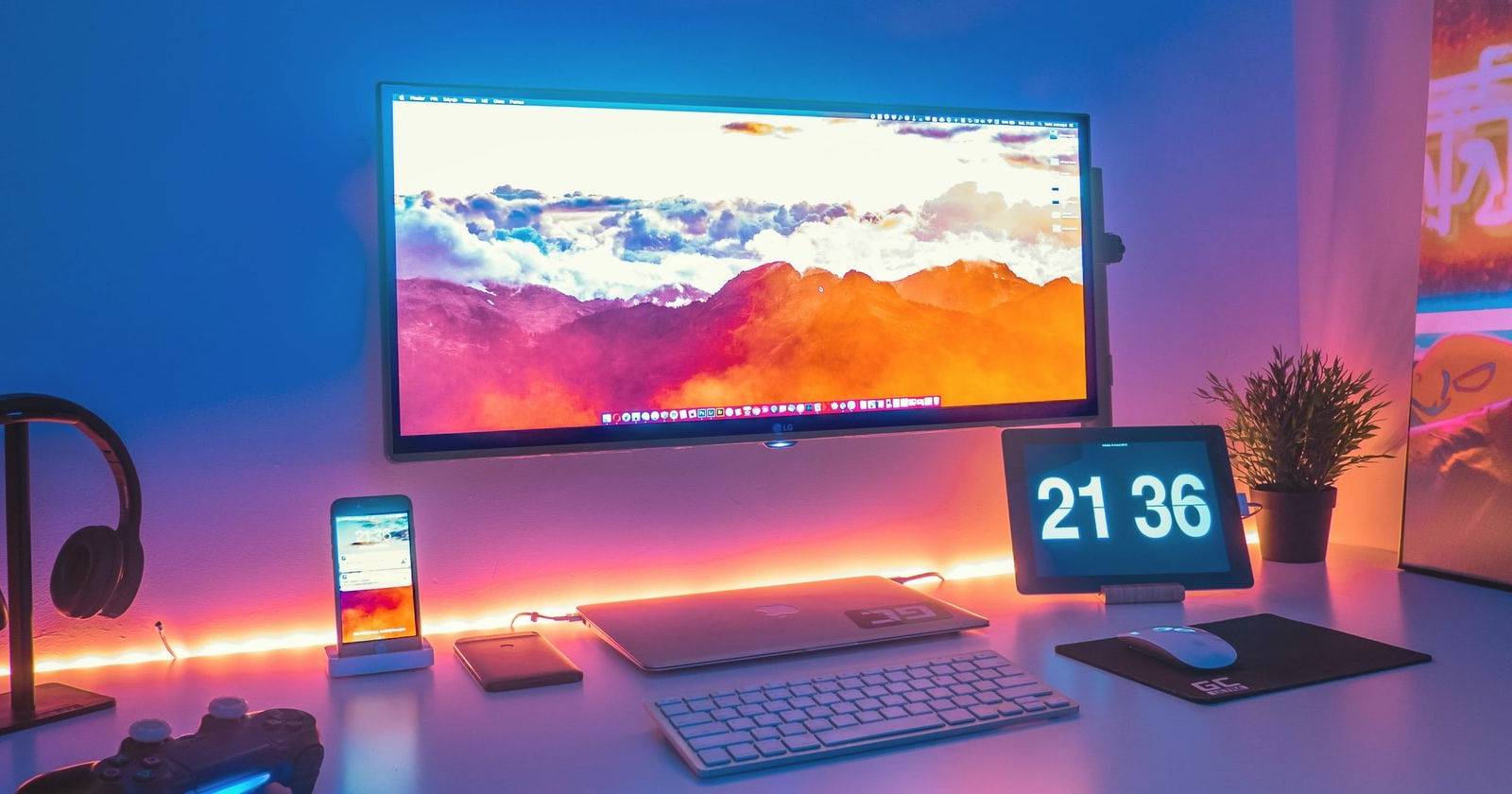
Universal Control — это расширение набора функций Apple Continuity (Sidecar, Handoff, Auto Unlock). Коротко: вы используете одну клавиатуру, трекпад или мышь для управления сразу несколькими устройствами Apple и можете перетаскивать файлы между ними.
Определение в одну строку: Universal Control — функция, которая обеспечивает плавную передачу курсора и клавиатурного ввода между близко расположенными Mac и iPad и позволяет перетаскивать файлы между экранами.
Почему это важно: для тех, кто работает на нескольких устройствах одновременно (например, Mac + MacBook + iPad), это сокращает время переключения и упрощает рабочий процесс.
Совместимость и ключевые требования
- Поддерживаемые ОС: пока что Universal Control Apple заявляет для macOS 12 (Monterey) и iPadOS 15, но на этапе публичной беты функция может работать только между Mac.
- Максимум устройств: Apple указывает до трёх устройств одновременно.
- Аппаратные требования: совместимые Mac и iPad — те же, что для Monterey/iPadOS 15; точная совместимость зависит от модели.
- Сеть/соединение: устройства должны быть рядом и авторизованы под одним Apple ID; Bluetooth и Wi‑Fi включены.
Важно: в публичной бета‑сборке часть функциональности может быть недоступна или вести себя непредсказуемо.
Риски и подготовка (обязательное резервное копирование)
Важно: Apple не поддерживает неофициальное включение скрытых функций. Перед изменениями обязательно сделайте полный бекап с Time Machine или другим способом.
Риски:
- Поведение системы может быть нестабильным.
- Возможны конфликты с текущими настройками Continuity.
- При ошибках придётся восстанавливать из бекапа.
Рекомендации:
- Установите Monterey на вспомогательный раздел или внешний диск, если есть сомнения.
- Сохраните копию исходного состояния /Library/Preferences/FeatureFlags/ (если такая папка уже есть).
Пошаговая инструкция: как включить Universal Control в публичной бете macOS Monterey
Ниже — подробная последовательность действий. Выполняйте шаги на каждом Mac, который хотите объединить в Universal Control.
- Убедитесь, что ваш Mac работает под macOS 12 Monterey (публичная бета). Если нет — запишитесь в Программу бета‑тестирования ПО Apple и установите бета‑версию.
- Сделайте резервную копию Time Machine или другой бекап.
- Откройте GitHub и скачайте файл ensemble.plist, опубликованный пользователем zhuowei (ссылка в оригинальной заметке). Файл доступен в виде ZIP.
- Найдите скачанный .zip в папке «Загрузки» (Downloads) и распакуйте архив.
- В распакованной папке найдите файл Ensemble.plist (именно с таким именем, регистр важен).
- Откройте Finder и перейдите по пути /Library/Preferences/. Если папка FeatureFlags отсутствует — создайте её.
- Внутри /Library/Preferences/FeatureFlags/ создайте папку Domain, если её ещё нет.
- Скопируйте или переместите Ensemble.plist в /Library/Preferences/FeatureFlags/Domain/ (нужны права администратора).
- Перезагрузите Mac, чтобы изменения вступили в силу.
- Откройте «Системные настройки» → «Дисплеи» → «Добавить дисплей» и выберите доступные устройства, которые хотите подключить.
Файловый путь, который должен получиться: /Library/Preferences/FeatureFlags/Domain/Ensemble.plist
Примеры команд Terminal (альтернативный способ перемещения файла)
Если вы предпочитаете Terminal, используйте команды ниже. Команды предполагают, что файл Ensemble.plist распакован в ~/Downloads.
sudo mkdir -p /Library/Preferences/FeatureFlags/Domain sudo cp ~/Downloads/Ensemble.plist /Library/Preferences/FeatureFlags/Domain/Ensemble.plist sudo chown root:wheel /Library/Preferences/FeatureFlags/Domain/Ensemble.plist sudo chmod 644 /Library/Preferences/FeatureFlags/Domain/Ensemble.plist sudo reboot
Пояснения:
- mkdir -p создаёт вложенные папки, если их нет.
- chown и chmod настраивают владельца и права доступа, чтобы система корректно нашла файл.
Отладка: если Universal Control не работает
- Проверьте, что Ensemble.plist действительно лежит по пути /Library/Preferences/FeatureFlags/Domain/ и имеет корректные права (root:wheel, 644).
- Перезагрузите все устройства, участвующие в тесте.
- Убедитесь, что на всех Mac используется один Apple ID и включены Wi‑Fi и Bluetooth.
- Убедитесь, что устройства находятся на близком расстоянии и экраны не заблокированы.
- Если вы используете внешний диск для Monterey, проверьте, что загрузились нужные файлы именно с этой установки.
- Попробуйте временно отключить сторонние сетевые фильтры, VPN и корпоративные профили, которые могут блокировать соединение.
- Посмотрите логи консоли Console.app на предмет сообщений о FeatureFlags или ensemble; это может дать подсказки.
Если ничего не помогло, функция может быть отключена на уровне сборки macOS — в этом случае придётся ждать официального релиза.
Когда это не сработает: типичные причины
- Отсутствие поддержки iPad в текущей бете: многие пользователи отмечают, что на этапе публичной беты Universal Control срабатывает только между Mac.
- Несовместимая модель устройства или устаревшая прошивка.
- Неправильно размещённый файл или неверные права доступа.
- Ограничения корпоративной конфигурации или MDM‑профилей.
Альтернативные подходы
Если включение скрытой функции не подходит или не работает, рассмотрите эти варианты:
- Sidecar: использовать iPad как второй экран с применением Apple Pencil.
- Universal Clipboard и Handoff: для копирования/вставки и быстрого перехода между устройствами.
- Сторонние решения: Synergy, Barrier и другие приложения для совместного управления клавиатурой и мышью между машинами (кроссплатформенные).
Критерии приёмки (как проверить, что всё работает)
- Курсор плавно переходит с экрана одного Mac на другой, когда указатель выходит за край экрана.
- Клавиатурный ввод влияет на активное устройство под курсором.
- Возможность перетаскивания файла с одного устройства на другое и открытия его на целевом устройстве.
- Стабильность соединения в течение как минимум 10–15 минут без случайных разрывов.
Роли и чек‑листы
Для системного администратора:
- Проверить совместимость моделей и версий macOS на всех устройствах.
- Развернуть Ensemble.plist через управляемую установку или скрипт (если допустимо).
- Тестировать в изолированной сети и документировать логи.
Для обычного пользователя:
- Сделать бекап Time Machine.
- Скачать и распаковать ensemble.plist.
- Следовать пошаговой инструкции и перезагрузить Mac.
Для энтузиаста/разработчика:
- Смотреть логи Console.app и собирать сообщения при попытках подключения.
- Делать снимки экрана/видео для отчёта об ошибках.
Мини‑методология тестирования (быстрая проверка)
- Установить Ensemble.plist на два Mac.
- Перезагрузить оба устройства.
- Настроить в «Системных настройках» → «Дисплеи» — убедиться, что устройства обнаруживаются.
- Переместить курсор между экранами и выполнить перетаскивание файла.
- Проверить стабильность в течение 15 минут.
- Задокументировать все ошибки и лог‑сообщения.
Дерево решений (кратко)
flowchart TD
  A[Начать] --> B{Mac с Monterey?}
  B -- Да --> C{Ensemble.plist скачан?}
  B -- Нет --> Z[Установить Monterey]
  C -- Да --> D{Файл в /Library/Preferences/FeatureFlags/Domain/?}
  C -- Нет --> E[Скачать с GitHub]
  D -- Да --> F[Перезагрузить Mac]
  D -- Нет --> G[Создать папки и поместить файл]
  F --> H{Работает?}
  H -- Да --> I[Готово]
  H -- Нет --> J[Проверить права и логи]
  J --> K{MDM/корп. полисы?}
  K -- Да --> L[Убрать/корректировать полисы]
  K -- Нет --> M[Ждать официального релиза]
Безопасность и конфиденциальность
- Ensemble.plist — это файл конфигурации, который переключает флаги функций. Всегда проверяйте источник и содержимое файла, прежде чем копировать его в системные каталоги.
- Не давайте посторонним пользователям доступ администратора к вашим Mac при тестировании.
- При тестировании в корпоративной сети согласуйте действия с IT‑отделом.
Когда стоит подождать официального релиза
Если вы зависите от стабильной работы компьютера или используете Mac в рабочей среде, рекомендуется подождать официальной поддержки Universal Control в финальном релизе macOS Monterey. Тогда Apple гарантирует совместимость, обновления безопасности и поддержку.
Часто задаваемые вопросы
Можно ли включить Universal Control на iPad при публичной бете iPadOS 15?
На момент публичной беты Universal Control чаще всего работал только между Mac. Поддержка iPad в бете может быть ограничена или отсутствовать.
Нужно ли одинаковое Apple ID на всех устройствах?
Да, устройства должны быть авторизованы под одним Apple ID для корректной работы Continuity‑функций.
Можно ли развернуть Ensemble.plist массово на нескольких Mac?
Технически да, с помощью скриптов и инструментов управления конфигурацией (MDM). Но перед массовым развёртыванием убедитесь, что это не нарушит политики безопасности организации.
Краткое резюме
Universal Control — обещающая функция, которая сделает переключение между устройствами Apple ещё более плавным. В публичной бете macOS Monterey её можно временно включить, поместив Ensemble.plist в /Library/Preferences/FeatureFlags/Domain/ и перезагрузив систему. Всегда делайте резервное копирование и помните о рисках нестабильной беты.
Экспериментируя с бета‑функциями, сохраняйте логи и будьте готовы откатить изменения. Если не получается — дождитесь официального релиза, где всё будет интегрировано официально и безопасно.

Похожие материалы

Несколько аккаунтов Skype: Multi Skype Launcher

Журнал для работы: повысить продуктивность

Персональные звуки уведомлений на Android

Скачивание шоу Hulu для офлайн‑просмотра

Microsoft Start: персонализированная новостная лента
