
Как включить Universal Control в macOS Monterey (публичная бета)
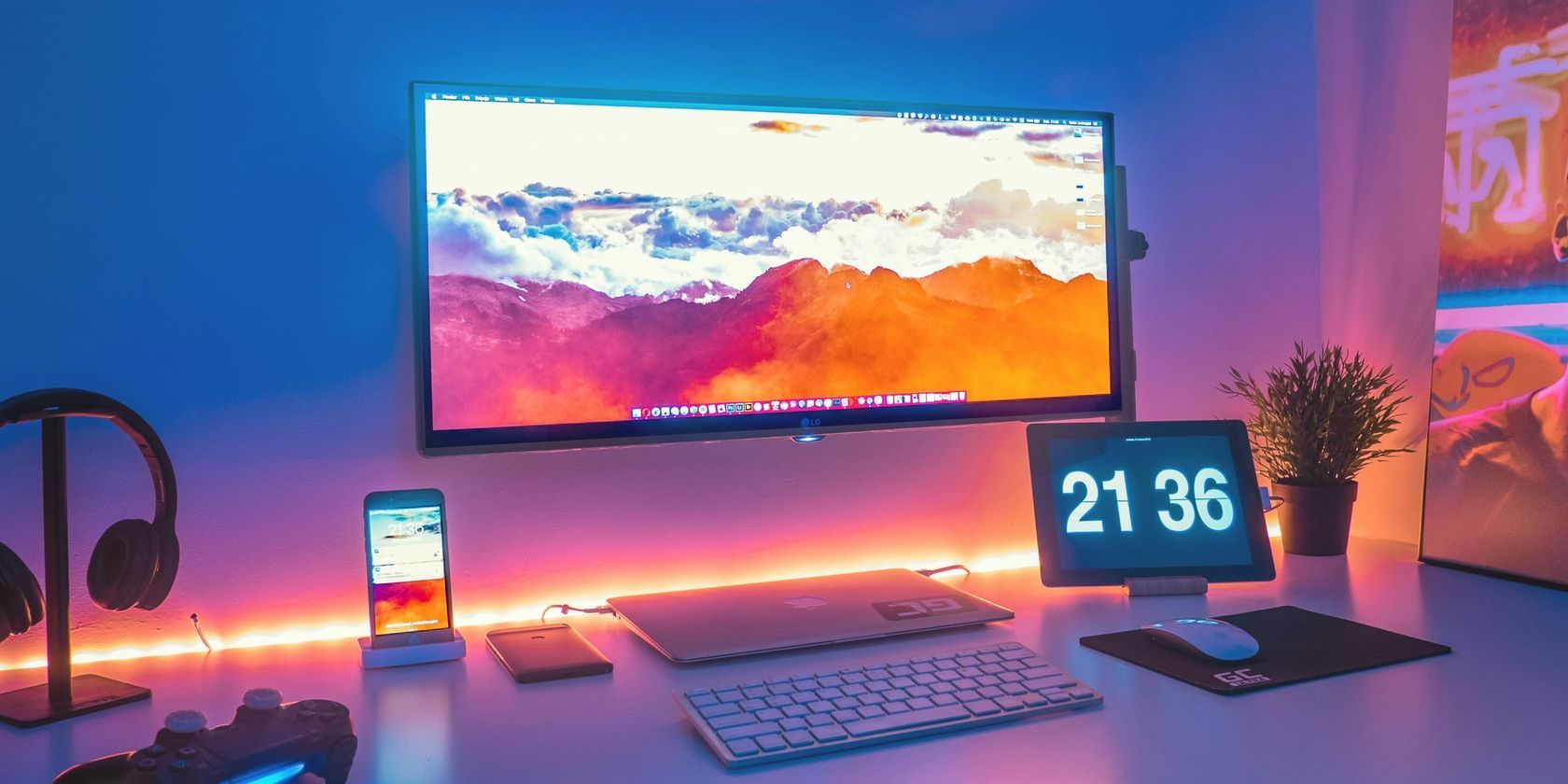
Что такое Universal Control?
Universal Control расширяет набор инструментов Continuity от Apple, таких как Sidecar, Handoff и Auto Unlock. Эти средства помогают быстро переключаться между устройствами и переносить контекст работы. Universal Control добавляет возможность использовать одну клавиатуру, мышь или трекпад последовательно (и одновременно) на нескольких устройствах Apple — например, на нескольких Mac или на Mac и iPad.
Коротко: концепция похожа на использование нескольких мониторов, но более гибкая. Вы перемещаете курсор к краю экрана, и он «перепрыгивает» на соседний устройство. Также можно перетаскивать файлы и использовать команды клавиатуры Mac для управления приложениями на iPad.
Определение в одну строку: Universal Control — это функция Continuity, позволяющая совместно использовать ввод с одного устройства на нескольких устройствах Apple.
Важно: на момент публичной беты Universal Control официально не доступен во встроенных настройках. Ниже описан способ временной активации, который не поддерживается Apple.
Совместимость и ограничения (быстрый перечень)
- Работает с macOS Monterey (публичная бета) и iPadOS 15 в финальной реализации, но в текущей бете описанная методика применима только к Mac.
- Apple заявляла, что функция будет работать с до трёх устройств одновременно.
- На iPad в публичной бете iPadOS 15 переключение через этот метод недоступно.
Важно: перед любыми изменениями сделайте полную резервную копию Time Machine или используйте другой способ бэкапа.
Подготовка — что сделать прежде чем менять настройки
- Убедитесь, что у вас установлена публичная бета macOS Monterey.
- Лучше установить бета-сборку на запасной диск или внешний SSD, чтобы снизить риск потери данных.
- Выполните резервное копирование всей системы (Time Machine или альтернативы).
- Подготовьте учётную запись администратора на каждом Mac, где планируете тестировать Universal Control.
Примечание: beta-софту свойственны баги и несовместимости. Делайте изменения осознанно и по возможности сначала на неосновной машине.
Пошаговая инструкция по включению Universal Control
Следующий метод позволяет активировать скрытую опцию путем копирования подготовленного файла предпочтений (plist). Шаги унифицированы для каждой машины, которую вы хотите подключить.
- Подтвердите, что ваша macOS — публичная бета Monterey.
- Скачайте Ensemble.plist (файл предпочтений), который пользователь zhuowei опубликовал на GitHub.
- Найдите скачанный .zip в папке Загрузки и распакуйте его.
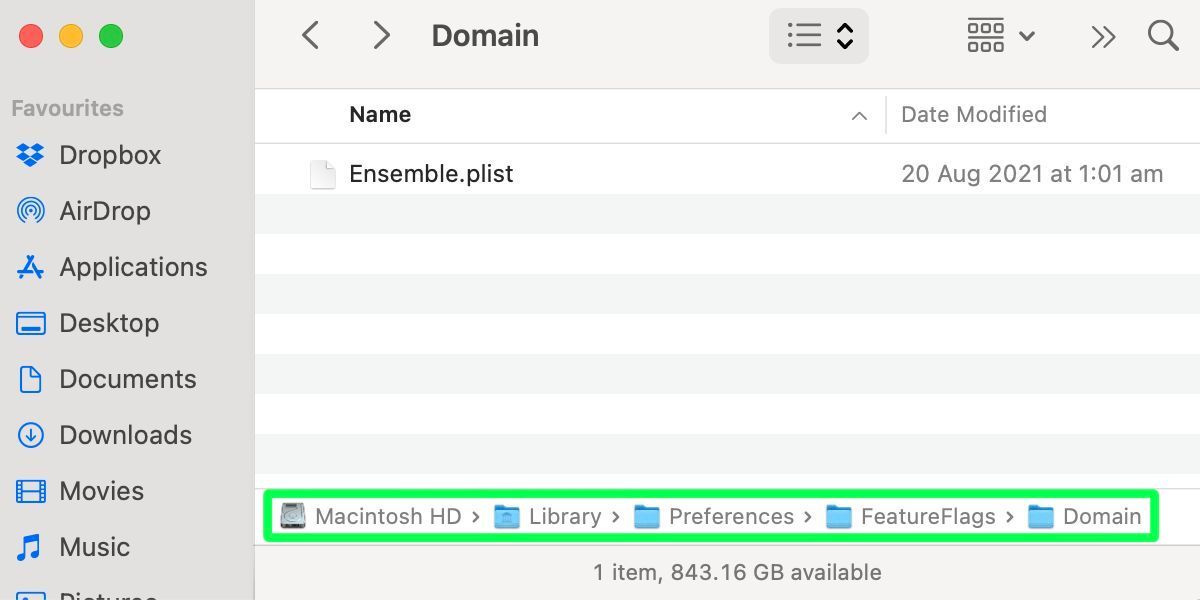
- Войдите в каталог /Library/Preferences/ на вашем Mac. Если папки FeatureFlags нет — создайте её.
- Внутри FeatureFlags создайте папку Domain, если её нет.
- Скопируйте или переместите Ensemble.plist в /Library/Preferences/FeatureFlags/Domain/ .
- Перезагрузите Mac.
- Откройте «Системные настройки» и выберите раздел «Мониторы» (Displays).
- Нажмите «Добавить монитор» (Add Display) и выберите устройства, которые хотите подключить.
В терминале эти шаги можно выполнить так (пример команд):
# Предполагается, что Ensemble.plist находится в ~/Downloads
sudo mkdir -p /Library/Preferences/FeatureFlags/Domain
sudo cp ~/Downloads/Ensemble.plist /Library/Preferences/FeatureFlags/Domain/Ensemble.plist
sudo reboot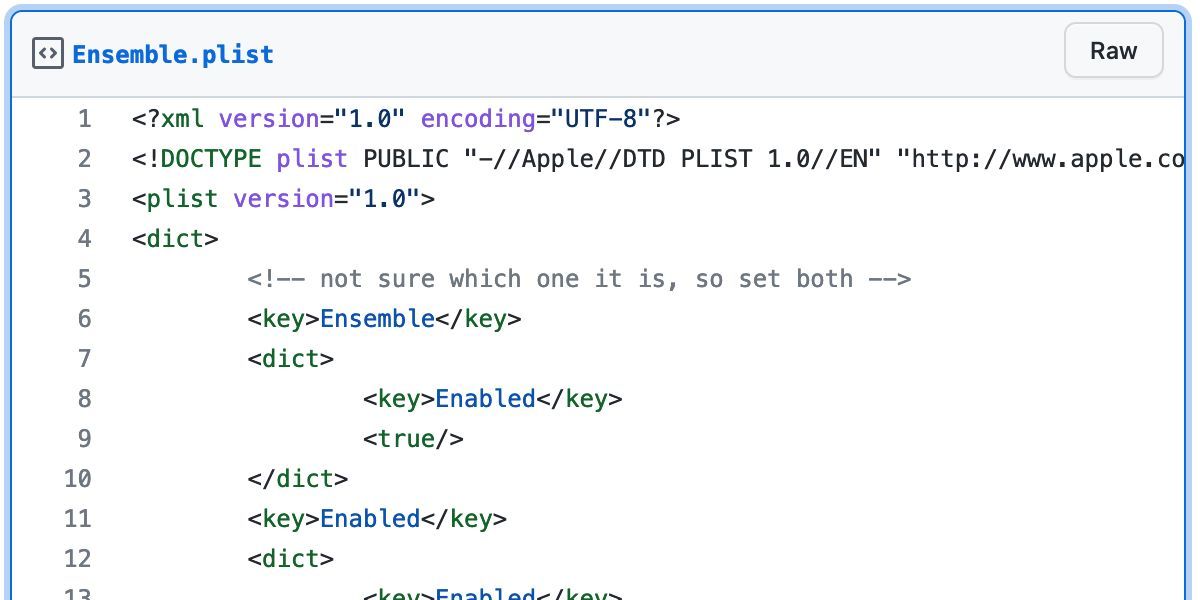
Если всё прошло успешно, вы увидите новые опции в настройках Мониторов и сможете перемещать курсор между подключёнными устройствами и перетаскивать файлы.
Частые проблемы и как их решать (когда не работает)
Ниже — проверенные шаги по устранению неполадок, упорядоченные от простых к более сложным.
- Проверьте версию macOS: убедитесь, что на каждом тестируемом Mac установлена публичная бета Monterey.
- Выполните перезагрузку после копирования Ensemble.plist. Без перезагрузки изменения не вступят в силу.
- Проверьте права доступа к файлу и папкам: Ensemble.plist должен быть доступен системе (проверяйте владельца root и права 644 или аналогичные).
# Проверка владельца и прав
ls -l /Library/Preferences/FeatureFlags/Domain/Ensemble.plist
sudo chown root:wheel /Library/Preferences/FeatureFlags/Domain/Ensemble.plist
sudo chmod 644 /Library/Preferences/FeatureFlags/Domain/Ensemble.plist- Убедитесь, что папка расположена именно в /Library/Preferences/FeatureFlags/Domain/ — не в ~/Library.
- Проверьте логи системы (Console.app), фильтруя по ключевым словам типа UniversalControl или Ensemble, чтобы найти сообщения об ошибках при старте сервиса.
- Сбросьте Bluetooth и Wi‑Fi на каждом устройстве: Continuity-функции часто зависят от этих подсистем.
- Попробуйте временно отключать VPN и фаерволлы, которые могут блокировать соединение между устройствами.
- Если проблема остаётся, удалите Ensemble.plist и переставьте файл заново, затем перезагрузите.
Важно: из‑за того, что метод неофициальный, часть пользователей сообщают о несовместимости на отдельных моделях Mac. В этом случае поможет только ожидание официального обновления от Apple.
Альтернативные подходы
Если вы не хотите или не можете применить описанный метод, рассмотрите альтернативы:
- Sidecar: позволяет расширять рабочий стол на iPad, но не обеспечивает сквозной обмен вводом между несколькими Mac.
- Handoff и AirDrop: сохраняют поток работы между устройствами и помогают передать файлы и задачи.
- Сторонние решения типа Barrier или Synergy: позволяют делиться клавиатурой/мышью между компьютерами (кроссплатформенно), но требуют настройки и не интегрируются с iPad как родные Continuity-фичи.
Плюсы/минусы альтернатив:
- Сторонние утилиты часто бесплатны или с открытым исходным кодом, но уступают по гладкости и безопасности нативной реализации от Apple.
- Sidecar хорош для расширения экрана, но не заменяет полную функциональность Universal Control.
Ментальные модели и правила-помощники
- Думайте о Universal Control как об «общем вводе», а не как о полноценном удалённом рабочем столе: приложения и UI остаются на своём устройстве.
- Если курсор переместился, но ввод не работает — проверьте права и сетевые настройки между устройствами.
- Всегда тестируйте на двух машинах и постепенно добавляйте третью; так проще локализовать проблему.
Хаки для тестирования:
- Используйте простой Finder и перетаскивание небольших файлов, чтобы исключить проблемы с правами доступа.
- Проверяйте сообщения в Console.app сразу после попыток соединения.
Роли — чеклист (кто что должен сделать)
Для администратора/энтузиаста:
- Сделать полный бэкап системы.
- Проверить соответствие версии macOS.
- Скопировать Ensemble.plist в /Library/Preferences/FeatureFlags/Domain/.
- Убедиться в правах и перезагрузить.
Для дизайнера/владельца iPad:
- Проверить, нужен ли вам только Sidecar или полноценный Universal Control.
- Подготовить тестовые файлы для перетаскивания.
- Проверить совместимость приложений, которые будете использовать.
Для IT/системного инженера:
- Логировать ошибки через Console.app.
- Проверять сетевые политики, VPN и фаерволы.
- Откатить изменения при необходимости (удалить Ensemble.plist).
Критерии приёмки
- Устройство переключается по краю экрана без видимых задержек.
- Курсор и ввод с клавиатуры функционируют на целевом устройстве.
- Файлы перетаскиваются между рабочими столами.
- Нет критических ошибок в системном логе, связанных с Universal Control.
Безопасность и приватность
- Ensemble.plist — это файл предпочтений. Он не содержит паролей, но включает флаги функций системы. Копируйте файл только из доверенных источников (проверяйте репозиторий на GitHub).
- Отключайте сторонние VPN/файрволы для теста, но не забывайте возвращать безопасные настройки после проверки.
Когда этот метод не подходит (контрпримеры)
- Вы используете iPad и хотите включить Universal Control на нём через публичную бета-версию iPadOS 15 — этот метод не поможет.
- У вас нет второго Mac — тогда смысл включения отпадает.
- Вы работаете в корпоративной среде с управляемыми профилями и ограничениями: файлы в /Library/Preferences могут блокироваться MDM.
Краткая методология тестирования (мини‑план)
- Подготовка: бэкап, проверка версий.
- Установка файла на одной машине и перезагрузка.
- Подключение второй машины, проверка курсора и перетаскивания файлов.
- Логирование: записать шаги, время и сообщения Console.app.
- Масштабирование: подключить третью машину и повторить тесты.
- Откат: удалить Ensemble.plist и перезагрузить, если нужна чистая система.
1‑строчный глоссарий
- Continuity — набор функций Apple для бесшовной работы между устройствами.
- Sidecar — расширение дисплея на iPad.
- Ensemble.plist — файл-флаг, активирующий скрытые возможности Continuity.
FAQ — быстрые ответы
Q: Безопасно ли скачивать Ensemble.plist из GitHub? A: Обычно да, если репозиторий заслуживает доверия. Проверьте историю коммитов и профиль автора, прежде чем копировать файлы в системные каталоги.
Q: Нужно ли выполнять эти шаги на каждом Mac отдельно? A: Да. Ensemble.plist нужно поместить на каждом Mac, который вы хотите подключить.
Q: Что делать, если после установки проявились неожиданные ошибки? A: Удалите Ensemble.plist и перезагрузите систему. Если проблемы сохраняются, восстановите систему из резервной копии.
Итог и рекомендации
Universal Control — перспективная функция, которая заметно упростит жизнь пользователям нескольких устройств Apple. Описанный метод даёт ранний доступ, но не лишён рисков. Если вам важна стабильность — дождитесь официального релиза от Apple. Если вы готовы к экспериментам — делайте бэкапы, тестируйте на неосновных машинах и следуйте рекомендациям по отладке.
Важно: помните, что это неофициальная процедура. Результат может отличаться в зависимости от модели Mac, установленных обновлений и конфигурации сети.
Краткий чеклист перед началом:
- Сделать бэкап.
- Скопировать Ensemble.plist в /Library/Preferences/FeatureFlags/Domain/.
- Проверить права и перезагрузить.
- Тестировать сначала на двух устройствах.
Спасибо за внимание — безопасного и продуктивного тестирования.

Похожие материалы

Несколько аккаунтов Skype: Multi Skype Launcher

Журнал для работы: повысить продуктивность

Персональные звуки уведомлений на Android

Скачивание шоу Hulu для офлайн‑просмотра

Microsoft Start: персонализированная новостная лента
