
Как настроить двухфакторную аутентификацию 2FA для аккаунта Fitbit
Почему это важно
После приобретения Fitbit компанией Google данные пользователей стали частью более широкой экосистемы. Данные о здоровье — это ценный тип персональной информации, и утечки или взлом аккаунта могут привести к серьезным последствиям. Двухфакторная аутентификация добавляет второй уровень проверки при входе: помимо пароля требуется код, отправленный на ваш телефон.

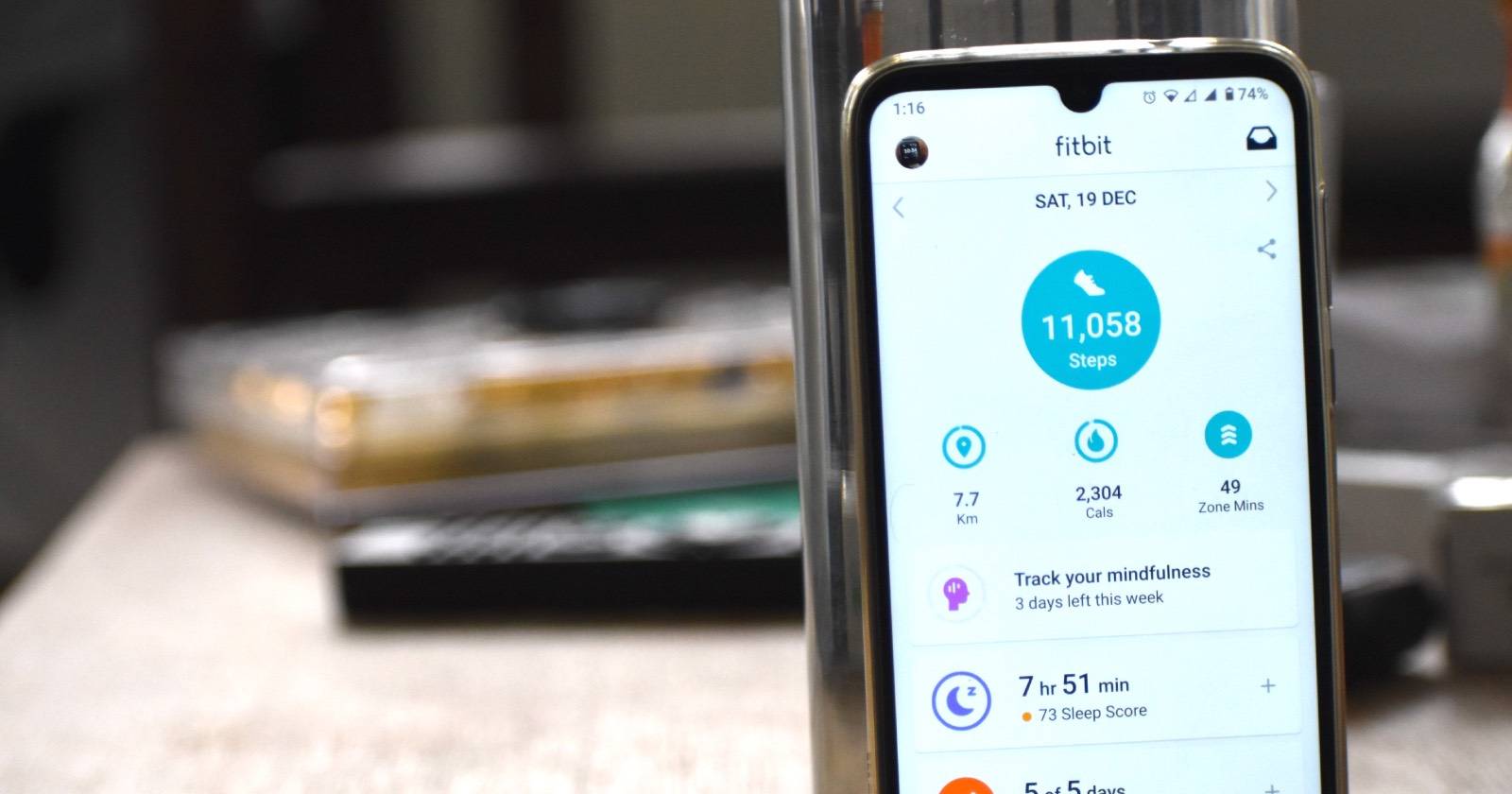
ALT: Скриншот приложения Fitbit с отображением данных активности и показателей здоровья
Кому это полезно
- Всем владельцам устройств Fitbit.
- Тем, кто хранит и синхронизирует данные о здоровье.
- Пользователям с общим или слабым паролем (как временная защита до смены пароля).
Важно: двухфакторная аутентификация не заменяет надёжный пароль и блокировку устройства — это дополнительный уровень защиты.
Как включить двухфакторную аутентификацию в приложении Fitbit
Ниже пошаговая инструкция для мобильного приложения Fitbit.
- Откройте приложение Fitbit на телефоне.
- Перейдите на вкладку Сегодня.
- Нажмите на своё фото профиля в верхнем углу.
- В разделе Настройки выберите Настройки аккаунта.
ALT: Домашний экран приложения Fitbit с вкладками и иконкой профиля
ALT: Вкладка «Сегодня» в приложении Fitbit с текущими шагами и активностью
- Найдите пункт Двухфакторная аутентификация и откройте его.
- Включите переключатель Двухфакторная аутентификация.
- Введите пароль от аккаунта Fitbit, когда приложение запросит.
ALT: Экран настроек аккаунта Fitbit с опцией двухфакторной аутентификации
- После подтверждения приложение отправит код на привязанный номер телефона.
- Введите полученный код в соответствующее поле и нажмите Отправить.
ALT: Экран ввода кода двухфакторной аутентификации в приложении Fitbit
- Fitbit отобразит код восстановления. Обязательно сохраните его в безопасном месте — например, в менеджере паролей или записной книжке, не только на телефоне.
ALT: Экран с кодом восстановления Fitbit, совет сохранить код для доступа при утере телефона
- По завершении отсчёта времени нажмите Готово.
Важно: храните код восстановления в безопасном месте и не делитесь им.
Как сменить номер телефона, связанный с 2FA
Если нужно привязать новый номер (например, при смене SIM-карты), сначала отключите 2FA, затем привяжите новый номер и снова включите 2FA.
- Откройте приложение Fitbit и перейдите на вкладку Сегодня.
- Нажмите на фото профиля и выберите Настройки аккаунта.
- Откройте Двухфакторную аутентификацию.
- Выключите переключатель Двухфакторная аутентификация.
- Подтвердите отключение, введя код подтверждения, отправленный на текущий номер.
- Обновите номер телефона в настройках аккаунта (если требуется) и затем снова включите 2FA, повторив процедуру включения.
ALT: Экран ввода кода подтверждения при отключении двухфакторной аутентификации
Примечание: Fitbit позволяет связать один аккаунт с одним мобильным номером в любой момент времени. Если ваш номер уже используется в другом аккаунте, отвязка потребуется на том аккаунте.
Что делать при утере телефона или доступа к номеру
- Используйте заранее сохранённый код восстановления для входа.
- Если код восстановления недоступен, обращайтесь в поддержку Fitbit. Подготовьте доказательства владения аккаунтом (детали последнего устройства, даты покупок, адрес электронной почты). После восстановления смените пароль.
- Включите блокировку экрана и резервное копирование данных для новых устройств.
Инцидентный план (короткий):
- Попытка входа → используйте код восстановления.
- Если нет кода → обращение в поддержку Fitbit.
- После восстановления → поменяйте пароль, проверьте привязанные устройства и включите 2FA заново.
Альтернативные и дополнительные меры безопасности
- Используйте уникальный и сложный пароль, храните его в менеджере паролей.
- Включите блокировку телефона (PIN, отпечаток, Face ID).
- Если ваш Fitbit аккаунт связан с Google-аккаунтом, проверьте настройки безопасности Google (проверка безопасности, удалённые сессии).
- Ограничьте доступ к данным о здоровье в сторонних приложениях.
Мини-методология: быстрая проверка безопасности (5 минут)
- Проверить: включена ли 2FA.
- Проверить: сохранён ли код восстановления в безопасном месте.
- Обновить: номер телефона и адрес электронной почты для восстановления.
- Сменить пароль, если он старше года или простой.
- Просмотреть список подключённых устройств и сессий.
Ролевые чек-листы
Пользователь — базовая безопасность:
- Включить 2FA.
- Сохранить код восстановления.
- Использовать менеджер паролей.
Пользователь — повышенная осторожность:
- Ограничить синхронизацию с третьими приложениями.
- Включить блокировку экрана на телефоне.
- Периодически проверять активные устройства.
Семейный аккаунт:
- Убедиться, что основной номер доступен ответственному лицу.
- Обучить членов семьи правилам хранения кода восстановления.
Критерии приёмки
- При входе с неавторизованного устройства приложение запрашивает код 2FA.
- Пользователь может успешно войти с кодом, отправленным на привязанный номер.
- Код восстановления отображается и может быть сохранён.
- При смене номера ранее привязанный номер больше не получает коды 2FA.
Краткий глоссарий
2FA — дополнительная проверка личности при входе: обычно пароль + одноразовый код. Код восстановления — уникальный код для доступа к аккаунту при утере телефона.
Факт-бокс
- Fitbit привязывает один номер телефона к одному аккаунту одновременно.
- Код восстановления — последний резервный способ доступа при утере телефона.
Когда 2FA может не защитить
- Если ваш телефон полностью скомпрометирован злоумышленником (например, взлом прошивки).
- Если код восстановления хранится небезопасно и доступен третьим лицам.
Итог
Включение двухфакторной аутентификации в приложении Fitbit — простой и эффективный шаг для защиты ваших данных о здоровье. Сохраните код восстановления, следите за привязанным номером и используйте дополнительные меры безопасности: сложный пароль, менеджер паролей и блокировку телефона.

Похожие материалы

Несколько аккаунтов Skype: Multi Skype Launcher

Журнал для работы: повысить продуктивность

Персональные звуки уведомлений на Android

Скачивание шоу Hulu для офлайн‑просмотра

Microsoft Start: персонализированная новостная лента
