
Включение автокоррекции на Windows 10 и расширенные варианты настройки
Почему автокоррекция на ПК полезна
На мобильных клавиатурах автокоррекция исправляет опечатки автоматически. На традиционной аппаратной клавиатуре ПК вы обычно видите только красную подчёркнутую ошибку. Автокоррекция на системном уровне позволяет экономить время и снижает количество опечаток во всех приложениях: почте, мессенджерах, документах и т.д.
Короткое определение: автокоррекция — автоматическое преобразование часто встречающихся опечаток в правильные слова по заранее заданным правилам.
Какой способ выбрать
- Если вам нужно минимальное вмешательство и простая защита от базовых опечаток — включите встроенную автокоррекцию Windows 10.
- Если вы хотите гибкие правила, собственный словарь, массовые исправления и автозамену фраз — используйте AutoHotkey с готовым скриптом AutoCorrect.
Важно: обе системы работают локально на компьютере и не передают ваши данные в облако по умолчанию.
Включение встроенной автокоррекции Windows 10
С апреля 2018 года Windows 10 включает автокоррекцию и для аппаратных клавиатур. Это простой переключатель, который ловит базовые опечатки.
- Откройте Настройки комбинацией клавиш Win + I.
- Перейдите в раздел Устройства, затем в подраздел Ввод.
- Прокрутите до раздела Аппаратная клавиатура.
- Включите ползунок Автоматически исправлять неправильно написанные слова во время ввода.
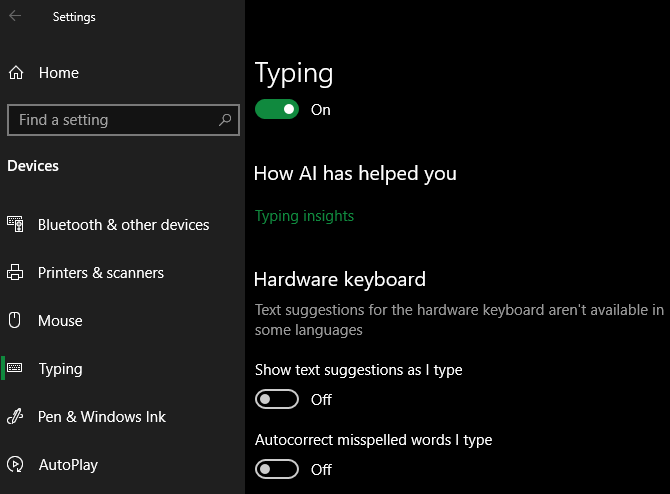
После включения Windows будет автоматически заменять типовые опечатки: например, “teh” → “the”, “mispell” → “misspell”. Но она работает по списку конкретных замен, а не по анализу нажатых клавиш, поэтому некоторые ошибки не исправит. Примеры, которые она не всегда исправляет:
- Сдвоенные буквы или лишние буквы: “sooon”.
- Неправильная капитализация внутри слова: “CApitalized”.
- Очень редкие опечатки, которых нет в базе замен.
Совет: начните с этой функции — если хватает, можно не ставить дополнительные программы.
Автокоррекция с помощью AutoHotkey
AutoHotkey — мощный инструмент автоматизации Windows. Он может переназначать клавиши, вставлять шаблоны текста, создавать горячие клавиши и реализовывать глобальную автозамену.
Преимущества AutoHotkey для автокоррекции:
- Глобальная автокоррекция во всех приложениях.
- Лёгкая кастомизация списка замен.
- Можно добавлять фразы, сокращения и целые блоки текста.
- Скрипт запускается с системой, работает незаметно.
Ограничения и риски:
- Скрипт запускается локально, но скачивать его нужно с доверенного источника и проверять код.
- Неправильные правила автозамены могут изменить смысл текста (особенно в технической документации и коде).
Установка AutoHotkey и получение скрипта AutoCorrect
- Скачайте AutoHotkey с официального сайта и установите программу.
- Откройте страницу с AutoCorrect-скриптом (скрипт, упоминаемый в руководствах, доступен публично). Нажмите Ctrl + S, чтобы сохранить страницу.
- По умолчанию Windows предложит сохранить файл как TXT. Переименуйте файл, удалив расширение .txt и заменив его на .ahk.
Если всё сделано правильно, в Проводнике иконка файла будет выглядеть как белая страница с буквой H.
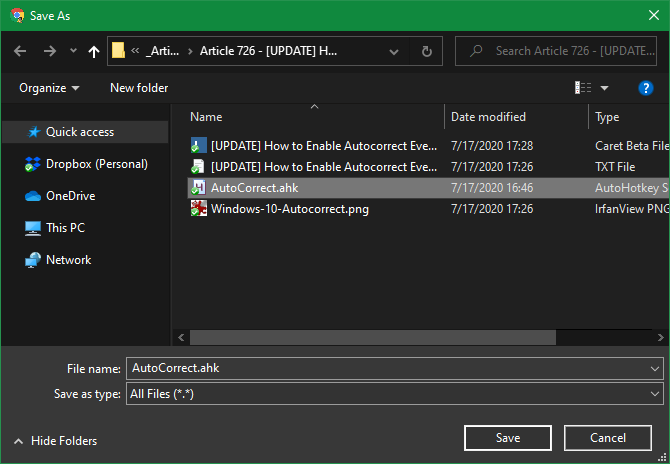
Чтобы скрипт запускался автоматически при старте системы, поместите файл в папку автозагрузки:
- Откройте Проводник и введите shell:startup в адресной строке.
- Перенесите .ahk файл в эту папку.
Совет: сделайте резервную копию скрипта перед редактированием.
Как работает скрипт AutoCorrect
Когда скрипт запущен, AutoHotkey перехватывает ввод и заменяет последовательности символов по правилам вида ::typo::correction. Скрипт содержит сотни готовых правил. Он заменяет конкретные опечатки на корректные слова, но не делает лингвистическая реконструкцию вводимого слова.
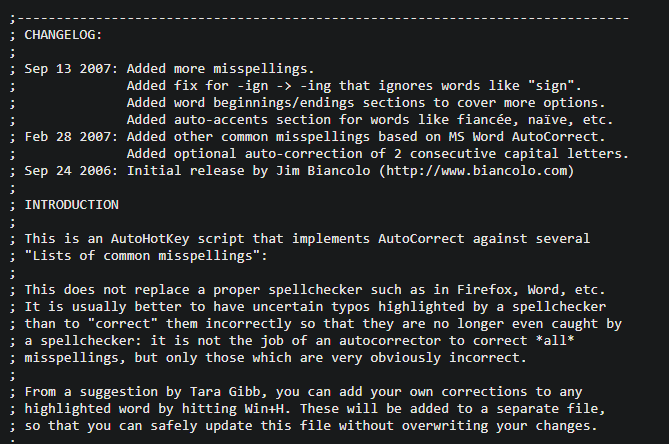
Просмотр и редактирование скрипта
- Щёлкните правой кнопкой по иконке AutoHotkey в трей и выберите Edit This Script, чтобы открыть файл в блокноте.
- Для удобства используйте более продвинутый текстовый редактор: правый клик на файле → Открыть с помощью → ваш редактор.
Структура скрипта обычно разделена на секции: основные замены, неоднозначные варианты, пользовательская секция и т.д.
Включение проверки двойного капса
По умолчанию код, исправляющий слова с двумя заглавными буквами в начале (TWo CApitals), закомментирован. Чтобы активировать его, снимите комментарии в соответствующем блоке, удалив строки с / и / вокруг секции.
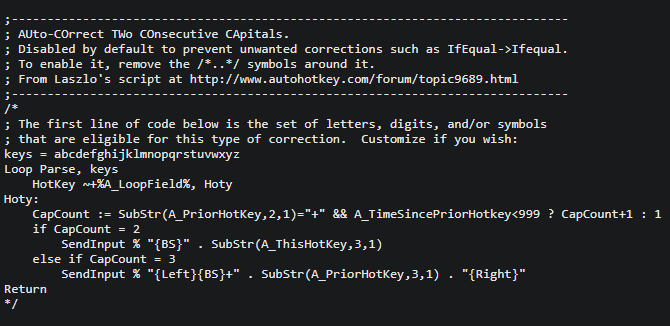
Если вы не хотите, чтобы какое-то правило работало, закомментируйте его, поставив перед строкой точку с запятой ;. Лучше не удалять строку, а комментировать — так проще вернуть правило.
Добавление собственных правил
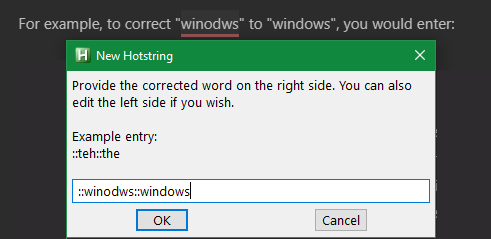
Формат строки прост:
::typo::correctionПример:
::winodws::windowsЧтобы добавить правило не вручную, выделите ошибку в любом приложении и нажмите Win + H. Всплывающее окно предложит ввести неправильное слово и правильную замену; после подтверждения правило добавится в пользовательскую секцию скрипта.
Разбор неоднозначных записей
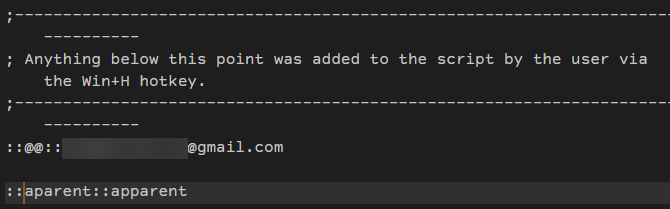
В секции Ambiguous entries автор оставил варианты, которые могут быть интерпретированы по‑разному. Пример:
:aparent::apparent, a parentЕсли вы хотите, чтобы “aparent” исправлялось всегда в “apparent”, перенесите соответствующую запись в пользовательскую секцию и оставьте только правильный вариант слева от запятой.
Не забудьте сохранить файл после редактирования — иначе изменения не вступят в силу.
Пауза и завершение работы скрипта
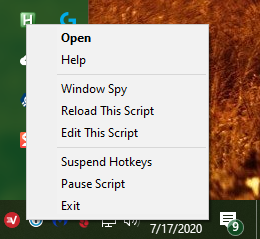
Щёлкните правой кнопкой на иконку в трее. Там доступны опции:
- Pause Script — приостанавливает выполнение скрипта.
- Suspend Hotkeys — отключает горячие клавиши, оставляя остальные функции скрипта.
- Reload This Script — перезапуск скрипта после изменений.
- Exit — полностью завершает работу скрипта до следующего запуска.
Когда автокоррекция не сработает
Ни встроенная автокоррекция Windows, ни AutoHotkey не идеально подходят для всех задач. Примеры, когда автокоррекция может навредить или не помочь:
- Технические документы и код: автозамена может менять имена переменных или специальные термины.
- Пароли и ключи: автозамена не должна применяться в полях пароля — обычно такие поля игнорируют автозамену, но автоскрипты могут сработать неверно.
- Двусмысленные слова и сокращения: автозамена может выбрать не тот вариант.
- Многоязычный ввод: если вы ввиду часто переключаете языки, автозамену нужно настраивать отдельно для каждого языка или временно отключать.
Рекомендация: в редакторах кода включайте режим, где автозамена отключена, или добавляйте исключения для расширений файлов и приложений.
Альтернативные подходы
- Использовать отдельные расширения и плагины для приложений: плагины автозамены для Microsoft Word, Google Docs, почтовых клиентов.
- Профессиональные инструменты проверки грамматики (например, браузерные расширения): они работают иначе, фокусируются на грамматике и стиле, а не на мгновенной автозамене.
- Настраиваемые клавиатурные макросы: для часто вставляемых фраз используйте текстовые сниппеты.
Практическое руководство — SOP для установки AutoCorrect через AutoHotkey
- Скачайте и установите AutoHotkey с официального сайта.
- Скачайте проверенный AutoCorrect-скрипт и сохраните с расширением .ahk.
- Откройте скрипт в текстовом редакторе и проверьте первые несколько правил (быть уверенным в источнике).
- Скопируйте файл в папку shell:startup для автозапуска.
- Запустите скрипт двойным кликом и проверьте работу в текстовом редакторе.
- Добавьте пользовательские замены через Win + H или вручную, затем сохраните и Reload This Script.
- Настройте исключения (закомментируйте правила) для приложений, где автозамена не нужна.
Критерии приёмки
- Скрипт запускается автоматически при входе в систему.
- Правила автозамены работают в большинстве приложений (блокнот, браузер, почтовые клиенты).
- Исключения корректно предотвращают автозамену в средах разработки.
- Изменения сохраняются и применяются после перезагрузки скрипта.
Чеклист ролей
Для разных пользователей полезны свои чеклисты.
Для обычного пользователя:
- Включить встроенную автокоррекцию в настройках Windows.
- Проверить, устраняются ли базовые опечатки.
- При необходимости установить AutoHotkey и AutoCorrect-скрипт.
Для писателя/редактора:
- Отключить автозамену для специальных терминов.
- Создать список частых опечаток и добавить их в пользовательскую секцию.
- Настроить резервное копирование скрипта.
Для разработчика:
- Отключить автозамену в редакторах кода и терминалах.
- Использовать автоисключения по именам процессов или путям.
- Проверить, что автозамена не срабатывает в полях ввода паролей.
Тонкие настройки и подсказки по эффективности
- Группируйте правила по категориям: орфография, сокращения, шаблоны.
- Не добавляйте слишком короткие выражения как правила (например, “th” → “the”), чтобы не получать ложных срабатываний.
- Используйте правила только для повторяющихся ошибок, которые портят читаемость.
- Периодически пересматривайте пользовательскую секцию и удаляйте устаревшие правила.
Безопасность и приватность
- AutoHotkey выполняет локальные скрипты, поэтому ваши тексты не отправляются на внешние серверы при нормальной конфигурации.
- Скачивайте скрипты только с доверенных источников и проверяйте содержимое на наличие неожиданных команд (например, отправка сетевых запросов, запуск исполняемых файлов).
- Не храните чувствительные данные в виде правил автозамены, которые могли бы записываться в места с доступом других пользователей.
Тесты и сценарии приёма
Проверьте несколько кейсов после установки:
- Ввод “teh” → ожидаемый результат “the”.
- Ввод “mispell” → ожидаемый результат “misspell”.
- Добавление пользовательской пары ::adres::address и проверка срабатывания.
- Отключение скрипта через меню трея и проверка отсутствия автозамены.
- Проверка исключений в редакторе кода.
Частые ошибки и способы их исправить
Проблема: автозамена меняет переменные в коде.
- Решение: закомментируйте правила или добавьте исключения для процессов вроде Visual Studio, VS Code, терминала.
Проблема: скрипт не запускается при старте.
- Решение: проверьте, находится ли .ahk файл в папке shell:startup, и что он имеет корректное расширение .ahk.
Проблема: правило не срабатывает.
- Решение: убедитесь, что правило записано в формате ::typo::correction и файл сохранён, затем перезагрузите скрипт.
Шпаргалка — часто встречующиеся замены
Ниже примеры типичных правил, которые удобно иметь в пользовательской секции. Добавляйте только те, которые вы реально используете.
::teh::the
::adn::and
::recieve::receive
::seperate::separate
::adress::address
Совет: не добавляйте очень короткие ключи, чтобы избежать ложных срабатываний.
Совместимость и миграция
- Встроенная автокоррекция доступна, начиная с обновления Windows 10 April 2018 Update. На более ранних сборках её нет.
- AutoHotkey работает на большинстве современных версий Windows (Windows 7/8/10/11), но лучше использовать актуальную версию AutoHotkey для совместимости.
- При переходе на новый компьютер перенесите ваш .ahk файл и поместите в папку автозагрузки.
Сводка и рекомендации
- Начните с включения встроенной автокоррекции Windows 10: это самый быстрый и безопасный способ.
- Если вы хотитеширокую кастомизацию и контроль — используйте AutoHotkey с готовым AutoCorrect-скриптом и настройте пользовательскую секцию.
- Всегда проверяйте скрипты на безопасность и делайте резервные копии.
Краткое резюме:
- Для большинства пользователей встроенной автокоррекции достаточно.
- Для продвинутой автозамены и автозаполнения используйте AutoHotkey.
- Настройте исключения для работы с кодом и конфиденциальными полями.
1‑строчная глоссарий
Autocorrect — автоматическое правило замены опечаток на корректные слова.
Краткий список действий прямо сейчас
- Откройте Win + I → Устройства → Ввод и включите Автоматически исправлять неправильно написанные слова во время ввода.
- Если нужно больше возможностей, установите AutoHotkey и загрузите AutoCorrect-скрипт.
- Поместите .ahk файл в shell:startup для автозапуска.
- Добавьте свои правила и делайте резервные копии файла.
Спасибо — теперь автокоррекция доступна везде, где вы печатаете на Windows.

Похожие материалы

Несколько аккаунтов Skype: Multi Skype Launcher

Журнал для работы: повысить продуктивность

Персональные звуки уведомлений на Android

Скачивание шоу Hulu для офлайн‑просмотра

Microsoft Start: персонализированная новостная лента
