
Как включить звуковой сигнал при включении Chromebook
Коротко о терминах
- Полная загрузка — включение компьютера из состояния полного выключения (не пробуждение).
- Расширение — дополнение для браузера Google Chrome, скачиваемое из интернет-магазина Chrome.
Как включить встроенный звук при старте (шаги)
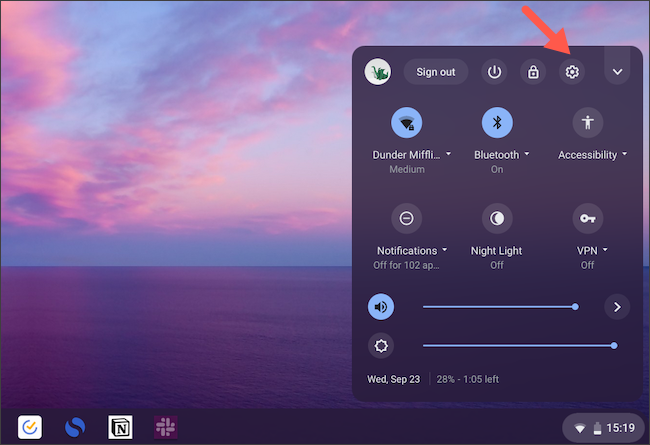
- Нажмите на область статуса в правом нижнем углу экрана, чтобы открыть панель быстрых настроек.
- Нажмите значок шестерёнки, чтобы перейти в настройки Chromebook.
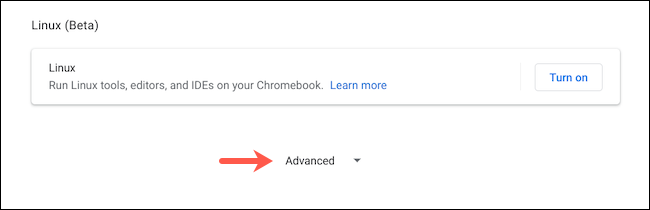
- Прокрутите вниз и откройте раздел Advanced, чтобы увидеть дополнительные параметры.
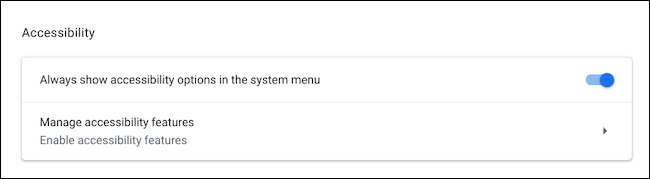
- Найдите раздел Accessibility и перейдите в Manage Accessibility Features.
- Внизу страницы включите опцию Play Sound on Startup.
- Готово — теперь при полной загрузке Chromebook короткий звуковой сигнал воспроизводится на экране входа.
Совет: если не можете найти настройки вручную, введите «Play Sound on Startup» в поле поиска вверху меню Settings.
Замечания о том, когда звук воспроизводится
- Звук срабатывает только при полной загрузке из выключенного состояния. Он не играет при пробуждении из сна.
- Громкость сигнала зависит от текущего уровня громкости динамиков. Чтобы приглушить звук, уменьшите громкость перед выключением.
Альтернатива: другие звуки через расширение
Если вы хотите не стандартный знак Chrome OS, а, например, мелодию macOS или Windows XP, используйте расширение Startup Sound for Chromebook.
Шаги:
- Установите расширение из интернет-магазина Chrome (Chrome Web Store).
- Нажмите иконку расширений в правом верхнем углу Chrome, чтобы открыть трей расширений.
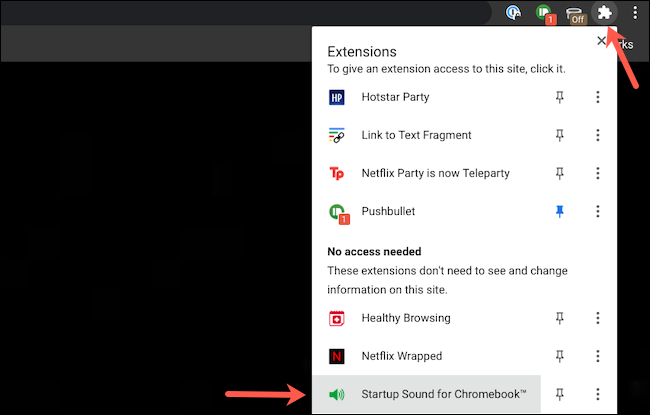
- Выберите расширение Startup Sound for Chromebook и в его меню выберите мелодию из выпадающего списка.
- Нажмите Save.
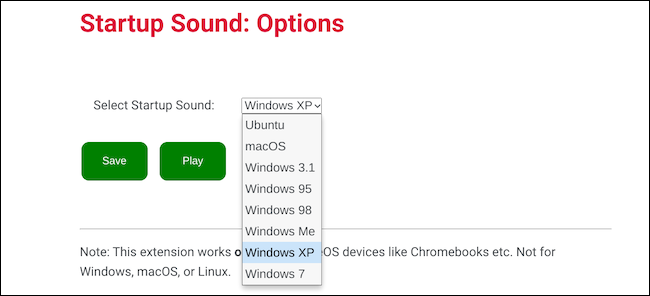
Важная разница: звуки из расширения воспроизводятся уже после входа в пользовательскую учётную запись, в то время как встроенный сигнал воспроизводится на экране входа.
Устранение неполадок и частые вопросы
- Не вижу опции Play Sound on Startup: на старых версиях Chrome OS эта опция могла отсутствовать. Обновите систему через Settings → About Chrome OS.
- Пункт настроек неактивен (серый): устройство может быть управляемым (школа или компания) — администратор может блокировать изменение этой настройки.
- Расширение не воспроизводит звук: убедитесь, что расширению даны необходимые разрешения и что звук включён в системе. Также проверьте, не блокирует ли браузер автозапуск мультимедиа.
- Сигнал слишком громкий: уменьшите уровень громкости перед выключением устройства.
- Расширение недоступно в вашем регионе или магазин блокирует загрузку: попробуйте авторизоваться под другим аккаунтом или свяжитесь с администратором.
Меры безопасности и конфиденциальности
- Расширения запрашивают разрешения; перед установкой проверьте список доступов и отзывы.
- На управляемых устройствах любые сторонние расширения могут быть запрещены корпоративной политикой.
Важно: не устанавливайте сомнительные расширения из непроверенных источников. Они могут требовать чрезмерных разрешений или собирать данные.
Чек-лист перед проверкой результата
- Включили опцию Play Sound on Startup в Accessibility.
- Выключили Chromebook полностью (выполнена полная загрузка, а не пробуждение).
- Перед выключением настроили желаемый уровень громкости.
- Если используете расширение, проверили его настройки и разрешения.
Проверки для ИТ-администраторов
- Убедитесь, что политика устройства не запрещает изменение Accessibility-параметров.
- При необходимости добавьте инструкцию в корпоративный SOP по настройке звука при старте.
- Если требуется единый звук для всех устройств, рассмотрите развёртывание расширения через админ-консоль Chrome.
Когда это не сработает — краткие сценарии
- Устройство управляется политикой, блокирующей изменение настроек.
- Устройство обновлено до версии без опции (в редких случаях) — обновление ОС или связка с поддержкой поможет.
- Физические проблемы со звуком (сломанные динамики) — проверьте воспроизведение других звуков.
Итог
Включить звуковой сигнал при запуске Chromebook просто: настройка находится в Accessibility и срабатывает при полной загрузке. При желании можно установить расширение для других мелодий, но учтите разницу: расширение играет звук после входа в аккаунт. Проверьте разрешения и политику устройства, если опции недоступны.
Короткая проверка после настройки: включите устройство из выключенного состояния — если слышите короткий звук на экране входа, всё настроено правильно.

Похожие материалы

Несколько аккаунтов Skype: Multi Skype Launcher

Журнал для работы: повысить продуктивность

Персональные звуки уведомлений на Android

Скачивание шоу Hulu для офлайн‑просмотра

Microsoft Start: персонализированная новостная лента
