
Stage Manager в macOS 13 Ventura: как включить, настраивать и получить максимум пользы
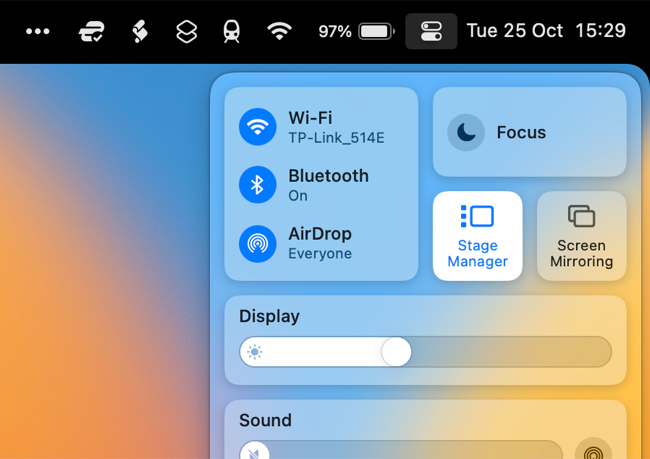
Важно: Stage Manager доступен только в macOS 13 Ventura и iPadOS 16. Перед обновлением проверьте совместимость критичных приложений.
Что такое Stage Manager
Stage Manager — это новая система управления окнами в macOS 13 Ventura, которая автоматически группирует приложения и окна в «сцены» и показывает текущую рабочую область крупно, а остальные — в виде миниатюр на виртуальной полке. Цель — уменьшить визуальный бардак и ускорить переключение между комплексными рабочими наборами.
Краткое объяснение термина:
- Stage Manager — автоматическая организация окон и группировка рабочих наборов.
Как включить Stage Manager через Пункт управления
- Нажмите значок Пункта управления (Control Center) в строке меню в правом верхнем углу экрана.
- В выпадающем меню найдите переключатель «Stage Manager» и щёлкните по нему, чтобы включить функцию.
После включения слева или справа экрана появится виртуальная полка — её сторона зависит от положения дока. Щёлкните миниатюру на полке, чтобы переключиться на приложении или группе окон.
Как работает виртуальная полка и группы окон
Виртуальная полка показывает текущую сцену крупно и миниатюры остальных сцен. Чтобы создать группу окон вручную, перетащите миниатюру из полки на рабочую область или перетащите окно поверх другого окна в активной сцене. Группы сохраняются, и их можно выбирать одним кликом.

Особенности поведения:
- Если перетащить окно над виртуальной полкой, накладывающаяся панель автоматически скроется, и рабочая область временно расширится на всю доступную площадь.
- Окна одного приложения можно сгруппировать вместе или поместить в разные группы по отдельности.
- По умолчанию Stage Manager скрывает значки на рабочем столе; щёлкните по рабочему столу, чтобы сосредоточиться на нём.
Основные сочетания клавиш и жесты
- Command+Tab — стандартное переключение между приложениями; работает вместе со Stage Manager.
- Command+
(тильда) — переключение между окнами одного и того же приложения. - Mission Control: свайп тремя или четырьмя пальцами вверх (в зависимости от настроек) — открывает обзор рабочих столов.  ## Советы по эффективному использованию 1. Дайте себе время. После включения поработайте с функцией хотя бы 15–30 минут, чтобы понять, устраивает ли она ваш рабочий процесс. 2. Группируйте приложения по задаче. Соберите браузер и заметки для исследований, почту и мессенджеры в одну группу для коммуникаций. 3. Используйте док в качестве ориентира. Положение дока влияет на расположение полки. 4. Настройте поведение в Системных настройках > Рабочий стол и Dock (Desktop & Dock) → Настроить (Customize) рядом с Stage Manager. Здесь можно вкл./выкл. «Недавние приложения» и выбирать показать окна по одному. 5. Не бойтесь смешивать инструменты: Stage Manager хорошо уживается с Mission Control, Spaces и сторонними утилитами для управления окнами.  ## Когда Stage Manager не подходит — типичные ограничения и контрпримеры - Если вы активно используете множество виртуальных рабочих столов (Spaces) с отдельными рабочими процессами, Stage Manager может дублировать логику и запутать. - Для пользователей, привыкших к жёсткой системе тайлинга (например, с Rectangle или Magnet), автоматическая группировка Stage Manager может мешать: эти сервисы дают точный контроль размеров и привязок, тогда как Stage Manager склонен к свободному расположению. - При работе с длинными списками окон одного приложения (много вкладок в браузере и открытых окон) удобнее использовать App Exposé или Command+.
В таких сценариях альтернативы лучше подходят.
Альтернативы и гибридные варианты
- Spaces (несколько рабочих столов): сохраняет привычный способ разделения контекстов.
- Mission Control и App Exposé: быстрый обзор всех окон приложения или всех рабочих столов.
- Rectangle, Magnet, BetterSnapTool: дают точный контроль за тайлингом и привязкой окон.
- На iPad (iPadOS 16) Stage Manager ориентирован под многозадачность с поддержкой экранной компоновки и внешних дисплеев.
Выбор зависит от вашей рабочей модели: если важна строгая сетка и симметрия — оставьте сторонние тайлеры; если важна быстрая смена контекста и минимальный визуальный шум — попробуйте Stage Manager.
Быстрый чеклист для разных ролей
Новичок
- Включите Stage Manager в Пункте управления.
- Попробуйте группировать 2–3 приложения для одной задачи.
- Отключите показ «Недавние приложения», если мешают.
Офисный работник / менеджер
- Создайте группы: почта+календарь, мессенджеры, документы.
- Тренируйте переключения Command+Tab и Command+`. - Если часто теряете окна — сгруппируйте Finder или рабочие папки. Разработчик / дизайнер - Тестируйте на одном внешнем мониторе и на двух: поведение может отличаться. - Для тайлинга используйте Rectangle, а Stage Manager — для временных наборов окон. - Проверьте, как IDE и эмуляторы реагируют на изменение размеров и фокусировки. ## Мини-методология: 5 шагов для тестирования Stage Manager 1. Сделайте бэкап настроек и закройте критичные приложения. 2. Включите Stage Manager и поработайте 30–60 минут в обычном режиме. 3. Настройте группы вручную для двух типичных задач. 4. Оцените: экономите ли вы время на переключениях и снижаете ли визуальный шум. 5. Примите решение: оставить, адаптировать (гибрид с утилитами) или отключить. Критерии приёмки - Вы тратите меньше времени на поиск окон. - Рабочий стол стал визуально менее загромождённым. - Нет значительных проблем с совместимостью используемых приложений. ## Советы по использованию на нескольких мониторах Stage Manager может вести себя по-разному на системах с двумя и более экранами. На внешних мониторах переключение между сценами иногда выглядит иначе: рабочая область может оставаться активной только на одном мониторе. Рекомендуется: - Тестировать на рабочем наборе (например, ноутбук + внешний монитор). - Если вы используете Stage Manager для одного экрана, а второй — для постоянных панели/мониторинга, проверьте, не мешает ли это вашему рабочему процессу.
 ## Что делает Stage Manager быстрее, чем App Exposé и почему это может быть важно App Exposé требует сначала перейти в приложение, затем вызвать обзор. Stage Manager уже показывает миниатюры и группы и позволяет мгновенно переключаться между наборами, что иногда экономит секунды на каждый переход и делает переключения более предсказуемыми при многозадачности. ## Практические примеры использования - Исследование и заметки: Safari + Notes в одной группе — быстрое переключение между ссылками и заметками. - Коммуникация: Teams + Slack + почта в одной группе — удобный набор для синхронной работы. - Работа с файлами: все окна Finder сгруппированы — меньше потерь времени на поиск нужной папки.
  ## Совместимость и обновление — macOS 13 Ventura и iPadOS 16 Stage Manager требует macOS 13 Ventura на Mac или iPadOS 16 на iPad. Обновление бесплатное, но перед установкой: - Проверьте совместимость профессионального ПО (IDE, плагины, корпоративные клиенты). - Подождите, если вы зависите от стабильности и совместимости для бизнеса. Если Stage Manager не отображается в Пункте управления, вероятно, у вас ещё не установлена Ventura. ## Частые вопросы Q: Скрывает ли Stage Manager значки рабочего стола? A: По умолчанию да — значки скрываются в режиме Stage Manager. Щёлчок по рабочему столу вернёт фокус и покажет содержимое. Q: Можно ли отключить «Недавние приложения» на полке? A: Да — в Настройках Рабочего стола и Dock (Desktop & Dock) выберите «Настроить» рядом с Stage Manager и отключите опцию «Recent Apps». Q: Работает ли Stage Manager с внешним монитором? A: Да, но поведение может отличаться от конфигураций с одним экраном. Тестируйте на вашей аппаратной связке. ## Резюме Stage Manager — инструмент для снижения визуального шума и ускорения переключений между сложными наборами окон. Он не заменит привычные тайлеры или Spaces в каждом сценарии, но может оказаться полезным для пользователей, которые теряются в большом количестве открытых окон. Дайте себе время на тест: включите, настройте несколько групп и оцените, насколько он улучшает ваш рабочий поток. Ключевые рекомендации: - Протестируйте минимум 15–30 минут. - Настройте поведение в Desktop & Dock. - Используйте гибридный подход: Stage Manager + тайлинг при необходимости. Дополнительные ресурсы: статьи по Spaces, Mission Control и утилитам управления окнами помогут сравнить подходы и выбрать оптимальную комбинацию.
  Изображение: макет Stage Manager и пример группировки окон на экране Mac с macOS 13 Ventura.

Похожие материалы

Несколько аккаунтов Skype: Multi Skype Launcher

Журнал для работы: повысить продуктивность

Персональные звуки уведомлений на Android

Скачивание шоу Hulu для офлайн‑просмотра

Microsoft Start: персонализированная новостная лента
