
Как включить запуск скриптов в Windows 10
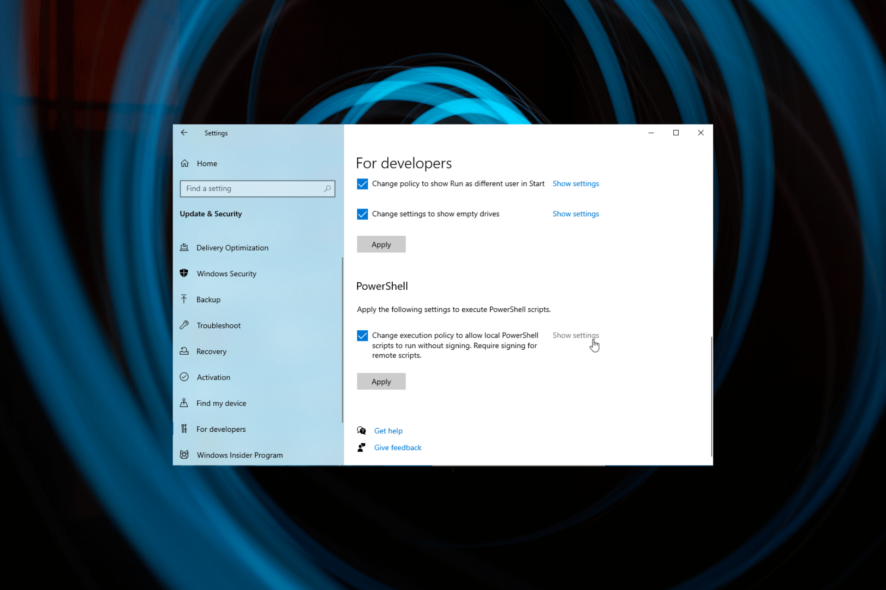
Кратко: Этот материал объясняет, как безопасно разрешить запуск скриптов в Windows 10 — через Параметры, PowerShell, Group Policy и реестр. Приведены команды, чек-листы для ролей, сценарии тестирования, рекомендации по безопасности и схема принятия решения.
Запуск скриптов в Windows 10 даёт мощные возможности автоматизации, настройки и устранения неисправностей. Однако неправильная настройка может повысить риск выполнения вредоносного кода. В этой статье вы найдёте пошаговые инструкции, рекомендации по безопасности, критерии приёмки и планы отката.
Что даёт включение запуска скриптов
Включение выполнения скриптов полезно по ряду причин:
- Автоматизация: выполняйте повторяющиеся задачи, например установку ПО или обработку файлов.
- Персонализация: применяйте скрипты для настройки интерфейса, сетевых параметров, окружения приложений.
- Диагностика и обслуживание: собирайте логи, проверяйте состояние системы и выполняйте автоматизированные исправления.
- Поддержка скриптовых приложений: многие инструменты требуют разрешённого выполнения скриптов для расширенной функциональности.
- Объединение задач: несколько команд можно объединить в один сценарий для упрощения сложных процедур.
Важно: выполняйте скрипты только из доверенных источников, проверяйте подписи и используйте минимально требуемую политику выполнения.
Краткая терминология
- Политика выполнения (Execution Policy) — встроенный механизм PowerShell, ограничивающий запуск скриптов по уровням доверия.
- RemoteSigned, AllSigned, Unrestricted, Bypass — стандартные режимы политики выполнения (см. раздел «Политики выполнения»).
Проверки перед началом
- У вас есть права администратора на компьютере.
- Установлен PowerShell (в большинстве Windows 10 он предустановлен). При необходимости обновите через официальный сайт Microsoft.
- Понимаете источник и цель запускаемых скриптов.
1. Через приложение «Параметры» (Settings)
- Нажмите Windows + I, чтобы открыть Параметры.
- Перейдите в Обновление и безопасность.
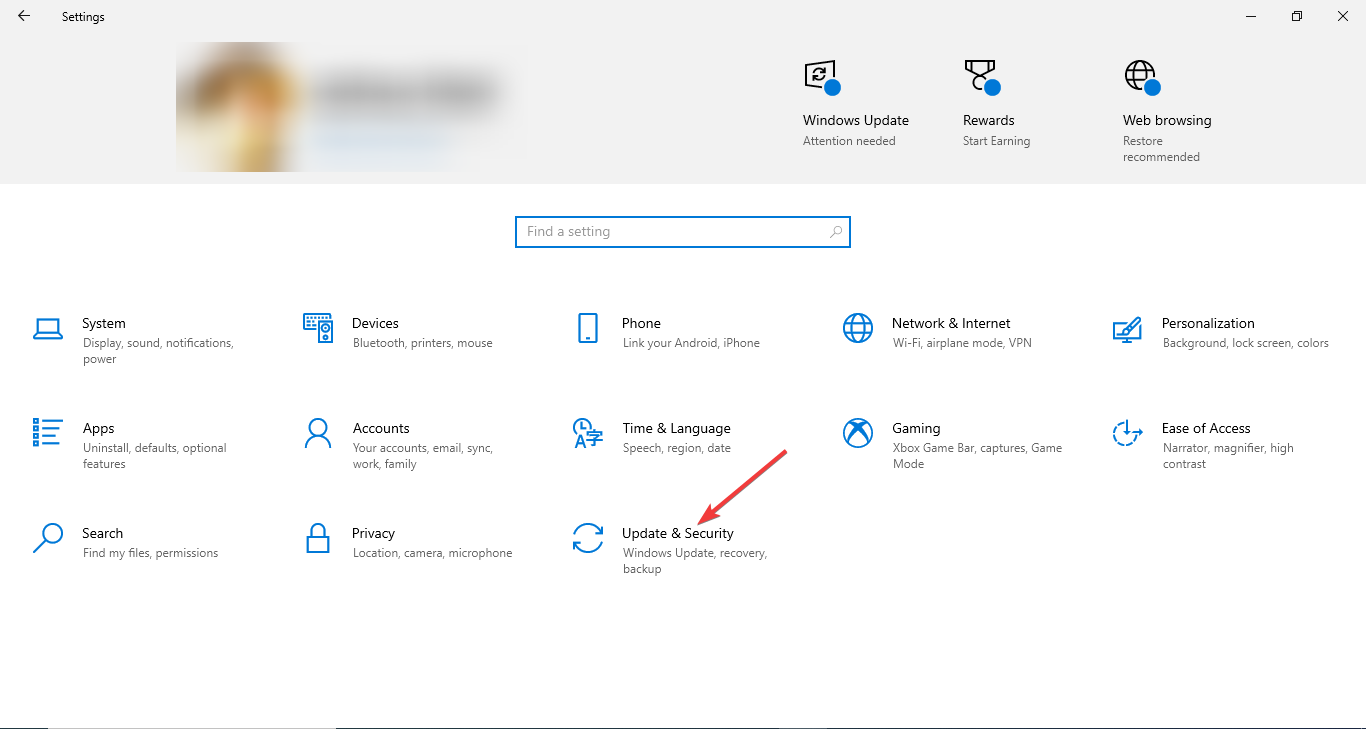
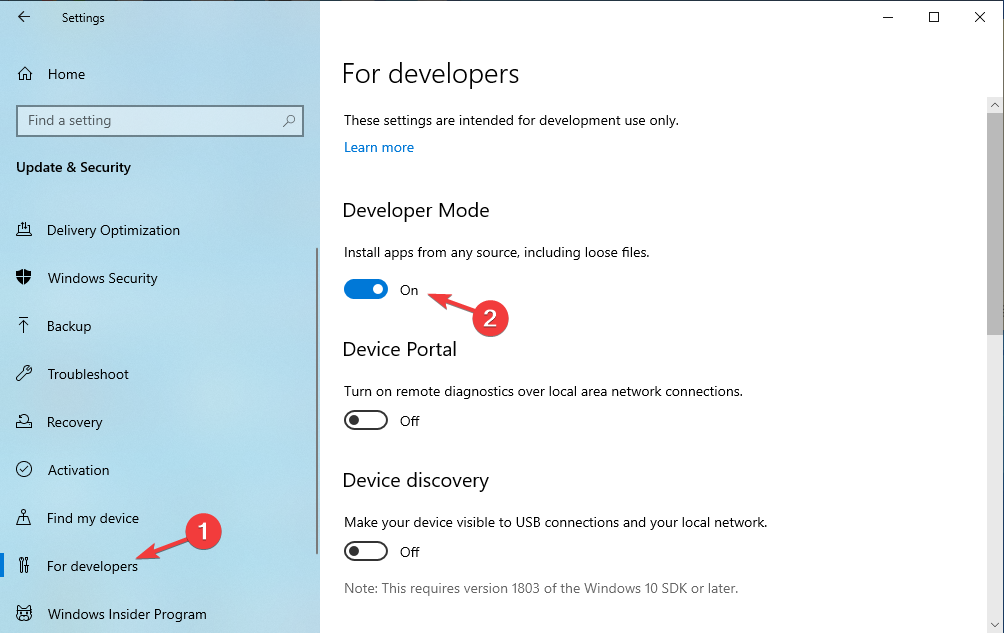
- В левой колонке выберите Для разработчиков.
- Включите Переключатель Режим разработчика.
- Разверните раздел PowerShell и установите отметку Изменять политику выполнения, чтобы разрешить локальные PowerShell-скрипты без подписи. Требовать подпись для удалённых скриптов.
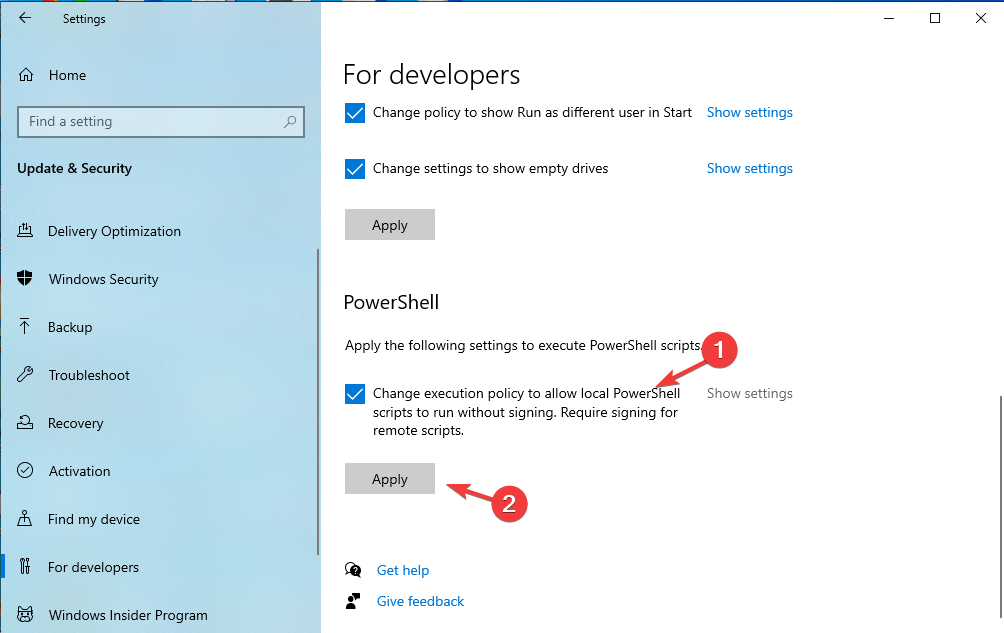
- Нажмите Применить и закройте окно.
Примечание: этот метод удобен для рабочих станций, но даёт меньше контроля по сравнению с Group Policy для доменных компьютеров.
2. Через Windows PowerShell
Откройте PowerShell с нужным уровнем прав и выполните одну из команд в зависимости от задачи.
- Нажмите Windows, введите powershell и откройте приложение.
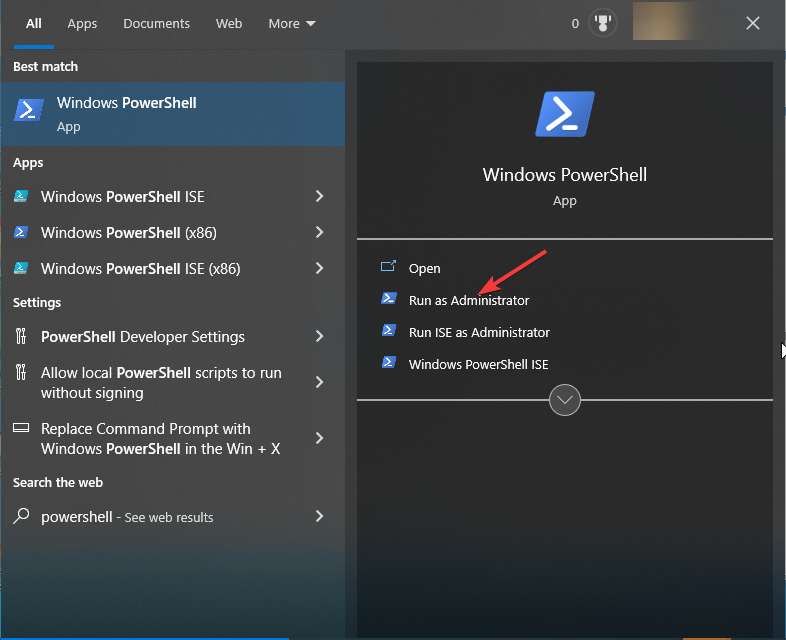
Чтобы разрешить запуск скриптов для текущего пользователя:
Set-ExecutionPolicy Bypass -Scope CurrentUser -ForceЧтобы разрешить для всей машины (локально):
Set-ExecutionPolicy Unrestricted -Scope LocalMachine -ForceЕсли нужно временно разрешить выполнение только для текущего процесса (без изменения системной политики):
Set-ExecutionPolicy Bypass -Scope Process -ForceВажно: Scope=Process безопаснее для разовых запусков, Scope=CurrentUser не требует прав администратора и влияет только на профиль текущего пользователя.
3. Через Редактор локальной групповой политики (Group Policy Editor)
- Нажмите Windows + R, чтобы открыть окно Выполнить.
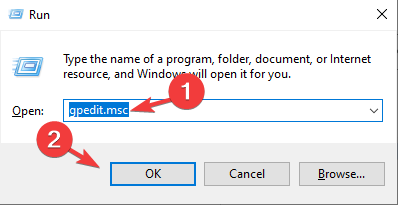
- Введите gpedit.msc и нажмите ОК.
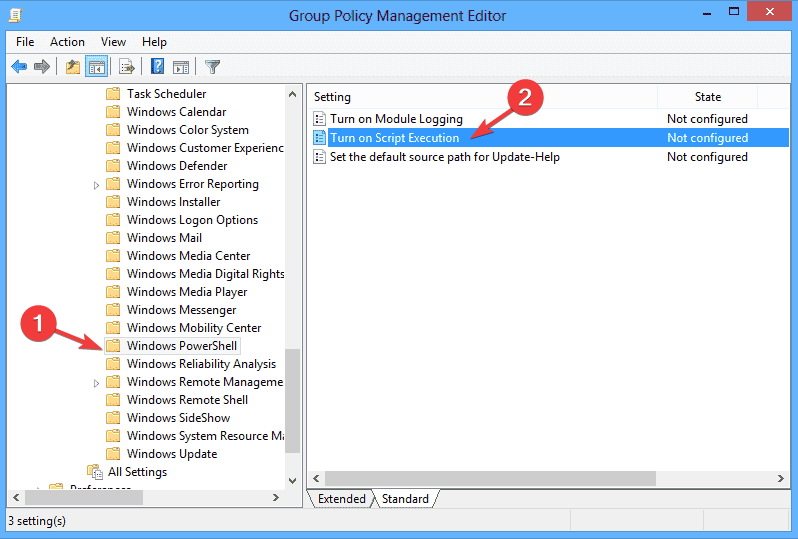
- Перейдите в: User Configuration\Administrative Templates\Windows Components\Windows PowerShell
- В правой панели дважды кликните Включить выполнение сценариев (Turn on Script Execution).
- Выберите Включено, в параметрах выберите Разрешить все скрипты (Allow all scripts).
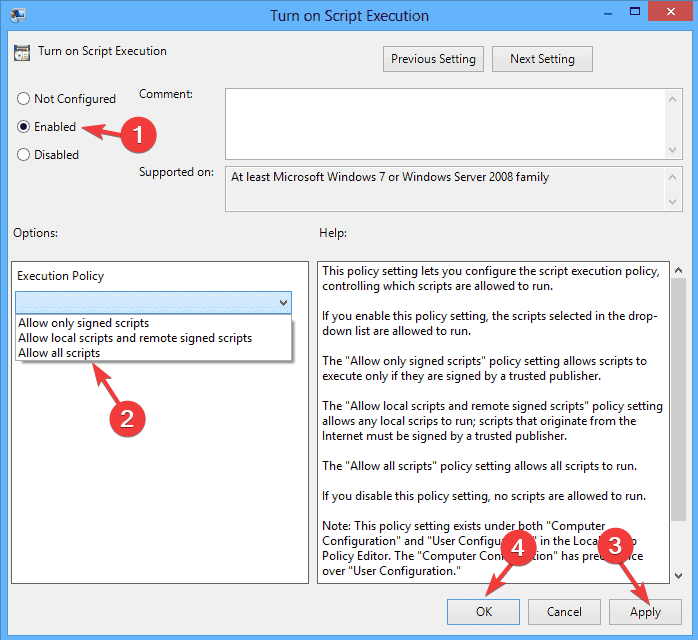
- Нажмите Применить, затем ОК.
Group Policy подходит для управления политиками на уровне предприятия и позволяет централизованно применять настройки к группе машин.
4. Через реестр Windows (Registry Editor)
- Нажмите Windows + R и откройте Выполнить.
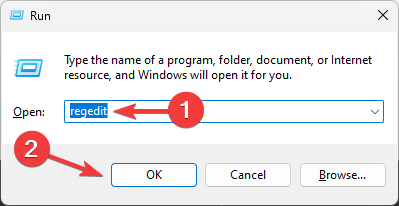
- Введите regedit и нажмите ОК.
- Перейдите по пути:
Computer\HKEY_LOCAL_MACHINE\SOFTWARE\Microsoft\PowerShell\1\ShellIds\Microsoft.PowerShell- Найдите параметр ExecutionPolicy и дважды щёлкните по нему.
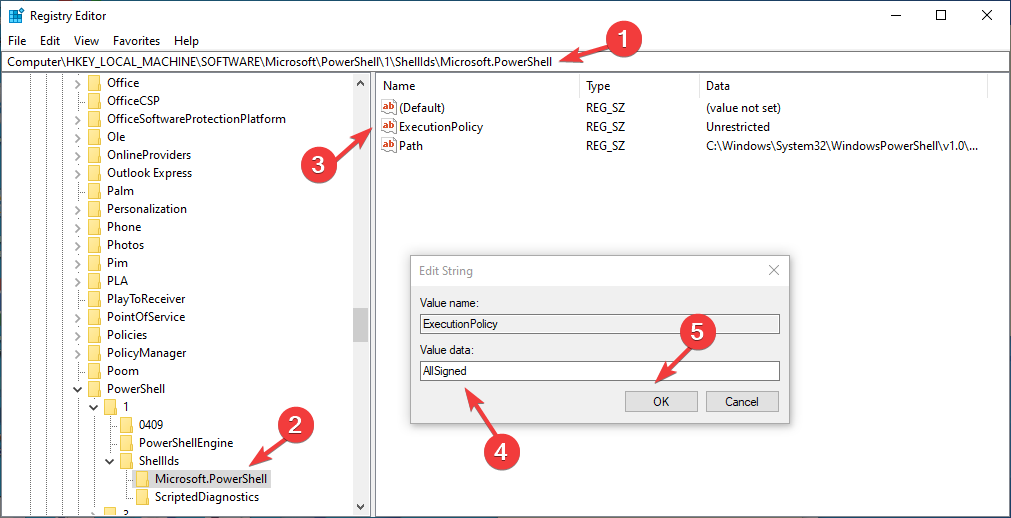
- Измените значение на AllSigned или RemoteSigned в зависимости от нужной политики.
- Нажмите ОК, закройте редактор реестра.
Предупреждение: изменения реестра влияют на всю систему. Делайте резервную копию ключей перед изменением.
Политики выполнения: что означают и когда выбирать
- Restricted — по умолчанию, запрещает запуск любых скриптов.
- AllSigned — запускаются только подписанные скрипты (строгий режим, хорош для безопасности).
- RemoteSigned — локальные скрипты запускаются, удалённые скрипты требуют подписи.
- Unrestricted — предупреждает при запуске неподписанных удалённых скриптов, но позволяет их выполнить.
- Bypass — полностью отключает проверки политик (используйте только для временных задач).
Рекомендуемая практика: для рабочих станций — RemoteSigned; для серверов и критичных рабочих мест — AllSigned; для временных задач — Process=Bypass.
Схема принятия решения (Mermaid)
flowchart TD
  A[Нужно запустить скрипт?] --> B{Источник скрипта}
  B -->|Доверенный локальный| C[RemoteSigned или CurrentUser]
  B -->|Подписанный| D[AllSigned]
  B -->|Временный одноразовый| E[Process=BYPASS]
  B -->|Неизвестный/ненадёжный| F[Не запускать]
  C --> G[Тест и аудит]
  D --> G
  E --> G
  G --> H[Мониторинг и откат]
Практическая процедура безопасности (SOP) для администраторов
- Оцените необходимость: подтвердите, почему нужен запуск скриптов.
- Тестовая среда: разверните изменения в тестовой машине с Snapshot/точкой восстановления.
- Выберите минимально возможную политику (Process или CurrentUser, если достаточно).
- Подпишите внутренние скрипты с помощью корпоративного сертификата, используйте AllSigned на серверах.
- Внедрите через Group Policy для множества компьютеров.
- Включите аудит: логирование выполнения PowerShell (Module Logging, Script Block Logging).
- План отката: заранее сохраните исходные значения ExecutionPolicy и создайте точку восстановления реестра.
Чек-листы по ролям
Администратор:
- Проверить права доступа и резервные копии реестра.
- Настроить Group Policy для домена.
- Настроить аудит и централизованные логи.
Разработчик / инженер поддержки:
- Тестировать скрипты в изолированной среде.
- Использовать подписи и контроль версий.
- Документировать зависимости.
Офицер по безопасности:
- Убедиться в наличии подписей для критичных сценариев.
- Настроить оповещения при изменении политики выполнения.
- Регулярно проверять журналы выполнения.
Критерии приёмки
- Скрипт запускается в тестовой среде с выбранной политикой.
- Аудит и логирование включены и отправляют события в SIEM/централизованный лог.
- Резервная точка восстановления создана.
- План отката проверен и документирован.
Типовые проблемы и способы их решения
- Ошибка “execution of scripts is disabled on this system”: выполнить Set-ExecutionPolicy с нужным Scope.
- Отказ в правах доступа: запустите PowerShell от имени администратора или используйте Scope=CurrentUser.
- Проблемы с подписью: проверьте цепочку сертификатов и дату истечения.
- Политика домена переопределяет локальные настройки: проверьте GPO на уровне домена.
Тест-кейсы и проверка
- Тест-кейс 1: Запуск простого скрипта у пользователя с Scope=CurrentUser — ожидаемый результат: скрипт выполняется.
- Тест-кейс 2: Запуск неподписанного удалённого скрипта при RemoteSigned — ожидание: скрипт блокируется или требует подтверждения.
- Тест-кейс 3: Временный запуск с Process=BYPASS — ожидание: после закрытия процесса политика не меняется.
- Тест-кейс 4: Внедрение через GPO — ожидание: клиенты домена получают настройку после обновления политики.
Модель зрелости управления скриптами (2 уровня)
- Уровень 1 (Базовый): RemoteSigned на рабочих станциях, ручное управление.
- Уровень 2 (Контролируемый): Подпись скриптов, AllSigned для серверов, централизованный аудит и GPO.
Матрица рисков и смягчающие меры
- Выполнение неподписанных скриптов — риск: высокий. Меры: AllSigned, проверка источников, SIEM.
- Изменения реестра — риск: средний. Меры: резервирование, тестирование, контроль доступа.
- Промежуточные обходы (Bypass) — риск: высокий. Меры: использовать только временно и под наблюдением.
Совместимость и миграция
PowerShell 5.1 и новее поддерживает те же политики выполнения. Если на устройстве установлен PowerShell Core (7+), политика выполнения управляется аналогично, но стоит проверить Scope и настройки модулей.
Примеры команд для быстрого восстановления
Сохранить текущую политику в переменную для отката:
$old = Get-ExecutionPolicy -ListВернуть политику для LocalMachine:
Set-ExecutionPolicy $old["LocalMachine"].ExecutionPolicy -Scope LocalMachine -ForceДополнительные советы и лучшие практики
- Подписывайте корпоративные скрипты цифровой подписью и храните сертификат в защищённом хранилище.
- Включите Script Block Logging и Module Logging для расследований инцидентов.
- Ограничьте привилегии: используйте Least Privilege для запуска скриптов.
Контрольный список перед развёртыванием в продакшн
- Тестовая среда настроена и проверена.
- Бэкап реестра/снимок системы создан.
- Аудит включён и интегрирован с SIEM.
- Политика выбрана и документирована.
- План отката и ответственные лица назначены.
Часто встречающиеся вопросы
Q: Могу ли я разрешить скрипты только для одного запуска?
A: Да — используйте Scope=Process (Process=BYPASS) для одноразового запуска.
Q: Что безопаснее — AllSigned или RemoteSigned?
A: AllSigned строже и безопаснее, так как требует подпись для всех скриптов.
Q: Политика домена переопределяет локальные настройки, как это обойти?
A: Нельзя обойти GPO без прав администратора домена; нужно изменить политику на контроллере домена или создать исключение.
Заключение
Включение запуска скриптов в Windows 10 может значительно повысить эффективность, но требует продуманного подхода к безопасности. Выберите минимально необходимую политику, подписывайте скрипты, тестируйте в изолированной среде и включайте аудит. Соблюдение чек-листов и процедур снизит риск и обеспечит восстановимость в случае проблем.
Если возникли вопросы или у вас есть опыт внедрения — поделитесь в комментариях ниже.
Прочитать больше:
- Windows 10 Emoji Search Breaks After Latest Update, and There’s No Fix Yet
- Windows 10 Build 19045.6156 hits Release Preview with Secure Boot upgrade

Похожие материалы

Несколько аккаунтов Skype: Multi Skype Launcher

Журнал для работы: повысить продуктивность

Персональные звуки уведомлений на Android

Скачивание шоу Hulu для офлайн‑просмотра

Microsoft Start: персонализированная новостная лента
