
Ошибка «Драйвер недоступен» для принтера в Windows 11 — как исправить
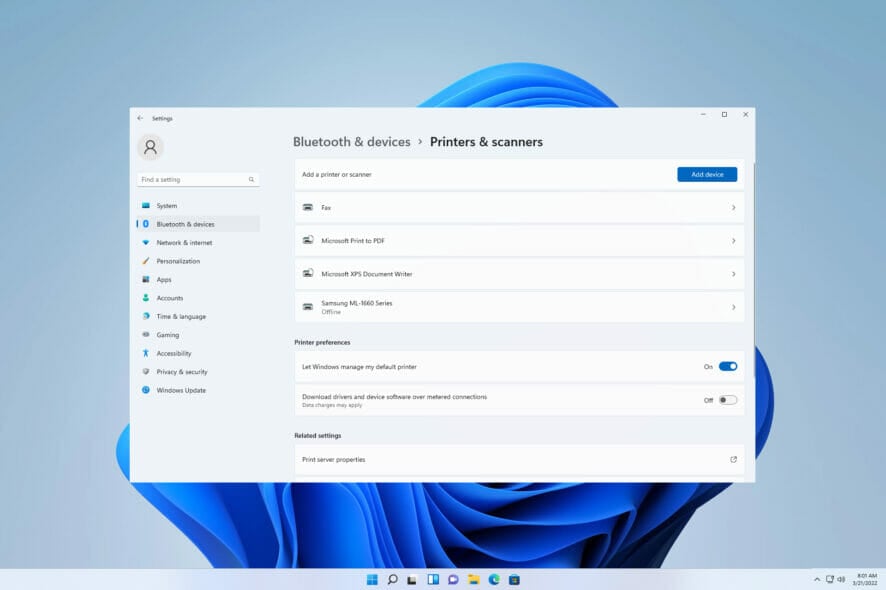
Не возможность распечатать документ вовремя — неприятная ситуация, особенно при дедлайне. Ошибка «Driver is unavailable» в Windows 11 означает, что система не может загрузить или использовать драйвер принтера, поэтому устройство не работает.
Ниже — пошаговые инструкции, дополнительные методы и чек-листы, которые помогут быстро восстановить печать как для домашних пользователей, так и для IT‑специалистов.
Почему появляется сообщение «Драйвер недоступен» в Windows 11?
Ошибка появляется, когда установленный драйвер несовместим с текущей сборкой Windows 11, повреждён или были внесены изменения в систему (обновление ОС, конфликты с другими драйверами, проблемы с цифровой подписью драйвера). Кратко:
- Несовместимость версии драйвера и текущей сборки Windows.
- Повреждённый или частично установленный драйвер.
- Конфликт с другим ПО (антивирус, средства управления печатью).
- Проблемы с USB/сетью или службой очереди печати (Print Spooler).
Быстрые шаги — основные решения
1. Убедитесь, что Windows обновлена
- Нажмите клавиши Windows + I, чтобы открыть «Параметры».
- Перейдите в раздел Обновление Windows.
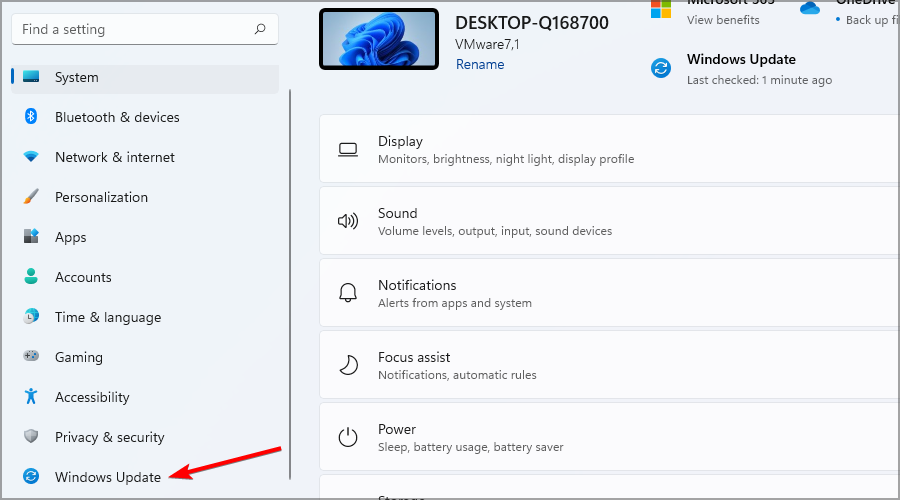
- Нажмите «Проверить наличие обновлений» и установите доступные патчи.
- После загрузки обновлений перезагрузите компьютер.
Важно: крупные накопительные обновления Windows иногда меняют подсистемы, от которых зависит работа драйверов. Установка всех доступных обновлений решает многие несовместимости.
2. Обновите драйвер принтера через Диспетчер устройств
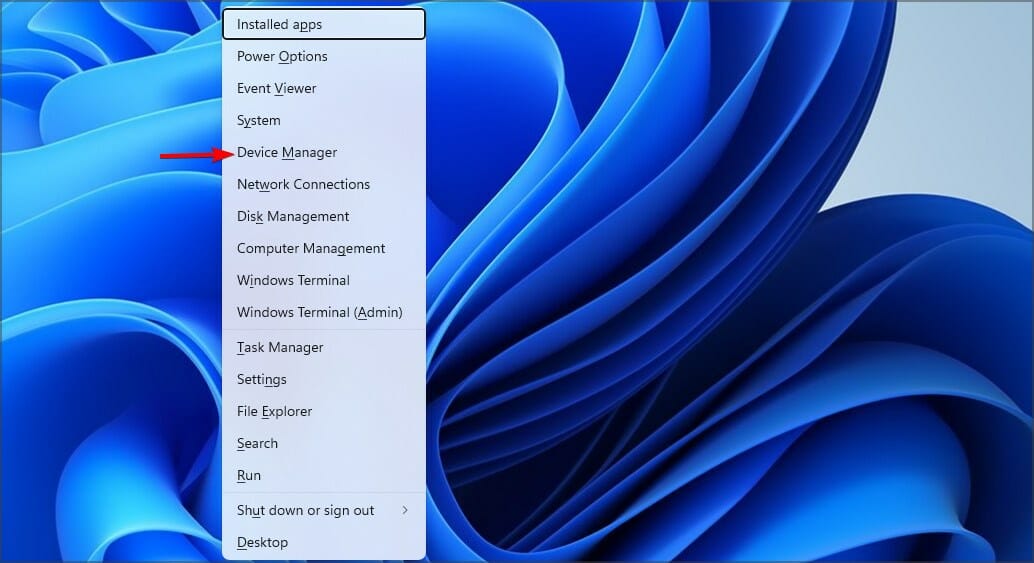
- Нажмите Windows + X и выберите Диспетчер устройств.
- Найдите ваш принтер, щёлкните правой кнопкой и выберите Обновить драйвер.
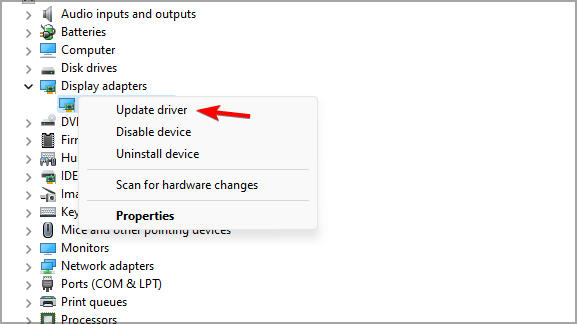
- Выберите Автоматический поиск драйверов и дождитесь результата.
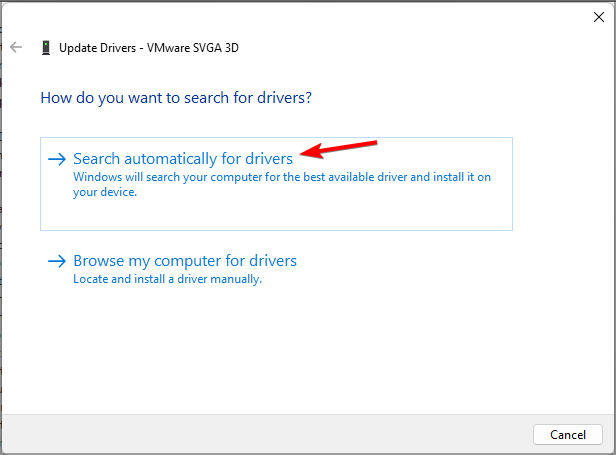
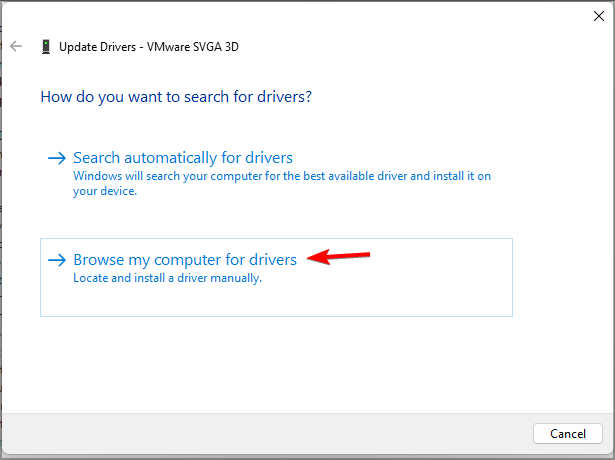
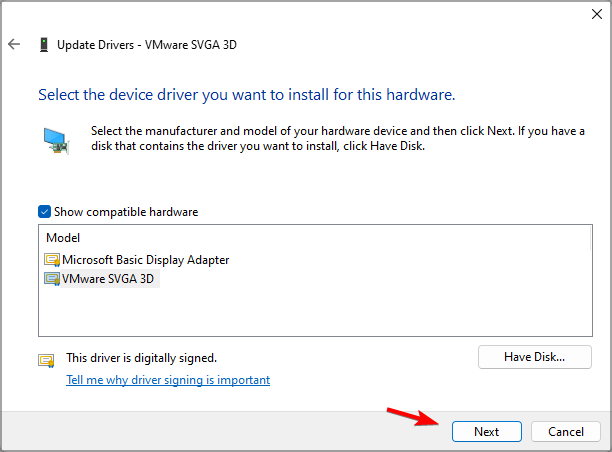
- Если автоматический поиск не нашёл подходящей версии, повторите шаги 1–2 и выберите Просмотр на этом компьютере → Выбрать из списка доступных драйверов.
- Выберите подходящий драйвер и нажмите Далее.
Совет: производители (HP, Canon, Epson) часто публикуют универсальные «Universal» драйверы, совместимые с несколькими моделями. Если модель устарела, попробуйте универсальный пакет с сайта производителя.
3. Запустите средство устранения неполадок
- Откройте «Параметры» (Windows + I).
- Перейдите в Устранение неполадок → Другие средства устранения неполадок.
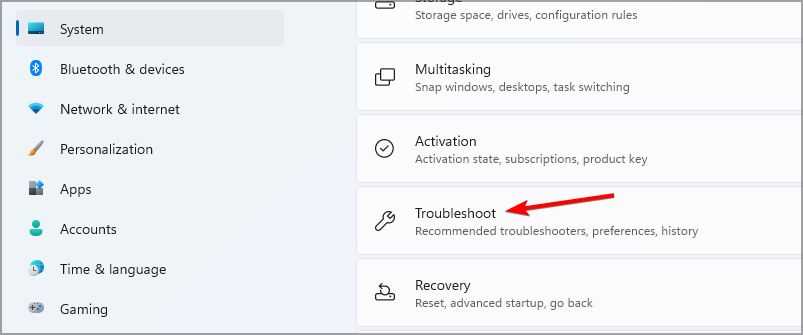
- Нажмите «Запустить» рядом с инструментом «Принтер».
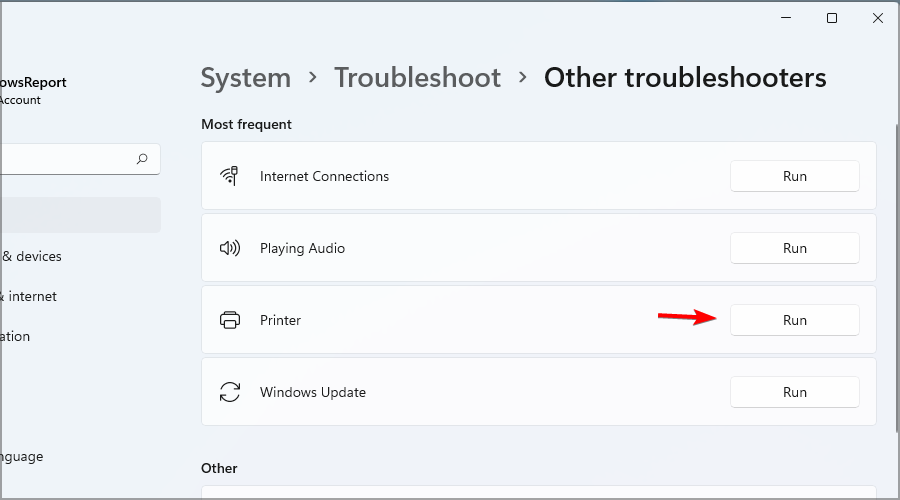
- Следуйте подсказкам и примените рекомендованные исправления.
4. Переустановите драйвер принтера
- Откройте Диспетчер устройств.
- Правой кнопкой по принтеру → Удалить устройство.
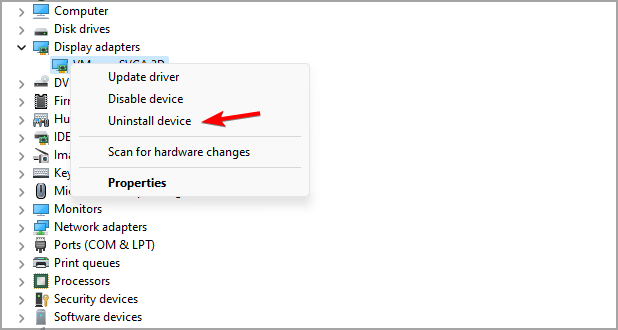
- Отметьте опцию «Попытаться удалить драйвер для этого устройства», затем нажмите Удалить.
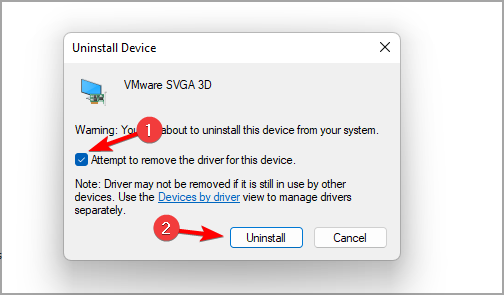
- Перезагрузите ПК — Windows попытается установить драйвер заново. Если это не произошло, скачайте и установите последний пакет драйвера с сайта производителя.
5. Добавьте принтер вручную
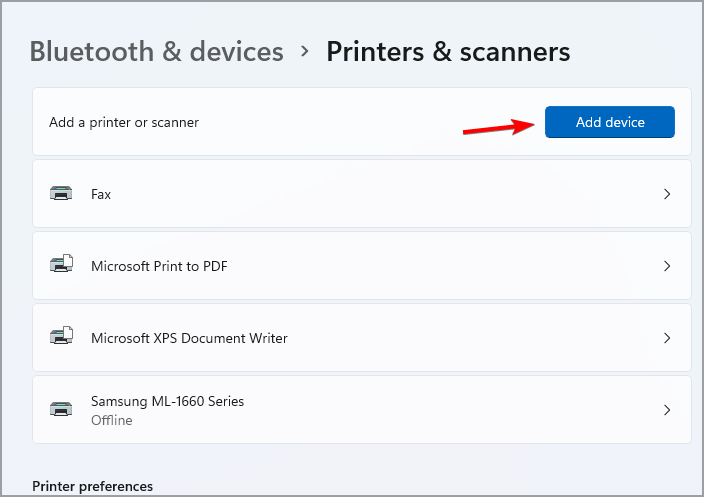
- Откройте «Параметры» → Bluetooth и устройства → Принтеры и сканеры.
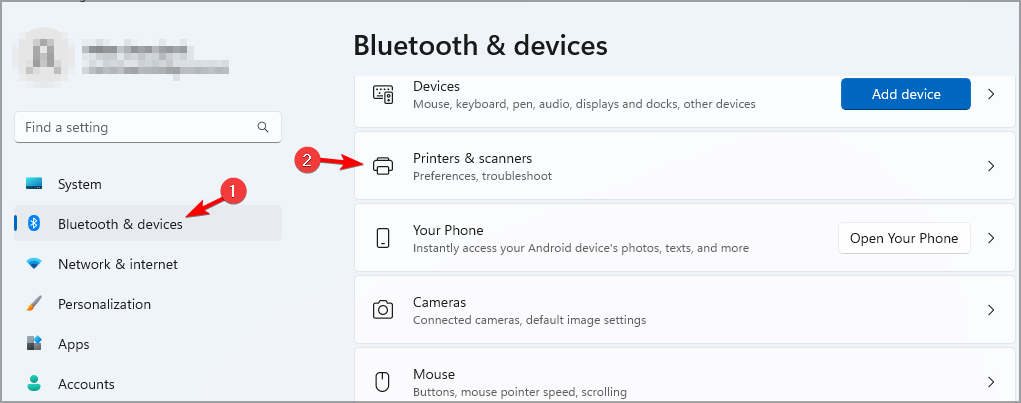
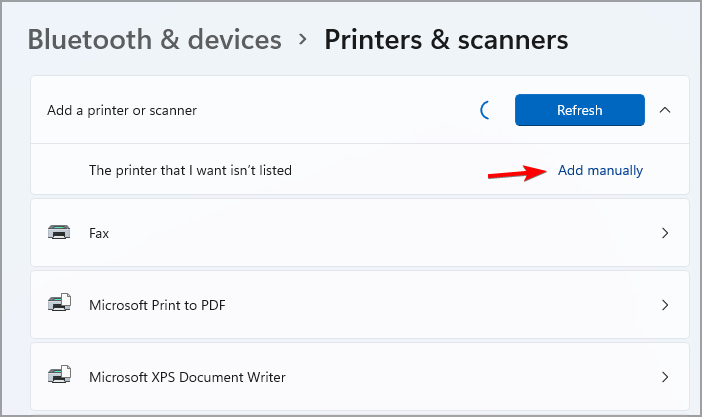
- Нажмите Добавить устройство, затем Добавить принтер вручную.
- Выберите нужный вариант (локальный, сетевой, по IP) и следуйте инструкциям.
6. Скачивание драйвера Canon (пример производителя)
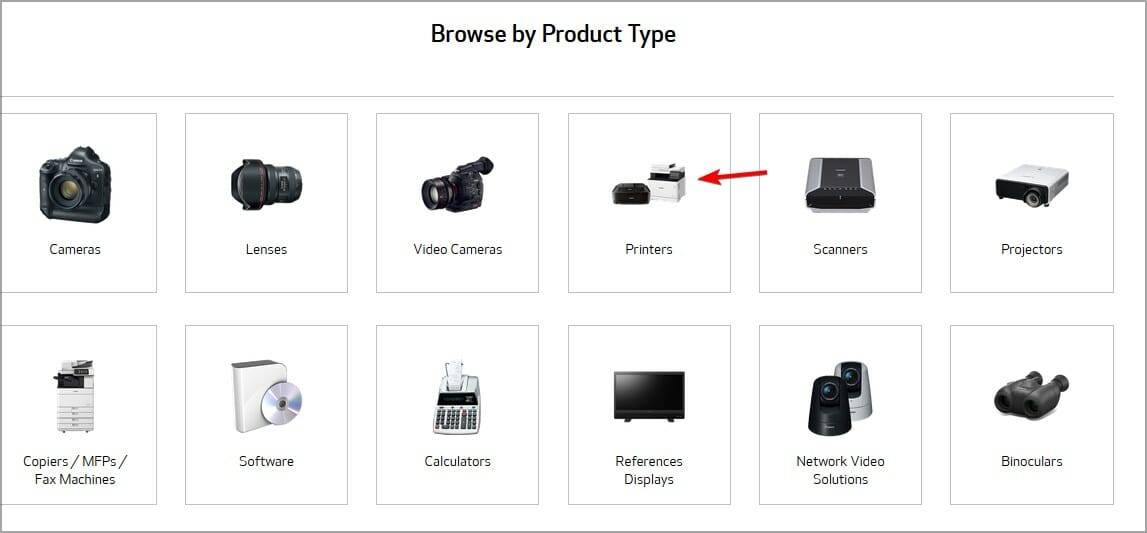
- Перейдите на страницу загрузки Canon.
- Выберите категорию Принтеры и модель устройства.
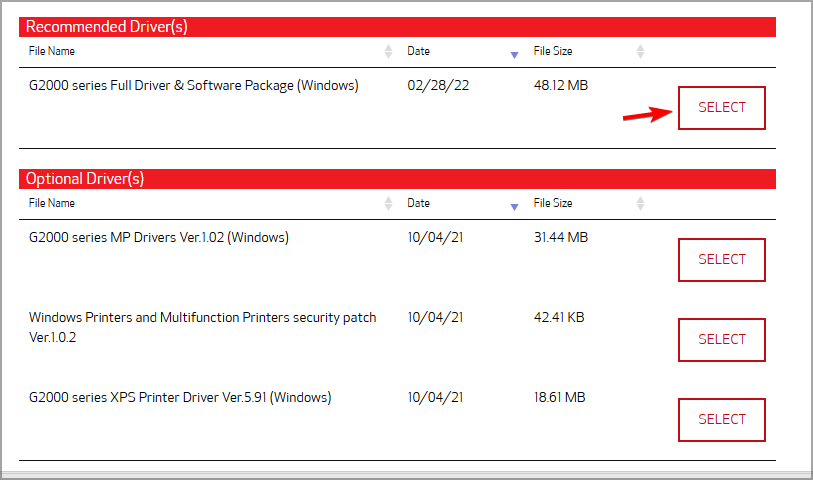
- Найдите последнюю версию драйвера и нажмите «Загрузить».
Принцип одинаков для большинства производителей: HP, Epson, Brother и т. п.
Дополнительные шаги для продвинутых пользователей и администраторов
Перезапуск службы очереди печати (Print Spooler)
Остановка и запуск службы часто решает зависшие задания печати и ошибки драйверов.
Откройте PowerShell от имени администратора и выполните:
net stop spooler
net start spooler
Или через службы Windows: Services.msc → «Print Spooler» → Перезапустить.
Очистка очереди печати вручную
- Остановите службу Print Spooler (см. выше).
- Перейдите в папку C:\Windows\System32\spool\PRINTERS и удалите файлы (требуются права администратора).
- Запустите службу снова.
Отключение проверки подписи драйвера (только временно для теста)
Иногда драйверы, подписанные иначе, блокируются системой. Для тестирования можно временно отключить обязательную проверку подписи (не рекомендуется как постоянное решение).
Использование официальных утилит производителей
HP Support Assistant, Canon IJ Network Tool и т. п. автоматически обнаруживают модель, скачивают корректный драйвер и выполняют базовую конфигурацию.
Установка драйвера в режиме совместимости
Если драйвер старый, попробуйте запустить инсталлятор в режиме совместимости с Windows 10: правый клик → Свойства → Совместимость → Запустить программу в режиме совместимости.
Когда перечисленные методы не помогают — альтернативные подходы
- Попробуйте подключить принтер к другому компьютеру чтобы исключить аппаратную неисправность.
- Используйте универсальный PCL/PS драйвер производителя.
- Проверьте обновление прошивки принтера на сайте производителя.
- Откатите недавнее обновление Windows, если проблема началась после него.
Когда это решение не подойдёт
- Принтер физически неисправен (аппаратные ошибки).
- Если производитель прекратил поддержку модели и драйвер несовместим с современной сборкой Windows — может потребоваться замена устройства.
Дерево решений (быстрая визуализация)
flowchart TD
  A[Начало: «Драйвер недоступен»] --> B{Обновления Windows установлены?}
  B -- Нет --> C[Обновить Windows и перезапустить]
  B -- Да --> D{Драйвер обновлён?}
  D -- Нет --> E[Обновить через Диспетчер устройств]
  D -- Да --> F{Print Spooler работает?}
  F -- Нет --> G[Перезапустить службу Spooler и очистить очередь]
  F -- Да --> H{Проблема устранена?}
  E --> H
  G --> H
  H -- Да --> I[Готово]
  H -- Нет --> J[Переустановить драйвер вручную / скачать с сайта производителя]
  J --> K{Проблема устранена?}
  K -- Да --> I
  K -- Нет --> L[Проверить аппаратно: другой ПК / сервисный центр]
Роль‑ориентированные чек-листы
Домашний пользователь
- Перезагрузить ПК и принтер
- Обновить Windows
- Запустить средство устранения неполадок
- Переустановить драйвер с сайта производителя
IT‑администратор
- Проверить совместимость драйверов с групповой политикой и сигнатурами драйверов
- Использовать Print Management для удаления старых пакетов драйверов
- Развернуть проверенный драйвер через SCCM/Intune
- Логировать события Windows (Event Viewer) и собрать дампы Print Spooler
Служба поддержки
- Запросить скриншот ошибки и последующие шаги
- Проверить модель и версию ОС, собрать установочные логи
- Предложить временное решение (универсальный драйвер) и план действий
Мини‑методология: быстрое устранение — 3 шага
- Идентификация: проверить версию Windows, модель принтера, состояние службы Spooler.
- Изоляция: отключить сторонние ПО, подключить принтер к другому ПК.
- Исправление: обновить/переустановить драйвер, перезапустить службу, при необходимости заменить устройство.
Критерии приёмки
- Принтер отображается в «Принтеры и сканеры» без ошибок.
- Вывод тестовой страницы проходит успешно.
- В системе отсутствуют повторяющиеся события об ошибках драйвера в «Просмотре событий».
Полезные советы и предостережения
- Всегда скачивайте драйверы с официального сайта производителя.
- Не используйте неподписанные или несертифицированные драйверы в корпоративной среде.
- Перед удалением драйвера сохраняйте копию настроек и очереди печати, если это важно.
Дополнительные материалы
- Как вручную установить драйверы в Windows 11
- Что делать, если принтер не работает в Windows 11
- Советы по безопасности при установке драйверов
Каким способом вы решили проблему? Напишите в комментариях — это поможет другим пользователям.
Краткое резюме:
- Ошибка обычно связана с несовместимым или повреждённым драйвером.
- Начните с обновления Windows и автоматического обновления драйвера.
- Если не помогает — переустановите драйвер, перезапустите службу очереди печати или скачайте драйвер с сайта производителя.
- Для администраторов доступны дополнительные инструменты: Print Management, SCCM/Intune и логирование.

Похожие материалы

Несколько аккаунтов Skype: Multi Skype Launcher

Журнал для работы: повысить продуктивность

Персональные звуки уведомлений на Android

Скачивание шоу Hulu для офлайн‑просмотра

Microsoft Start: персонализированная новостная лента
