
Wi‑Fi: «Сеть небезопасна» — почему и как это исправить
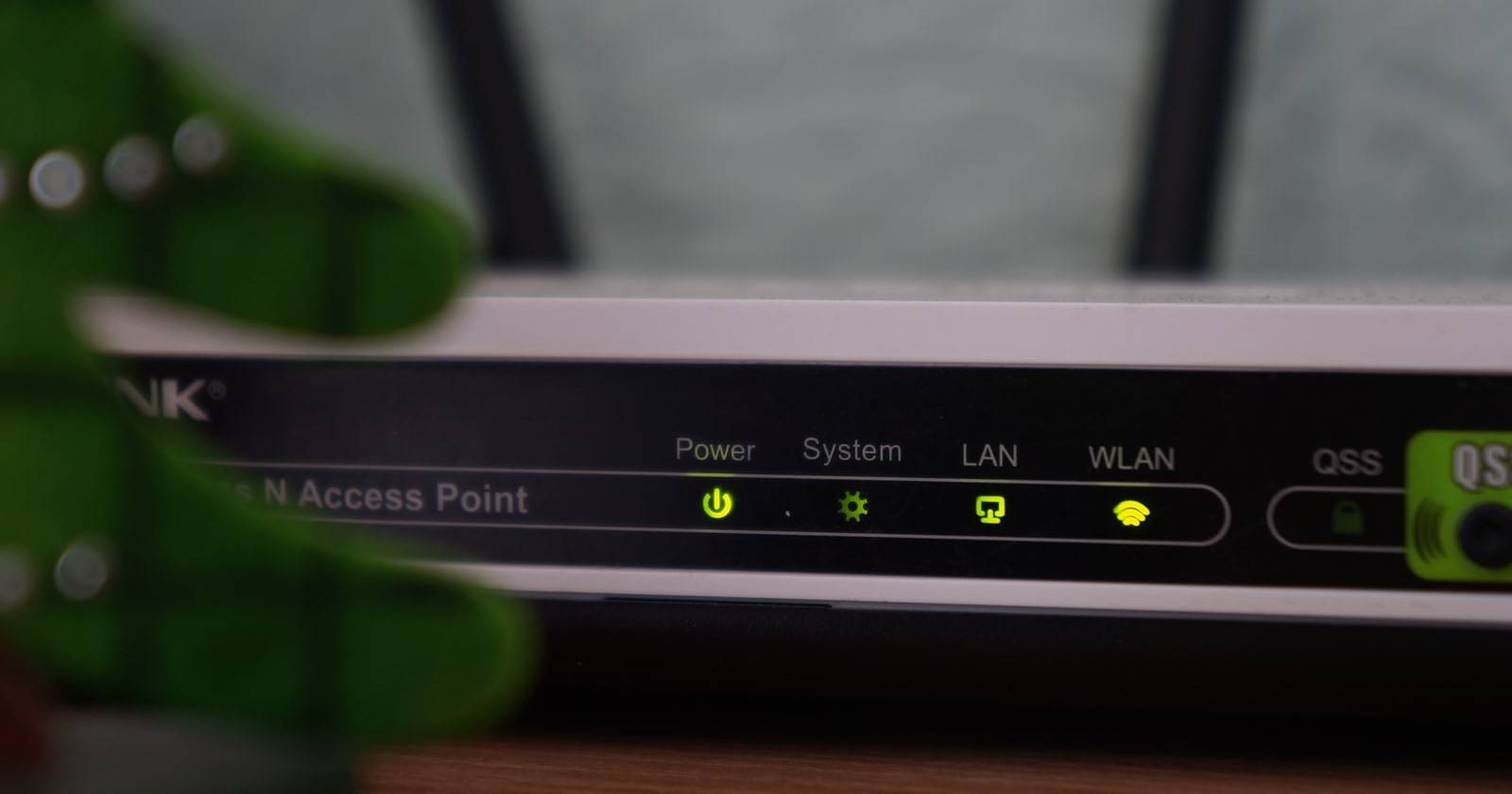
Это уведомление появляется после подключения к сети и указывает на устаревший механизм шифрования. Игнорирование предупреждения увеличивает риск перехвата трафика любым устройством в зоне действия роутера. Исправление — проверка текущего типа безопасности и переключение на более современный протокол.
Что вызывает предупреждение и почему это опасно
Предупреждение появляется, если сеть использует WEP (Wired Equivalent Privacy) или TKIP (Temporal Key Integrity Protocol). Эти протоколы давно признаны небезопасными: их механизмы легко атакуются, поэтому трафик можно расшифровать.
Даже при сложном пароле устаревшее шифрование позволяет злоумышленнику прослушивать или изменять передаваемые данные. Современные протоколы шифруют трафик надёжнее и защищают соединение.
Ключевые протоколы, о которых стоит знать:
- WEP — самый старый стандарт; впервые утверждён Wi‑Fi Alliance в 1999 году. Уязвим для быстрых атак.
- TKIP — был введён как временная мера для WPA, но использует похожие механизмы и имеет те же слабые места.
- WPA / WPA2 / WPA3 — последовательные поколения защитных протоколов. На текущий момент оптимальным и широко поддерживаемым вариантом является WPA2 с AES.
Важно: TKIP по сути так же нежелателен, как и WEP, несмотря на название WPA.
Как быстро исправить предупреждение
- Отключитесь от сети, если это публичная точка доступа. Нельзя править настройки роутера из чужой сети.
- Подключитесь к приватной сети (дом, офис) и войдите в панель управления роутера.
- Найдите IP‑адрес роутера (обычно 192.168.0.1 или 192.168.1.1) и введите его в адресную строку браузера.
- Авторизуйтесь (имя пользователя и пароль — на наклейке роутера или в инструкции).
- Перейдите в раздел «Безопасность», «Wireless», «Wi‑Fi» или похожий, где настраивается тип шифрования.
- Выберите WPA2 (AES). Если WPA2 недоступен — выбор WPA (AES).
- Сохраните настройки и перезагрузите роутер при необходимости.
- После смены шифрования заново введите пароль на всех устройствах.
Интерфейсы у производителей разные, поэтому конкретные пункты меню отличаются. Если сомневаетесь, посмотрите руководство пользователя или страницу поддержки производителя.
Когда вы не можете исправить — что делать дальше
- Если в настройках нет WPA2(AES) и роутеру более 5–7 лет, рассмотрите замену устройства.
- Обратитесь к провайдеру: многие провайдеры меняют устаревшие роутеры по запросу.
- Если роутер предоставлен провайдером, попросите модель с поддержкой современных протоколов.
Со временем ОС (включая Windows, macOS и мобильные) могут перестать подключаться к сетям с устаревшими протоколами. Замена роутера — инвестиция в безопасность и удобство.
Чеклист для быстрого решения
- Отключиться от публичной сети.
- Найти IP роутера и войти в панель управления.
- Проверить текущий тип шифрования (WEP/TKIP/WPA/WPA2/WPA3).
- Переключить на WPA2 (AES) или WPA (AES).
- Перезаписать пароль на всех устройствах.
- По возможности обновить прошивку роутера.
- Планировать замену устройства, если поддержка современных протоколов отсутствует.
Дерево решений
flowchart TD
  A[Появилось уведомление «сеть небезопасна»] --> B{Это публичная сеть?}
  B -- Да --> C[Отключитесь и не вводите личные данные]
  B -- Нет --> D[Подключитесь к панели роутера]
  D --> E{Поддерживается WPA2'AES'?}
  E -- Да --> F[Переключить на WPA2'AES' и сохранить]
  E -- Нет --> G{Поддерживается WPA'AES'?}
  G -- Да --> H[Выбрать WPA'AES']
  G -- Нет --> I[Заменить роутер или обратиться к провайдеру]
  F --> J[Переподключить устройства]
  H --> J
  I --> K[Купить новый роутер или запросить у ISP]
Роль‑ориентированные шаги
Домашний пользователь:
- Найдите наклейку с логином/паролем на роутере.
- Следуйте простому чеклисту выше.
- Если не уверены, обратитесь к техподдержке провайдера.
IT‑админ малого офиса:
- Проверьте модели роутеров и совместимость клиентов.
- Откатите любые устаревшие профили безопасности (WEP/TKIP).
- Запланируйте замену оборудования и обкатку WPA2‑профиля.
Критерии приёмки
- В панели роутера выбран WPA2 с AES (или WPA с AES при отсутствии WPA2).
- Все устройства успешно переподключены и передают трафик корректно.
- Уведомление об «небезопасной сети» больше не появляется.
Частые ошибки и когда смена протокола не поможет
- Ошибка: изменение только пароля, но сохранение WEP/TKIP — неэффективно.
- Ошибка: попытка править настройки из публичной сети — не получится.
- Когда смена не помогает: устаревший клиент (устройство) может не поддерживать современные протоколы; в таком случае рассмотрите обновление устройств или настройку отдельной гостевой сети с ограниченным доступом.
Сравнение протоколов (кратко)
| Протокол | Безопасность | Примечание |
|---|---|---|
| WEP | Низкая | Уязвим, не использовать |
| TKIP | Низкая | Технически устаревший, не рекомендуется |
| WPA (AES) | Средняя | Приемлемо, если нет WPA2 |
| WPA2 (AES) | Высокая | Наиболее распространённый рекомендованный вариант |
| WPA3 | Наивысшая | Новее, но ещё не во всех устройствах |
Мини‑методология для безопасного перехода
- Составьте список всех устройств, подключенных к сети.
- Проверьте их совместимость с WPA2(AES) в инструкциях или на сайте производителя.
- Обновите прошивку роутера перед сменой настроек.
- Выполните переход в «тихое» окно (ночь/вне пиковой нагрузки).
- Тестируйте доступ к критичным сервисам после изменения.
Краткий глоссарий
- AES — алгоритм симметричного шифрования, рекомендуемый для Wi‑Fi.
- WEP/TKIP — устаревшие методы шифрования, подверженные атакам.
- WPA2/WPA3 — поколения протоколов безопасности Wi‑Fi.
Итог
Предупреждение «сеть небезопасна» — серьёзный сигнал: ваш роутер использует устаревший протокол шифрования. Быстрое решение — войти в панель управления роутера и переключиться на WPA2 (AES) или, при отсутствии такой опции, заменить устройство. Это минимальный и необходимый шаг для защиты вашей приватности в сети.
Important: после изменения шифрования придётся заново подключить все устройства.
Notes: если вы не уверены в своих действиях, сделайте фотографию текущих настроек и обратитесь к поддержке производителя перед изменениями.

Похожие материалы

Несколько аккаунтов Skype: Multi Skype Launcher

Журнал для работы: повысить продуктивность

Персональные звуки уведомлений на Android

Скачивание шоу Hulu для офлайн‑просмотра

Microsoft Start: персонализированная новостная лента
