
Как включить гостевую сессию в Ubuntu
Что такое гостевая сессия Гостевая сессия — это временный, изолированный профиль, который не сохраняет личные данные пользователя между запусками.
Предварительные требования
- Доступ к аккаунту с правами sudo.
- Подключение к интернету для установки пакетов.
- Резервная копия важных данных по желанию.
Как включить ограниченную гостевую сессию
Откройте терминал и установите LightDM:
sudo apt install lightdmПри появлении запроса нажмите Y и Enter.
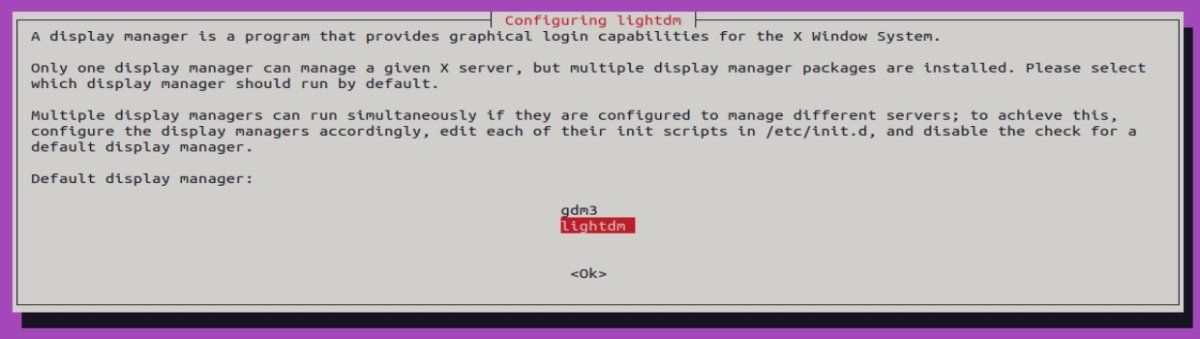
На следующем экране выберите LightDM как дисплейный менеджер по умолчанию и нажмите Enter.
Включите опцию гостевой сессии, выполнив команду:
sudo sh -c 'printf "[Seat:*]\\nallow-guest=true\\n" > /etc/lightdm/lightdm.conf.d/40-enable-guest.conf'Перезагрузите компьютер:
- Выполните sudo reboot
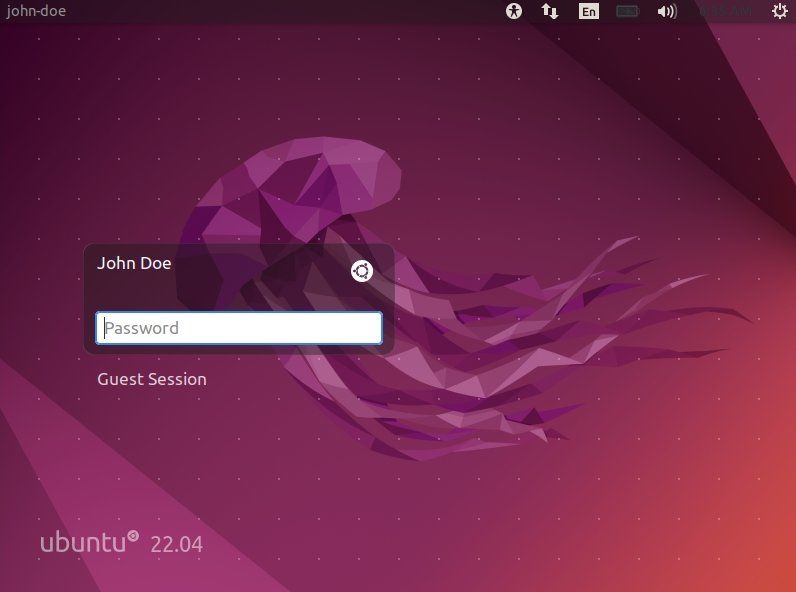
- На экране входа должна появиться опция “Guest Session” или её локализованный эквивалент.
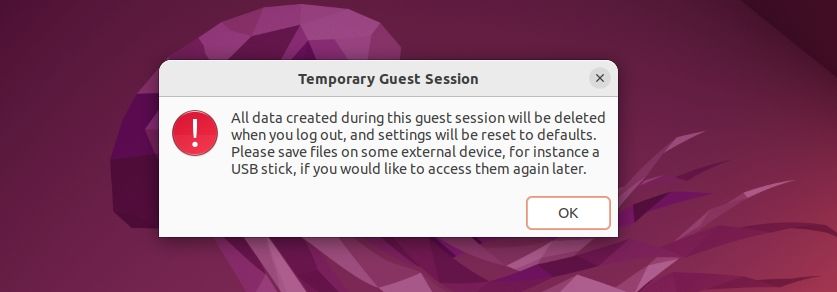
Запуск и поведение гостевой сессии После запуска гостевой сессии пользователь получает временный профиль. Все изменения и файлы в этой сессии удаляются при выходе; системные файлы остаются защищёнными.
Как вернуть GDM или удалить LightDM Если LightDM не подходит, можно вернуться к GDM и удалить LightDM:
Вернуть GDM как дисплейный менеджер:
sudo dpkg-reconfigure gdm3И выберите GDM в списке.
Полностью удалить LightDM:
sudo apt remove --purge lightdm
sudo apt autoremove
Ограничения и когда это не подходит
- Некоторые приложения с высоким уровнем доступа могут требовать дополнительных ограничений.
- Если вы используете шифрование домашней папки (например, ecryptfs), гостевая сессия не даст доступ к зашифрованным данным, но не заменяет отдельного гостевого пользователя.
- LightDM может конфликтовать с некоторыми средами рабочего стола или настройками Wayland.
Альтернативы
- Создать отдельного пользователя с ограниченными правами:
sudo adduser guest --disabled-password - Использовать виртуальную машину или гостевой профиль в браузере для более строгой изоляции.
- Использовать контейнеры (Firejail, Podman) для запуска отдельных приложений в изолированной среде.
Рекомендации по безопасности
- Ограничьте sudo для незнакомых пользователей.
- Не давайте гостю доступ к приватным SSH-ключам или конфиденциальным файлам.
- Регулярно обновляйте систему и пакеты безопасности.
Факты и метод
- Ментальная модель: гостевая сессия = временный профиль без сохранения состояния.
- Методология: установка дисплейного менеджера → включение флага allow-guest → проверка и откат при необходимости.
Критерии приёмки
- На экране входа отображается опция гостевой сессии.
- Войдя в гостевой режим, файлы, созданные гостем, удаляются после выхода.
- Основные пользовательские данные остаются без изменений.
Проверки
- Тест 1: Создать файл в гостевой сессии и убедиться, что он отсутствует после выхода.
- Тест 2: Попытаться получить доступ к домашней папке локального пользователя — доступ запрещён.
- Тест 3: Проверить, что система корректно возвращается к GDM после отката.
Решение проблем
- Если опция не отображается, проверьте наличие файла /etc/lightdm/lightdm.conf.d/40-enable-guest.conf и права доступа.
- Посмотрите логи LightDM в /var/log/lightdm для ошибок.
Чек-листы по ролям
Для домашнего пользователя:
- Сделать резервную копию важных файлов.
- Установить LightDM.
- Включить allow-guest и перезагрузить.
Для администратора:
- Проверить политики PAM и ограничения файловой системы.
- Развернуть конфигурацию через Ansible или Puppet для нескольких машин.
- Настроить аудит и логи.
Decision flowchart
flowchart TD
  A[Есть sudo?] -->|Да| B{Установлен LightDM?}
  A -->|Нет| Z[Получить права администратора]
  B -->|Да| C[Включить allow-guest]
  B -->|Нет| D[Установить LightDM]
  D --> C
  C --> E[Перезагрузить и протестировать]
  E --> F{Работает?}
  F -->|Да| G[Готово]
  F -->|Нет| H[Проверить логи и права]
Краткое резюме Гостевая сессия через LightDM — простой способ предоставить временный доступ к компьютеру, сохраняя личные данные в безопасности. Для крупного развёртывания используйте автоматизацию и дополнительные ограничения.
Важное
- Не используйте гостевую сессию как замену полноценной политики доступа для публичных терминалов.
- Проверяйте совместимость с текущей средой рабочего стола.
Социальный анонс Нужен быстрый и безопасный доступ для гостей? Включите гостевую сессию в Ubuntu через LightDM за несколько команд — легко и безопасно.

Похожие материалы

Несколько аккаунтов Skype: Multi Skype Launcher

Журнал для работы: повысить продуктивность

Персональные звуки уведомлений на Android

Скачивание шоу Hulu для офлайн‑просмотра

Microsoft Start: персонализированная новостная лента
