
Как запускать программы и скрипты при загрузке Windows
Быстрые ссылки
- Планировщик заданий
- Папка «Автозагрузка»
- Запуск собственных скриптов при старте
- Отключение программ при загрузке
Введение
Запуск приложений при входе в Windows полезен для автоматизации рабочих задач: открытие почтового клиента, монтирование сетевых ресурсов, запуск локальных служб или игровых серверов. Существует несколько устойчивых и поддерживаемых механизмов автозапуска. В этой статье мы опишем каждый из них, объясним, когда использовать тот или иной, и приведём рекомендации по безопасности и отладке.
Важно: для операций с реестром и системными задачами требуются права администратора. Перед изменениями сделайте точку восстановления или экспортируйте ключи реестра.
Планировщик заданий
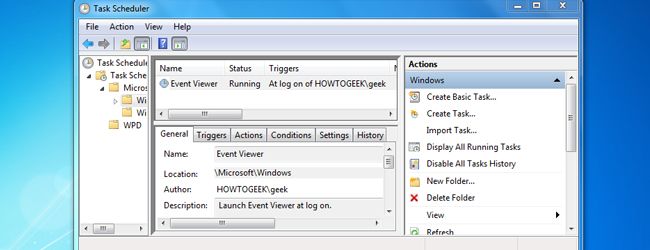
Планировщик заданий (Task Scheduler) — это предпочтимый инструмент для автоматического запуска программ и скриптов, потому что он предоставляет гибкие триггеры, условия и параметры прав.
Пояснение: Триггер — событие, которое запускает задачу (например, вход в систему). Действие — команда или программа, которую нужно выполнить.
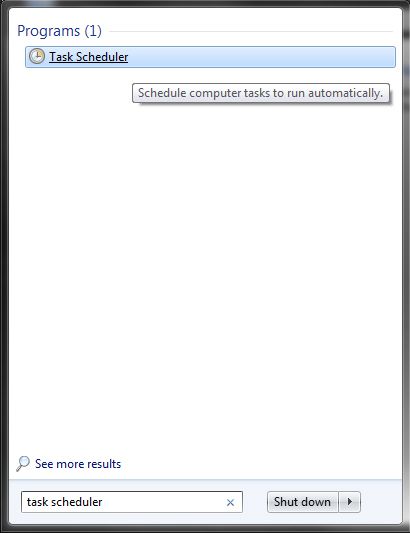
- Откройте меню «Пуск», введите “Task Scheduler” и выберите приложение из результатов поиска. Планировщик также доступен в Панели управления → Администрирование.
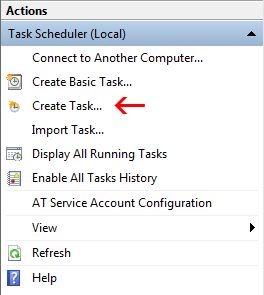
- В правой части окна, в разделе Действия, выберите «Создать задачу».
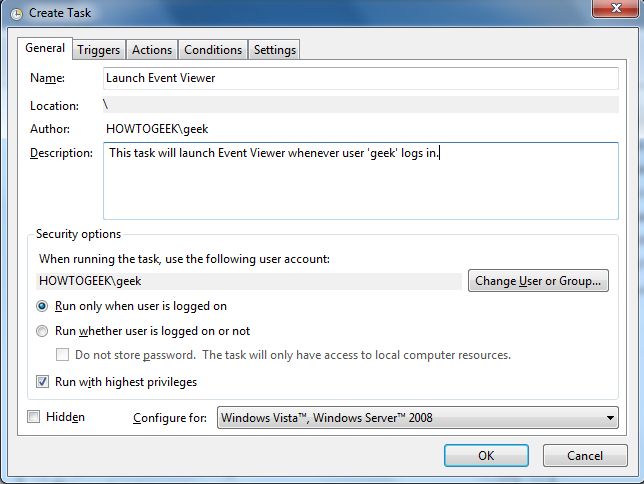
- Вкладка Общие: задайте имя и описание. Рекомендуется:
- Включить «Выполнять с наивысшими правами», если задача требует администратора.
- Выбрать «Выполнять независимо от входа пользователя», если задача должна запускаться до входа.
- Вкладка Триггеры: нажмите «Создать» и выберите «При входе в систему» (At log on). Можно указать конкретного пользователя или “Any user”.
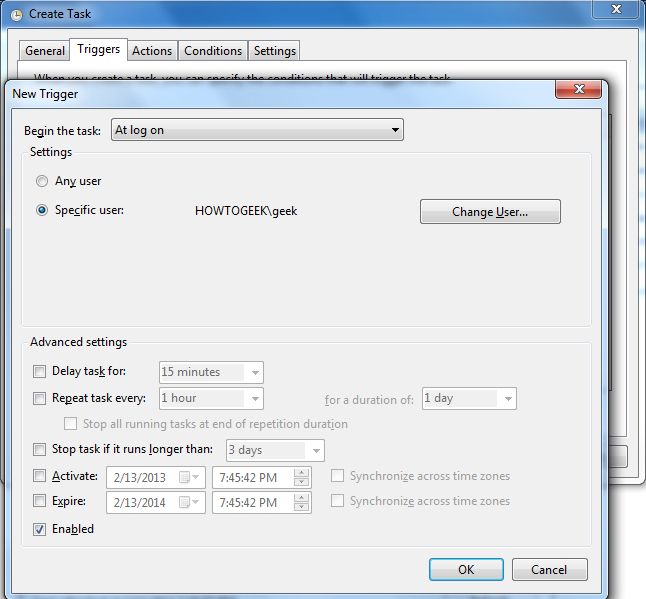
- Вкладка Действия: нажмите «Создать», выберите «Запустить программу», укажите путь к исполняемому файлу. Для PowerShell-скриптов укажите
powershell.exeв поле программы и аргументы-ExecutionPolicy Bypass -File "C:\path\script.ps1".

- Вкладки Условия и Параметры позволяют настроить дополнительные ограничения: запуск только при питании от сети, повторные попытки, тайм-ауты и т. п. Обычно для задач при входе эти поля можно оставить по умолчанию.
Примечания и рекомендации:
- Если задача не запускается и вы видите ошибку с кодом 0x1, проверьте поле “Start in (optional)” — для некоторых программ важно корректное рабочее каталог.
- Для GUI-приложений, которые должны отображаться на рабочем столе, выбирайте опцию «Выполнять только при входе в систему пользователя» и не включайте «Выполнять независимо от входа пользователя».
- Для служб и фоновых процессов используйте «Службы» (services.msc) или параметр «Запускать независимо от входа» с учётом прав.
Когда использовать Планировщик заданий:
- Нужно точное расписание (по событию, по расписанию, при подключении сети).
- Требуются привилегии администратора, параметры рестарта или условия запуска.
Папка «Автозагрузка» (Startup)
Папка автозагрузки — простой способ запускать ярлыки программ при входе конкретного пользователя.
Пути:
- Для текущего пользователя: %APPDATA%\Microsoft\Windows\Start Menu\Programs\Startup (или shell:startup)
- Для всех пользователей: %PROGRAMDATA%\Microsoft\Windows\Start Menu\Programs\Startup (или shell:common startup)
Инструкция:
- Создайте ярлык программы (правый клик → Отправить → Рабочий стол (создать ярлык)).
- Переместите ярлык в папку «Автозагрузка» нужного профиля.
Преимущества:
- Легко и прозрачно — пользователь видит ярлык.
- Не требует прав администратора для запуска в своём профиле.
Ограничения:
- Меньше контроля (нет условий запуска, прав или повторных попыток).
- Используется только для запуска при входе; не подходит для задач до входа в систему.
Совет: если программа постоянно появляется в автозагрузке без вашего ведома, проверьте обе папки Startup и также реестр (см. ниже).
Запуск собственных скриптов при старте
Можно запускать .bat, .cmd, .ps1 или исполняемые файлы через любую из описанных выше методик. Нюансы для популярных форматов:
- .bat / .cmd: Сохраните файл с расширением .bat и поместите в папку «Автозагрузка» или укажите его в Планировщике заданий.
Пример: монтирование сетевого диска
net use z: \\192.168.1.1\share /USER:geek /P:YesPowerShell (.ps1): По умолчанию запуск может блокироваться политикой ExecutionPolicy. Через Планировщик указывайте: Программа: powershell.exe Аргументы: -ExecutionPolicy Bypass -WindowStyle Hidden -File “C:\path\script.ps1”
Скрипты, требующие сетевых ресурсов: задачу лучше планировать с триггером “При подключении к сети” или добавить задержку (Delay) в Планировщике, чтобы сетевые службы успели инициализироваться.
Критерии успешного запуска скрипта:
- Файл существует и имеет корректные права доступа.
- В Planировщик указан корректный рабочий каталог (Start in).
- Указаны все нужные аргументы и учетные данные при обращении к ресурсам.
Методы автозапуска, помимо папки и Планировщика
Реестр Windows
- HKCU\Software\Microsoft\Windows\CurrentVersion\Run — автозапуск для текущего пользователя.
- HKLM\Software\Microsoft\Windows\CurrentVersion\Run — автозапуск для всех пользователей.
- Элемент — строковое значение с полным путём к exe или командной строке.
Службы (services.msc)
- Долговременные фоновые процессы оформляются как службы и управляются отдельно.
Планировщик заданий: библиотека задач тоже часто содержит записи, которые выглядят как автозапуск.
Драйверы и компоненты загрузчика — для системных расширений.
Инструменты для анализа:
- Диспетчер задач → Вкладка Автозагрузка (Startup) — быстрый список и возможность отключения.
- Sysinternals Autoruns — самый исчерпывающий инструмент для поиска всех мест автозапуска.
Отключение программ при загрузке
Пошаговая методика поиска и отключения:
- Диспетчер задач → Автозагрузка: первый шаг для обычного пользователя. Отключение здесь просто убирает автозапуск.
- Проверьте папки “Автозагрузка” текущего и всех пользователей.
- Просмотрите Планировщик заданий → Библиотека планировщика: найдите задачу и отключите или удалите её.
- Реестр: проверьте ключи HKCU и HKLM …\Run. Перед изменением экспортируйте ключ.
- services.msc: если это служба, измените тип запуска на “Вручную” или “Отключено”.
- Используйте Autoruns для полноты обзора: там отмечены все места автозапуска и цифровые подписи файлов.
Контрольный список перед удалением:
- Сделайте резервную копию реестра.
- Проверьте подпись и путь к исполняемому файлу — вредоносные программы часто маскируются под легитимные.
- Убедитесь, что программа не нужна для рабочего процесса.
Когда лучше временно отключить, а не удалять:
- Если вы не уверены в назначении процесса.
- Если требуется сохранить возможность быстрого восстановления.
Отладка и типичные ошибки
Симптом: программа не запускается, хотя задача создана. Проверки:
- Посмотрите журнал Планировщика задач — там есть записи об ошибках и коды возврата.
- Проверьте, запускается ли та же команда вручную от того же пользователя.
- Для сетевых монтирований: добавьте задержку (например, “Delay task for”), чтобы дождаться сетевой службы.
- Для PowerShell: проверьте ExecutionPolicy и указывайте полные пути.
- Если отображение GUI отсутствует — убедитесь, что задача настроена для запуска в интерактивной сессии пользователя.
Частые коды ошибок:
- 0x1 — обычно неверный рабочий каталог или недоступный файл.
- 0x2 — файл не найден.
Роли и контрольные списки
Администратор — быстрое руководство:
- Проверить Планировщик задач: библиотека задач.
- Проанализировать Autoruns.
- Просмотреть службы (services.msc) и установить политики групп, если нужно массово развернуть изменения.
- Создать точку восстановления перед правками реестра.
Обычный пользователь — быстрое руководство:
- Диспетчер задач → Автозагрузка → Отключить ненужное.
- Открыть shell:startup и удалить ярлыки, которые не нужны.
DevOps / Системный инженер — практики:
- Использовать Планировщик задач с учётом зависимостей (например, запуск после события SystemStart или после сетевого подключения).
- Автоматизировать развертывание задач через Group Policy или скрипты PowerShell (Register-ScheduledTask).
Мини-методология: добавить задачу в 5 шагов
- Определите, нужен ли запуск при входе конкретного пользователя или до входа (системный уровень).
- Выберите инструмент: Startup для простоты, Task Scheduler для контроля и прав, служба — для долгоживущих процессов.
- Тестируйте вручную команду в командной строке/PowerShell от учётной записи, от имени которой будет запуск.
- Создайте задачу/ярлык и убедитесь в правильности параметров “Start in” и аргументов.
- Проверьте логи и поведение при следующем входе/перезагрузке.
Модель принятия решения (Mermaid)
flowchart TD
  A[Нужно запустить при старте?] --> B{Нужно до входа в систему?}
  B -- Да --> C[Рассмотрите службу или Task Scheduler с 'Run whether user is logged on or not']
  B -- Нет --> D{Требуется привилегия администратора?}
  D -- Да --> C
  D -- Нет --> E{Нужен простой автозапуск для одного пользователя?}
  E -- Да --> F[Положите ярлык в папку Автозагрузка]
  E -- Нет --> G[Используйте Task Scheduler с триггером At log on]
  C --> H[Настройте условия, рабочий каталог и тестируйте]
  F --> H
  G --> H
Когда выбранный способ может не сработать
- Папка Автозагрузка не подходит для задач, требующих повышенных прав или запуска до входа.
- Планировщик задач может не отобразить GUI в интерактивной сессии, если настроен для запуска без входа в систему.
- PowerShell-скрипты могут блокироваться политикой ExecutionPolicy — используйте аргументы для обхода, если это одобрено политикой безопасности.
Безопасность и лучшие практики
- Проверяйте цифровую подпись исполняемых файлов.
- Не добавляйте в автозапуск неизвестные скрипты.
- Для критичных систем используйте групповые политики и централизованное управление задачами.
- Файлы скриптов храните в защищённых каталогах и присваивайте минимально необходимые права.
Критерии приёмки
- Программа/скрипт запускается при входе или событии, как задумано.
- Отсутствуют ошибки в журнале Планировщика задач.
- Для служб — корректный тип запуска и восстановление после перезагрузки.
- Отсутствие побочных эффектов (многократный запуск, зависания, утечки ресурсов).
Итог и рекомендации
- Для большинства задач используйте Планировщик заданий: это гибко и надёжно.
- Для простых пользовательских задач подойдёт папка Автозагрузка.
- Используйте Autoruns для полного аудита автозагрузок и всегда создавайте резервные копии реестра перед изменениями.
Важное: перед изменением системных настроек убедитесь, что у вас есть план отката (точка восстановления или скрипт для восстановления значений).
Сводка:
- Планировщик задач — лучший выбор для контроля и надежности.
- Папка Автозагрузка — простой и наглядный способ для отдельных пользователей.
- Реестр и службы — более низкоуровневые методы; редактируйте их осторожно.
Спасибо за чтение. Если нужно, могу подготовить пошаговый чек-лист для вашей конкретной задачи (пример: монтирование сетевого диска или запуск игрового сервера) или готовый скрипт для массового развёртывания через Group Policy.

Похожие материалы

Несколько аккаунтов Skype: Multi Skype Launcher

Журнал для работы: повысить продуктивность

Персональные звуки уведомлений на Android

Скачивание шоу Hulu для офлайн‑просмотра

Microsoft Start: персонализированная новостная лента
