
Отключение и включение запроса подтверждения при закрытии всех вкладок в Windows Terminal
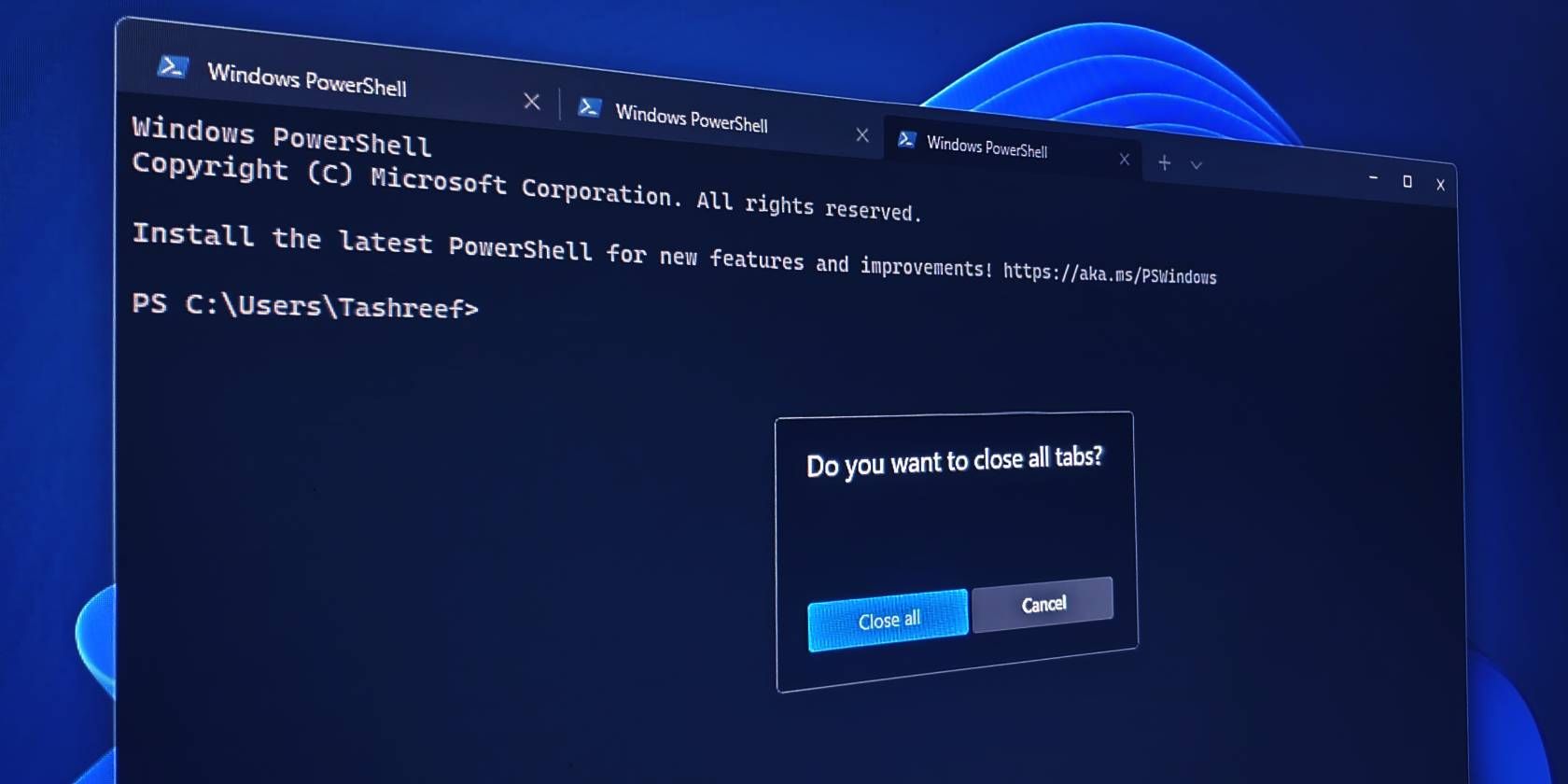
Windows Terminal — это многофункциональный терминал от Microsoft с поддержкой вкладок. По умолчанию при попытке закрыть окно с несколькими вкладками приложение показывает диалог «Do you want to close all tabs?», чтобы предотвратить случайную потерю несохранённой работы.
Если этот диалог вам мешает, его можно отключить, отредактировав файл настроек JSON. Ниже — подробные шаги, варианты возврата назад, советы для администраторов и проверочный чеклист.
Как отключить запрос «Do you want to close all tabs» в Windows Terminal
Чтобы отключить подтверждение, нужно внести одну строку в файл Settings.json, который управляет настройками Windows Terminal.
Варианты открытия файла настроек и редактирования:
- Нажмите Win + X, чтобы открыть системное меню.
- Запустите Windows Terminal. Если пункт меню отсутствует, можно открыть приложение через Пуск.
- В окне Windows Terminal нажмите Ctrl+, (Ctrl + запятая) для перехода в настройки. Альтернативно нажмите стрелку вниз рядом с вкладками и выберите «Settings» (Настройки).
- В левой панели выберите «Open JSON file» (Открыть файл JSON).
- При появлении диалога выберите текстовый редактор, например Блокнот (Notepad), чтобы открыть Settings.json.
- Найдите строку с “defaultProfile” — обычно она ближе к началу файла. Скопируйте и вставьте следующую строку непосредственно после неё (внутри верхнего уровня JSON, соблюдая синтаксис):
"confirmCloseAllTabs":false,- Нажмите Ctrl + S или выберите File → Save, чтобы сохранить изменения.
- Закройте текстовый редактор и перезапустите Windows Terminal.
После этого при закрытии окна с несколькими вкладками диалог подтверждения больше отображаться не будет.
Важно: соблюдайте синтаксис JSON — лишняя запятая или неправильное место вставки могут сделать файл некорректным. Если при загрузке настроек терминал выдаёт ошибку, откройте файл и проверьте структуру JSON.
Как снова включить запрос подтверждения
Если вы хотите вернуть диалог подтверждения, выполните одно из двух:
- Откройте Settings.json, найдите строку
"confirmCloseAllTabs":false,и полностью удалите её.
- Или измените значение на true:
"confirmCloseAllTabs":true,Сохраните файл и перезапустите терминал.
Альтернативные способы и случаи, когда это не поможет
- Файла Settings.json нет или он не открывается: возможно, у вас установлена старая версия Windows Terminal. Обновите приложение через Microsoft Store или установщик GitHub и повторите попытку.
- Установлены политики групп (Group Policy) или конфигурации корпоративного окружения, которые перезаписывают локальные настройки — в таком случае изменения в пользовательском файле могут игнорироваться. Свяжитесь с IT-администратором.
- Если вы используете Windows Terminal Preview, настройки могут храниться в отдельном пакете (имя пакета отличается). Проверьте соответствующий каталог LocalState.
Где ещё искать файл настроек (ручной способ)
Если пункт «Open JSON file» отсутствует, откройте файл вручную. Обычные пути:
Для версии из Microsoft Store: %LOCALAPPDATA%\Packages\Microsoft.WindowsTerminal_8wekyb3d8bbwe\LocalState\settings.json
Для версий или билдов Preview имя пакета может отличаться, например Microsoft.WindowsTerminalPreview_8wekyb3d8bbwe. Используйте Проводник или поиск по файлу settings.json в %LOCALAPPDATA%.
Откройте найденный settings.json в текстовом редакторе и внесите изменения, как описано выше.
Чеклист перед внесением изменений (роль: пользователь)
- Сохранить важную работу в открытых вкладках.
- Сделать резервную копию settings.json (копия файла рядом с оригиналом).
- Убедиться, что JSON остаётся валидным (используйте простой текстовый редактор).
- Перезапустить Windows Terminal после изменений.
Чеклист для администратора
- Проверить, не применяются ли групповые политики, перезаписывающие локальные настройки.
- Проинформировать пользователей о изменениях поведения приложения.
- При необходимости развернуть автоматическую конфигурацию через скрипты или управление конфигурацией.
Нюансы безопасности и приватности
Изменение этой настройки влияет только на поведение окна и не меняет права доступа, логи или сетевые параметры терминала. Резервная копия settings.json не содержит секретов, если вы заранее не сохранили в нём приватные данные (не храните пароли в открытом виде).
Быстрая методика восстановления при ошибке (инцидент)
- Если терминал не запускается после редактирования — откройте settings.json.
- Восстановите резервную копию или удалите добавленную строку с неверной запятой.
- Сохраните файл и запустите терминал.
Критерии приёмки: терминал запускается, настройки применяются, диалог подтверждения появляется/отсутствует в соответствии со значением параметра.
Короткая справка (1‑строчная глоссарий)
- Settings.json — файл конфигурации Windows Terminal в формате JSON; управляет внешним видом и поведением терминала.
Ментальные эвристики и когда стоит оставить подтверждение включённым
- Оставьте подтверждение включённым, если часто работаете с несохранёнными данными в приложениях, запущенных внутри вкладок.
- Отключите его, если вы надёжно храните данные и считаете диалог лишним шагом.
Итог
Изменение одной строки в файле Settings.json позволяет быстро включать или отключать запрос подтверждения при закрытии всех вкладок. Всегда делайте резервную копию настроек перед правкой и убедитесь, что соблюдён синтаксис JSON. В корпоративных средах изменения могут блокироваться групповыми политиками.
Важно: при сомнениях сначала создайте копию settings.json и проверьте изменения на одной машине.

Похожие материалы

Несколько аккаунтов Skype: Multi Skype Launcher

Журнал для работы: повысить продуктивность

Персональные звуки уведомлений на Android

Скачивание шоу Hulu для офлайн‑просмотра

Microsoft Start: персонализированная новостная лента
