
Как включить и отключить BitLocker Auto Unlock в Windows 11
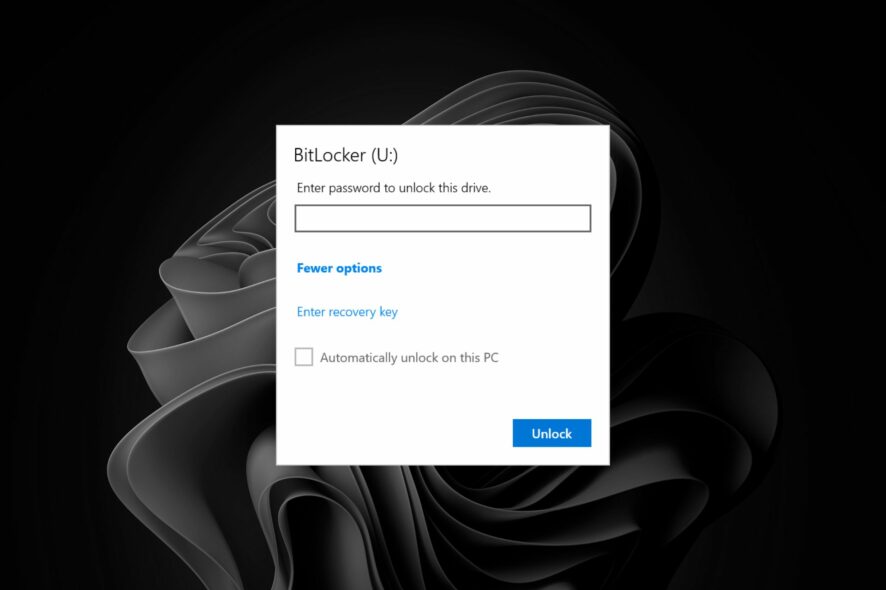
Важно: функция авто‑разблокировки требует прав администратора и работает для сохранённых ключей на конкретном устройстве. Для дисков с системой или содержащих критичные данные используйте осторожно.
Зачем включать или отключать авто‑разблокировку BitLocker
Авто‑разблокировка ускоряет доступ: при перезагрузке вам не нужно вводить пароль или ключ для расшифровки подключённого диска. Это удобно для личных рабочих станций и внешних носителей, которые вы постоянно используете на одном ПК.
Минусы: потеря дополнительного шага аутентификации снижает защиту при физическом доступе к устройству. Если устройство украдут или злоумышленник получит к нему доступ, он сможет открыть авто‑разблокнутые диски без ввода пароля.
Рекомендация: включайте авто‑разблокировку только для вспомогательных (non-OS) дисков или когда риск физического доступа минимален.
Как включить или отключить авто‑разблокировку в Windows 11
Ниже три рабочих способа. Во всех вариантах вы должны использовать учётную запись с правами администратора на том компьютере, где настраиваете авто‑разблокировку.
1. Через Панель управления
- Нажмите клавишу Windows, введите «Панель управления» в поиске и выберите Открыть.

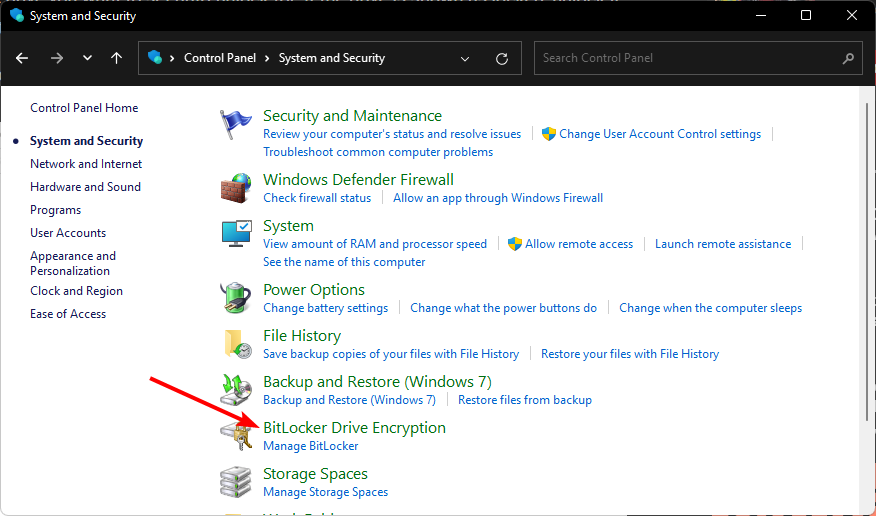
- Перейдите в «Система и безопасность», затем нажмите «Шифрование диска BitLocker».
- Найдите нужный диск и нажмите «Включить авто‑разблокировку» или «Отключить авто‑разблокировку».
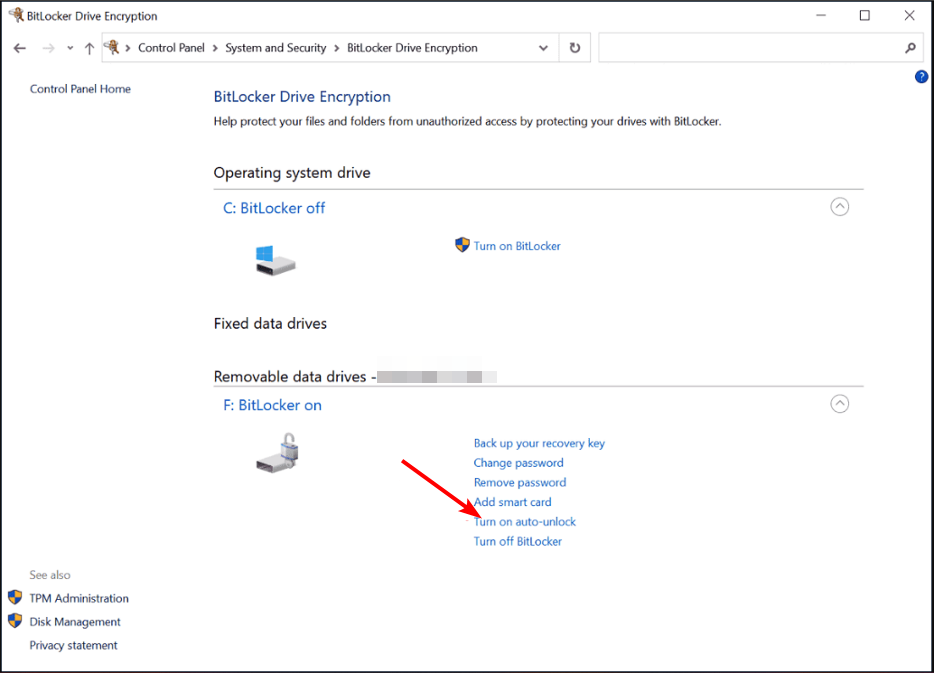
Примечание: функция требует административных прав на каждом шифруемом диске.
2. Через командную строку (CMD)
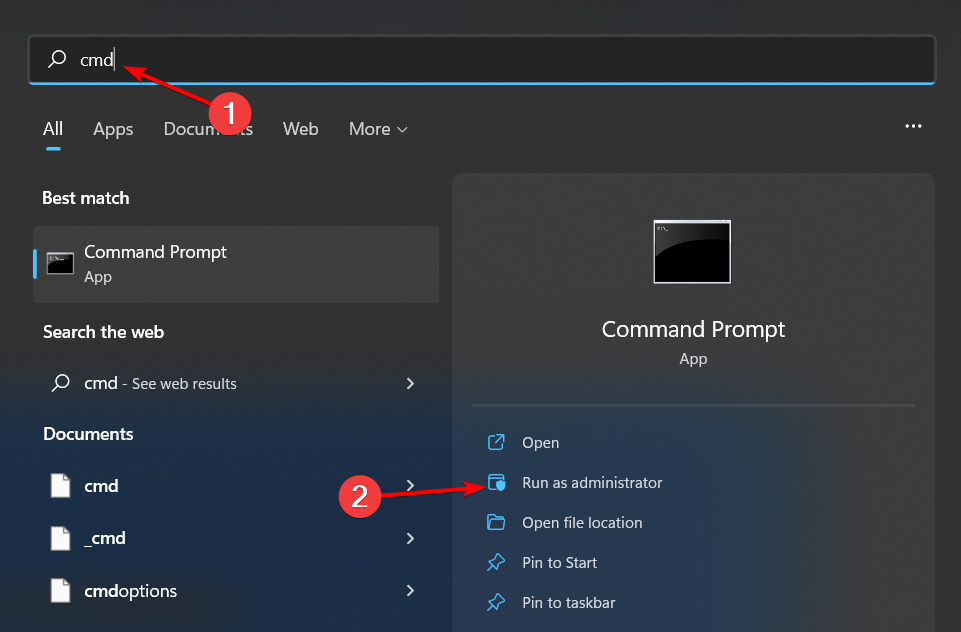
- Нажмите клавишу Windows, введите cmd и выберите «Запуск от имени администратора».
- Выполните команду (замените F на букву диска):
manage-bde -autounlock -enable : - Чтобы отключить авто‑разблокировку, выполните:
manage-bde -autounlock -disable : Эти команды автоматически регистрируют или снимают запись авто‑разблокировки для указанного тома.
3. Через PowerShell
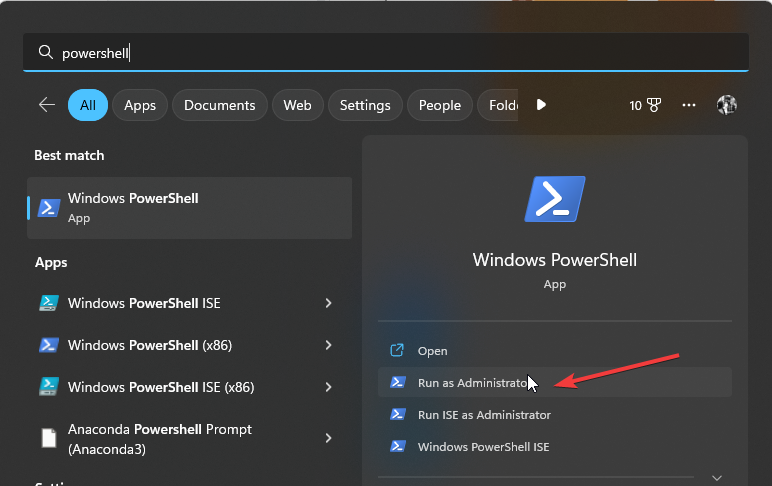
- Нажмите клавишу Windows, введите PowerShell и выберите «Запуск от имени администратора».
- Введите команду для включения (замените F на букву диска):
Enable-BitLockerAutoUnlock -MountPoint ":" - Для отключения используйте:
Disable-BitLockerAutoUnlock -MountPoint ":" Если это съёмный диск, вставьте его, введите учётные данные и обязательно отметьте флажок «Автоматически разблокировать на этом ПК» (Automatically unlock on this PC) при первом подключении.
Как работает авто‑разблокировка BitLocker
Авто‑разблокировка сохраняет ключ расшифровки диска в защищённом виде на конкретном компьютере. Когда вы входите в Windows под той же учётной записью, система использует сохранённый ключ для автоматической расшифровки указанного диска. Функция работает только на системах с модулем доверения платформы (Trusted Platform Module, TPM) версии 2.0 и выше.
Краткое определение: TPM — аппаратный модуль для защищённого хранения криптографических ключей.
Когда авто‑разблокировка не подойдёт (контрпримеры)
- Если диск содержит конфиденциальные бизнес‑данные или финансовую информацию. В этом случае дополнительная аутентификация необходима.
- На общедоступных или корпоративных машинах с возможным физическим доступом посторонних лиц.
- Там, где политика безопасности требует двухфакторной аутентификации при загрузке.
Альтернативные подходы
- Использовать PIN или пароль на уровне загрузчика для операционной системы (если поддерживается).
- Хранить ключи на USB‑токене/смарт‑карте — требуется физический ключ при подключении.
- Отключить BitLocker для дисков, если устройство находится в полностью доверенной, физически защищённой среде.
Практические советы и чек‑лист для администратора
Чек‑лист перед включением авто‑разблокировки:
- Убедиться, что диск не содержит критичных конфиденциальных данных.
- Проверить наличие TPM 2.0 и обновлённого BIOS/UEFI.
- Сделать резервную копию ключа восстановления BitLocker и хранить её в надёжном месте.
- Ограничить физический доступ к устройству (замки, сейф, политика хранения).
- Проверить права администратора на целевом ПК.
Шаблон команд для быстрого копирования:
manage-bde -autounlock -enable D:
manage-bde -autounlock -disable D:
Enable-BitLockerAutoUnlock -MountPoint "D:"
Disable-BitLockerAutoUnlock -MountPoint "D:"
Матрица рисков и смягчения (качественная)
- Риск: несанкционированный доступ при краже устройства. Смягчение: не включать на ноутбуках, выносимых за пределы офиса.
- Риск: утечка корпоративных данных. Смягчение: запрет функций авто‑разблокировки политиками Group Policy.
- Риск: потеря ключа восстановления. Смягчение: централизованное хранение в Active Directory или Azure AD.
Часто встречающиеся проблемы и как их решать
- Система сообщает об ошибке TPM: обновите прошивку TPM/BIOS и проверьте совместимость.
- Команда не выполняется: запустите консоль от имени администратора и проверьте права на диск.
- Авто‑разблокировка не срабатывает после переустановки Windows: сохранённый ключ привязан к конкретному устройству — нужно заново включить авто‑разблокировку.
Критерии приёмки
- При включении авто‑разблокировки диск автоматически монтируется после перезагрузки без запроса пароля.
- При отключении система запрашивает ключ/пароль при подключении диска.
- Ключ восстановления сохранён в безопасном месте и доступен администраторам.
Дополнительные ресурсы и действия
- Если вы хотите полностью отключить BitLocker, убедитесь, что у вас есть резервные копии и понимание последствий: отключение снимает шифрование с диска и делает данные доступными без ключа.
- Для корпоративных сред рассмотрите управление ключами через Azure AD или Active Directory для централизованного контроля.
FAQ
Работает ли авто‑разблокировка с системным (OS) диском?
Нет. Авто‑разблокировка предназначена в основном для не‑системных томов. Системный диск требует PIN/пароля или TPM‑аутентификации при загрузке.
Нужен ли TPM для авто‑разблокировки?
Да. Функция опирается на TPM (версия 2.0 и выше) для безопасного хранения ключей.
Что делать, если я забыл ключ восстановления?
Если ключ восстановления не был сохранён в надёжном месте (Azure AD, Active Directory, внешний носитель), восстановить доступ будет затруднительно. Всегда экспортируйте и храните ключ заранее.
Подведём итог: авто‑разблокировка BitLocker упрощает повседневный доступ, но снижает безопасность при физическом доступе к машине. Взвесьте удобство и риск, используйте чек‑лист и централизацию ключей для минимизации угроз.
Спасибо за чтение. Поделитесь в комментариях: включаете ли вы авто‑разблокировку на своих устройствах и почему?

Похожие материалы

Несколько аккаунтов Skype: Multi Skype Launcher

Журнал для работы: повысить продуктивность

Персональные звуки уведомлений на Android

Скачивание шоу Hulu для офлайн‑просмотра

Microsoft Start: персонализированная новостная лента
